如何在sketch中快速创建文本样式

提升工作效率必备技能
写在前面:这是我发表的第一篇教程,希望阅读完后大家能有所收获,有不足之处还请指正,谢谢~
设计一套界面前,在定义好字号、颜色规范后,我们可以通过一些插件实现快速创建文本样式,接下来给大家操作演示一遍,在操作过程中我会用到3个插件,分别是Rename-It、Find-and-replace、Sketch Styles Generator。(在附件中可下载)
1.在创建文本样式前,我定义了7种字号和4种颜色,字号分别是30pt、24pt、18pt、15pt、14pt、13pt、12pt,颜色分别是#363636、#868686、#A8A8A8、#F63337,颜色命名我会用black、Gray1、Gray2、Red表示,下一步我们开始命名,因为文本样式的层级关系都会通关命名展现出来。
2.首先用30pt的字号打出“1.large Title(30pt)/Black/left”(不包含引号)并将对齐方式调整为左对齐,“1.”代表索引,“large Title”表示应用范围,“(30pt)”表示字号,“Black”表示颜色索引,“left”表示对齐方式,“/”表示的是所属关系,用这样的方式命名,我们就可以在选择字号后选择颜色,最后再选择对齐方式(也可根据你的习惯作出调整),我们继续用相应的字号和对齐方式打完剩余的6个字号的命名,分别是“2.Title1(24pt)/Black/left”、“3.Title2(18pt)/Black/left”、“4.Title3(15pt)/Black/left”、“5.Body1(14pt)/Black/left”、“6.Body2(13pt)/Black/left”、“Small(12pt)/Black/left”,注意图层的命名要和画板上的命名相同,接下来把画板上的这7个命名复制2份出来,把命名中的“left”改为“center”和“right”,对应的对齐方式也做出调整,并同时修改对应图层的命名,最终我们得到下面这张图。

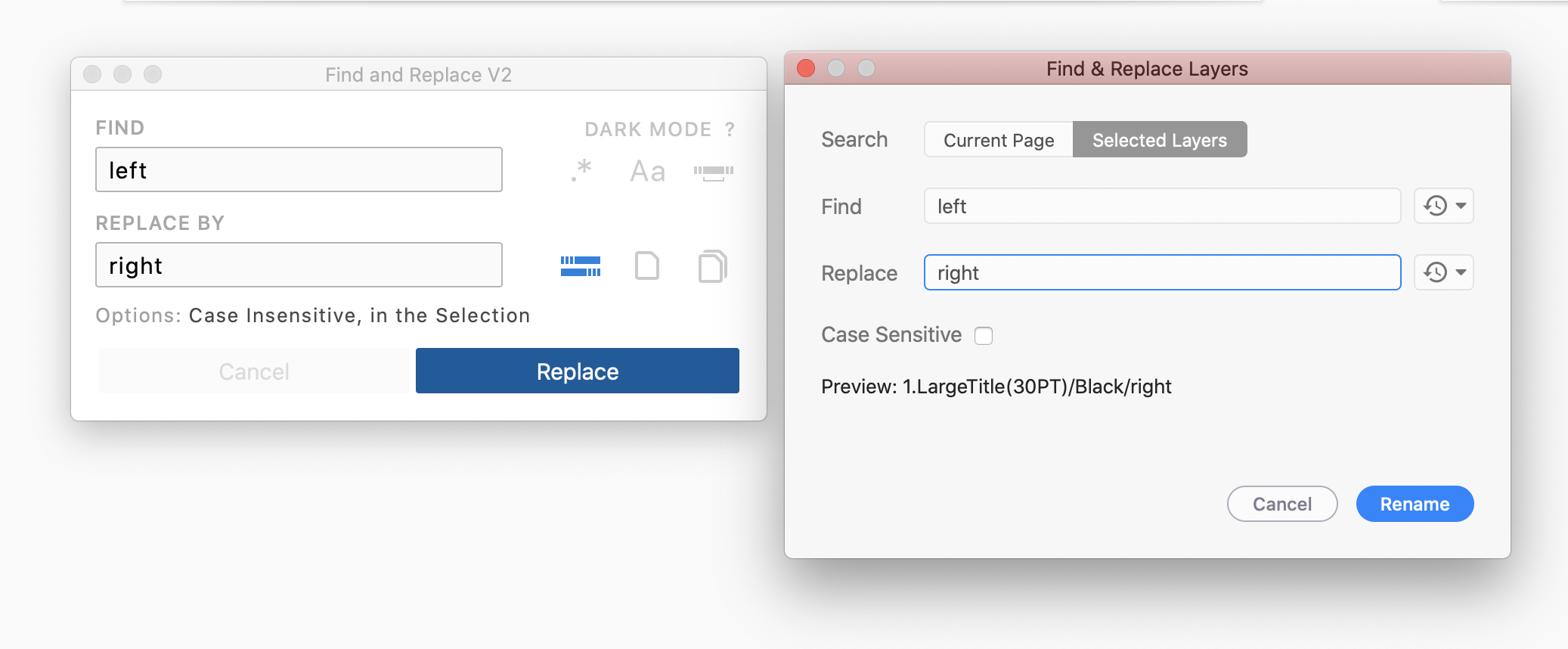
3.在修改命名时我们可以通过插件提升工作效率,如下图,左边的是Find-and-replace插件,通过此插件可以替换命名里相同的信息,右边的是Rename-It插件,通过此插件可以替换图层命名里相同的信息。
4.接下来我们只需要修改颜色索引,作出Gray1、Gray2、Red的样式,并用上面相同的方式修改命名,如下图:


5.我们把打好的命名全部框选中,点击Sketch Styles Generator插件,到此文本样式创建完毕。

6.最后我们在看一下创建后的文本样式。