动态插画(GIF)小教程

这是一篇关于如何制作动态插画的小文章,希望对小伙伴们有用谢谢
嗨~ 大家好鸭,我是Amy,今天我想和大家分享一下如何制作动态插图。
特别说明:本人不是什么专业人士,只是想和同样喜欢画画的小伙伴分享一下动态插画大概制作的方法,要是有问题望指出,但是如果能对大家的创作有一点点帮助,我会深感荣幸。

✩✩✩✩✩✩✩✩✩✩✩✩✩✩✩✩✩✩✩✩✩✩✩✩✩✩✩✩✩✩✩✩✩✩✩✩✩✩✩✩✩✩✩✩✩✩✩✩✩✩✩✩✩✩✩✩
我们看看最终效果先:






要是大家觉得还行是你想要的效果那请再往下看下去。⁄(⁄ ⁄ ⁄ω⁄ ⁄ ⁄)⁄
✩✩✩✩✩✩✩✩✩✩✩✩✩✩✩✩✩✩✩✩✩✩✩✩✩✩✩✩✩✩✩✩✩✩✩✩✩✩✩✩✩✩✩✩✩✩✩✩✩✩✩✩✩✩✩✩
我们开始吧
1.概念
首先,我们说说什么是动态插画, 如图所示:

我们平时所说的Gif全称为Graphic Interchange Format,是一种位图图形文件格式。具体详细内容大家可以通过网络查询这里不赘述,因为本人觉得比较枯燥呀(。ì _ í。)。
也就是通过这种格式我们可以把图片动起来。
做动画在我看来是件很费精神的事情,所以让我们先从把图片微微动起开始吧! (⁎⁍̴̛ᴗ⁍̴̛⁎)
在我们生活中它们出现的频率挺高的,比如:

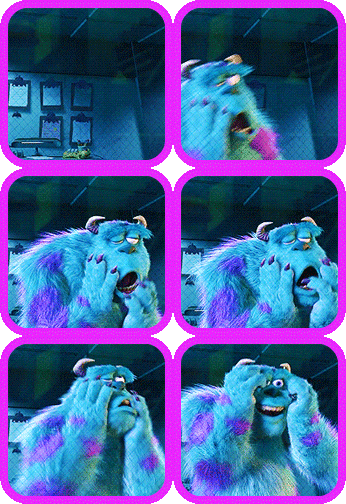


(图片来自网络侵删)
但它们之间并不存在绝对的划分,可以相互转化有时候它们的存在可以让我的生活加入一丝“趣味”。通过这种方式你可以反复看到自己最喜欢电影中某个场景,去表达你的一些想法,或是恶搞一下小伙伴们的照片....
✩✩✩✩✩✩✩✩✩✩✩✩✩✩✩✩✩✩✩✩✩✩✩✩✩✩✩✩✩✩✩✩✩✩✩✩✩✩✩✩✩✩✩✩✩✩✩✩✩✩✩✩✩✩✩✩
2.流程
我们会用到的一些软件,比如:

小伙伴可以选择一种或是多种软件结合使用,推荐一开始先使用Photoshop进行尝试,Media Encoder 这个软件我用的频率不大,但是方便我们合成作品。当然了还有很多其他的软件可以用来制作,要是你觉得的上手了可以尝试更多的途径......但是我们一定要先有图对吧?(˶‾᷄ ⁻̫ ‾᷅˵)
在我们绘制好作品后,便可开始考虑如何让它动起来了。但是请记住无论用什么工具,我们在绘制的时候都要先把每个部分命名好并且分好组。将复杂的图画作为一个整体,切割分组逐步制作。比如如下图所示:

组1花朵 + 组2叶子 + 组3女孩 + 组4......= 右边的女孩
怎么分?
开始之前先思考层级关系,别怕犯错,错了下回记得更清楚!
虽然Photoshop也可以直接制作动态效果并导出,但是在练习过后我们可以尝试在After Effects中调制动作,个人觉得After Effects更为方便,并且软件支持.psd文件格式,可以同步我们在Photoshop分好组的文件。
After Effects 小口诀: R / S / P / T + U 键 你的图片就动了 (˶‾᷄ ⁻̫ ‾᷅˵)


R=Rotation 元素可旋转


S=Scale 元素可大小


P=Position 元素移去来


T=Opacity 忽闪忽现透明度
这几个快捷键很简单吧,基本够我们用了。强调在使用时请一定要配合U键使用,U键是显示关键帧的快捷键。
✏︎✏︎✏︎✏︎✏︎✏︎✏︎✏︎✏︎✏︎✏︎✏︎✏︎✏︎✏︎✏︎✏︎✏︎✏︎✏︎✏︎✏︎✏︎✏︎✏︎✏︎✏︎✏︎✏︎✏︎✏︎✏︎✏︎✏︎✏︎✏︎✏︎✏︎✏︎✏︎✏︎✏︎✏︎✏︎✏︎✏︎✏︎✏︎✏︎✏︎✏︎✏︎✏︎
将分好组的作品先在After Effects制作动态效果:
具体操作如下:
1.打开After Effects: 文件➜ 导入➜ 文件➜ 打开选中绘制好的.psd格式文件
请记住导入时要勾选可编辑的图层样式

2.当我们选择一个想要的效果,以旋转为例先按R捷➜ 点击秒表➜ 按U键显示关键帧➜ 复制第一帧到最后一帧➜ 在中间位置调整效果数值,如下图所示:

其他效果就用这种方式以此类推就好。
3.当我们调整好所有想要的效果后就可导出文件: 文件➜ 导出➜ 添加到渲染列队(主界面下方)

4.导出时我们需要注意两个地方: 渲染设置和输出模块设置(位置在下图左下方框选处)。
☘︎ ☘︎ ☘︎
点击最佳设置➜ 渲染设置➜ 帧速率➜ 25➜ 确定
帧速率的数值是要根据我们所需的情况而定,不是固定的。
☘︎ ☘︎ ☘︎
点击无损➜ 输出模块设置➜ 格式要选png序列➜ 通道RGB➜ 确定
这样导出来图片才是我们需要的序列图,如果我么勾选的是 RGB + Alpha 那么导出来的是透明底的图片。
设置好以后我们点击渲染就可以等待序列图片 ~第一部分完成~ (^з^)-☆

接下来我们要在Photoshop合成我们的文件:
✏︎✏︎✏︎✏︎✏︎✏︎✏︎✏︎✏︎✏︎✏︎✏︎✏︎✏︎✏︎✏︎✏︎✏︎✏︎✏︎✏︎✏︎✏︎✏︎✏︎✏︎✏︎✏︎✏︎✏︎✏︎✏︎✏︎✏︎✏︎✏︎✏︎✏︎✏︎✏︎✏︎✏︎✏︎✏︎✏︎✏︎✏︎✏︎✏︎✏︎✏︎✏︎✏︎
1.打开Photoshop: 文件➜ 脚本➜ 将文本载入堆栈➜ 选中所有导出的序列图片➜ 确定

2.导入图片后: 窗口➜ 时间轴➜ 创建视频时间轴➜ 选中时间轴右上方按键➜ 转换帧➜ 从剪辑建立帧

3.我们每张图片之间的时间速度是可以调整的,方法如下图所示根据实际情况而定:

4.最后就是导出我们最终的作品: 文件➜ 导出➜ 储存为Web所用格式
Windows系统中快捷键为Ctrl+Shift+Alt+S

5.最后如下图所示我们选择Gif➜储存就OK啦

要注意的是图像大小可以帮助我们设置作品尺寸,要是图片太大我们可以在这里来调整。

结合两个软件的小练习
✩✩✩✩✩✩✩✩✩✩✩✩✩✩✩✩✩✩✩✩✩✩✩✩✩✩✩✩✩✩✩✩✩✩✩✩✩✩✩✩✩✩✩✩✩✩✩✩
3.建议
1.建议小伙伴一开始先别使用过多的色彩特别是渐变色。
太多色彩和渐变使用在最终导出压缩后也许你是这样的:

(图片自网络侵删)
别问我为什么知道,
不妨你也试试看嘛
(◐‿◑)
2.制作尺寸也需要注意,在保证画面质量的前提下文件尽量小一些。
3.请记住最重要的是你的想法和行动力,不是软件。~这是魔法请念3遍~
✩✩✩✩✩✩✩✩✩✩✩✩✩✩✩✩✩✩✩✩✩✩✩✩✩✩✩✩✩✩✩✩✩✩✩✩✩✩✩✩✩✩✩✩✩✩✩✩
4.观点
✥
制作动态插图还有很多其他途径,更新的applications,或其他的软件,我说的只是我目前在尝试的方式。
✥
这就像在游戏中的升级过程,有人要先打小怪兽,有的人要先囤好装备,有的人要先查一下攻略....但是我们最终要去打Boss。所以先确定好你是想做法师、是勇士还是射手......每个人的方式是不一样的,但是我坚信的是:你真正喜欢和想坚持的谁也不能够阻挡,关键是看你有多想。我的人生前半段比较(tebie)懒,喜欢的比较散(一般吃/睡/躺),胆子不够肥(怼人不敢用嘴),但是2020年真的发生了好多事,要是你宅在家里看到这篇文章愿希望它可以对你有点用,但这就只是参考。看完后请一定要质疑我所说的经验,因为我的不一定就是最对的或是最合适你的方法,或许有更好途径。但我们可以交流下嘛!(完) ~谢~
愿你我一切安好
~不懂得还很多,喜欢的要冲鸭~
献给大家也送给自己

谢谢观看 Amy
(≧∇≦)