Lightroom快速入门

本文重点关注软件特性,效率提升,可作为后续工作快速查询手册。
Lightroom快速入门
主要功能:
管理整理照片(图库模块)
调整图片
分享图片
图库模块G
图库模块工具栏可以显示更多选项

文件夹可以显示或者隐藏父文件夹
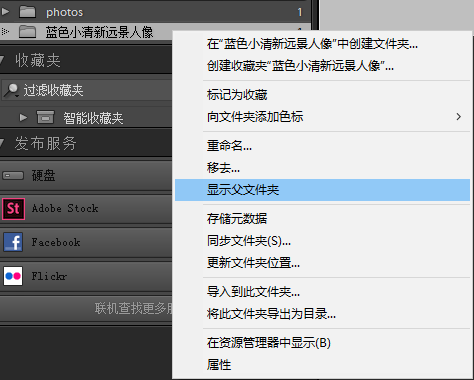
放大:显示图像信息 I
tab键隐藏侧边工具栏,shift+tab隐藏所有工具栏,L调节背景光
取消选择:ctrl+d
文件夹:和资源管理器先关,网格视图移动照片顺序,需要选中图片所在的底层文件夹并直接拖动。
移动文件或者文件夹需要在lightroom内部进行操作,而不是在资源管理器中(需要重新链接)。
重命名:单张可以在元数据;多张通过(图库——重命名F2——照片序列)
收藏夹:不改变原图片位置,图片可以直接拖动,从集合中删除/delete/backspace
快速集合:B,点击圆形
关键词也有层级,在关键词列表中整理。
堆栈可以帮助图片更好地在网格视图中显示。ctrl+G,可以创建取消,删除添加
智能预览可以不用带硬盘啦!
智能预览:可以在导入时勾选,也可以后期制作(图库——预览——创建智能预览)
修改照片模块D
右侧工具栏可以开启单独模式
反斜线符号\:单独显示照片修改前后; Y可以对比显示照片修改前后
Z可以缩小放大视图
预设可以叠加,但不能冲突。否则只能得到后面预设的效果。
新建预设重要的是只选择必要项目,以便可以叠加。
裁剪:工具——裁剪参考线叠加
X调整裁剪的竖构图或者横构图
调解数值时,双击类型文字可对类型进行归零操作,某个参数可以进行+-调节,也可以单击数值按上下键调节

自然饱和度:只对不饱和色彩进行调节,而不会应用于所有色彩。另外会保护肤色。
alt配合调节滑块,可以看到范围。alt配合文字,可以复位。
虚拟副本:将多个效果进行保存,图片——制作虚拟副本ctrl+'
删除画笔:delete或者backspace;复制ctrl+alt并单击
多选图像可以同步(需设置同步选项)
输出:文件——输出(ctrl+shift+e);或者网格模块——导出按钮
输出选择文件夹时,对于mac系统 CMMAND+D可以直接跳转至桌面
输出图片设置:
颜色设置:如果是屏幕显示sRGB,如果是照片最好是ProPhoto RGB
调整图像大小:如果是屏幕显示单位为像素,分辨率72;如果是印刷单位是in或者cm,分辨率240或者300等
目录备份其实只是备份 Lightroom Catalog.lrcat,并不会备份预览图
1.1 界面与语言简要介绍
支持修改语言:首选项——常规——语言
各模块中的面板可以通过周围的箭头隐藏或者显示,以更好显示网格面板。取消选择,再单独选择需要的。
1.2 导入本地硬盘照片与CF卡照片
导入图片:本质是制作制作照片的链接数据库
导入时注意勾选包含子文件夹,才能将所有图片导入

目录:
图像的路径信息 Lightroom Catalog.lrcat
预览信息 Lightroom Catalog Preview.lrdata
最好新建一个photos文件夹专门放置所有图片,导入前必须按需整理。
(另外建议图片放在一个单独硬盘或者服务器中)
导入偏好设置:编辑——首选项——导入选项——导入期间选择“当前/上次导入”收藏夹
支持格式
jpd,png,psd
raw(CR2, NEF核心文件,xmp副核心文件)
dng(adobe的开放数字底片,图像和副核心文件统一)
导入——文件处理——构建智能预览:SD卡拔出依然可以编辑,插回卡后会更新并应用更改。
移去——删除预览目录,不会删除原文件
1.3 重命名、添加版权、关键字
导入——重命名
在导入时应用——修改照片设置(一些预设一般不做修改)
在导入时应用——元数据(新建元数据:版权符号©,IPTC版权信息)
在导入时应用——关键字(用于搜索,逗号间隔关键字)
1.4 Lightroom目录与智能预览

查看目录与备份设置:编辑——目录设置(Ctrl+Alt+;)
1.5 RAW 转换开源无损 DNG 格式
dng:adobe开发的开源无损图片格式,8倍加载速度,且无xmp文件。
xmp 是元数据文件
导入之前:导入——复制为DNG
导入之后:图库——照片转换为DNG格式
首选项——文件处理——dng导入选项
2.1 图库模块图像预览快捷技巧
放大 双击、G
缩小 双击 E
TAB 隐藏左右侧面板
shift+TAB 隐藏四周面板
L 四周暗色显示,再次按L 四周黑色显示
全屏模式 F,再按退出全屏
2.2 多图片筛选查看与对比视图
筛选视图 N
网格视图 G
比较视图 C
2.3 重命名/移动/删除文件夹
重命名文件夹:右键重命名
重命名文件:F2——自定义名称
注意:如果在资源管理器直接修改名称,会导致链接关系丢失
恢复链接可以:右键查找丢失的文件夹 或者 父目录——右键同步文件夹
移动:直接拖动
删除:DEL或者右键移去
2.4 Lightroom 视频预览与捕获帧
2.5 照片叠堆/快速修改照片
照片——堆叠——组成堆叠 ctrl+G
照片——堆叠——取消堆叠 ctrl+shift+G
照片——堆叠——切换堆叠 S
编辑堆叠:拖动

按住alt,清晰度和鲜艳度切换锐化饱和度
3.1 留用/排除/星级/色标

图库过滤器


3.2 自定义收藏夹/智能收藏夹

选中图片——创建收藏夹
在收藏夹中删除:BACKSPACE或者del
添加:拖动图片到收藏夹
快捷收藏夹
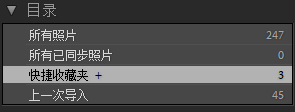
添加或者删除:B键
设为目标收藏夹

3.3 添加关键字/自定义关键字集


3.4 Metadata - 元数据信息筛选

3.5 人像标签 - 智能化标签筛选

3.6 地图模块与GPS位置坐标查看
元数据——位置

4.1 Lightroom 结合PS - 修改照片
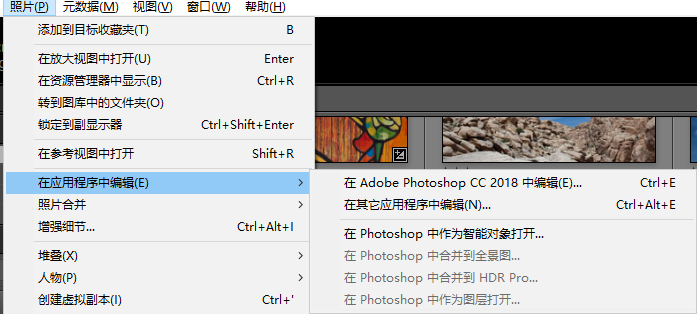
4.2 Lightroom 结合PS - 智能对象
如果想要继承lightroom设置的属性,使用智能对象。
4.3 Lightroom 结合PS - 图层方式
选择多张图片时,在ps中作为图层打开。
ps中的图像——显示全部,可以拓展画布。
5.1 批量导出非RAW格式到硬盘
5.2 Email 方式输出
6.1 修改照片 - 白平衡与色温


白平衡选择器W
\反斜杠用于查看修改前和修改后

上一张按钮表示沿用上一张调整参数

6.2 修改照片 - 曝光不足与过度
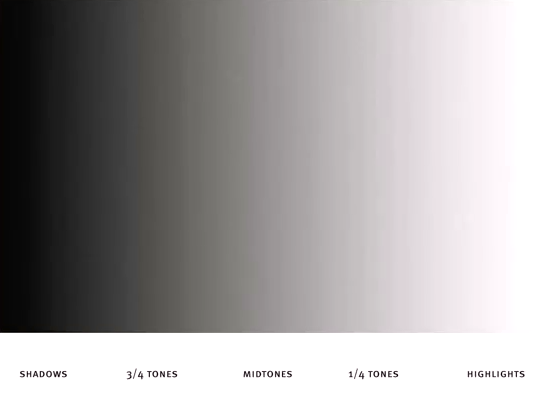
6.3 修改照片 - 修剪显示与对比

6.4a 颜色加强 - 鲜艳度/饱和度

鲜艳度相当于微调饱和度
6.4b 颜色加强 - 对比度/清晰度

6.5a 修改照片 - 黑白色调调整

6.5b 修改照片 - 黑白色调高级

alt 复位单小面板的更改
6.6 修改照片 - 批量复制与同步
第一种方式:
第二种方式:
第三种方式: 同步时,第一张为复制源;也可以alt按同步,就不会弹出同步选项
第四种方式: 对照片多选,打开自动同步,之后调整照片会同步到多张上
6.7 颜色校正技巧一阶段练习
ctrl+[] 翻转画面
F11 打开副视图
按住alt调节滑块,可以显示修剪情况
6.8 修改照片 - 尺寸精确裁剪
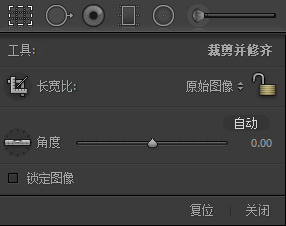
回车或者双击完成裁剪

裁剪参考线叠加
6.9 修改照片 - 虚拟副本增加创意

6.10 修改照片 - 历史记录/快照

6.11 色调曲线

版本之间有所区别,classic 9没有通道
目标点工具:选定目标区域颜色修改
7.1 人像修饰 - 污点移除处理-1

显示污点:黑白放大污点特征
H键取消工具叠加
7.2 人像修饰 - 污点移除处理-2

点击初始点,按住shift在结束点点击
7.3 人像修饰 - 眼纹与皮肤细化
降低一些不透明度30%
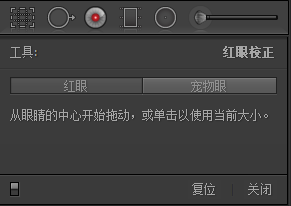
7.4 人像修饰 - 祛除红眼与宠物眼
7.5 渐变滤镜 - 基本使用方法
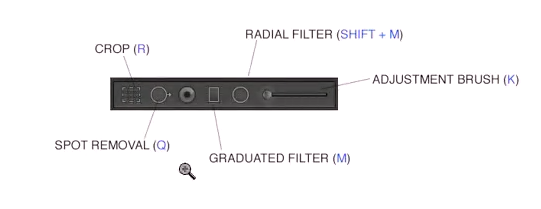

旋转:将鼠标放在中心点附近
7.6 渐变滤镜 - 高级排除用法

画笔——擦除
AB画笔为增加
流畅度:表示强度,数值越大,强度越大
7.7 调整画笔 - 修改局部颜色
密度:限制最大浓度
波纹:去除波纹效果
7.8 镜像滤镜 - 局部颜色增强
7.9 人像修饰 - 牙齿与瞳孔强化

效果:光圈增强
8.1 HSL - 色相/饱和度/亮度
8.2 HSL结合基本工具局部校色
8.3 分离色调 - 强化阴影高光
8.4 细节深入 - 锐化与减少杂色

数量:锐化强度
半径,细节,蒙版:配合alt使用可以显示效果
颜色:减少彩色早点
8.5a 镜头校正 - 配置校正与鱼眼
8.5b Chromatic - 景深/广角色差
色差:边缘的彩色,比如紫色,绿色等等
8.6 效果 - 胶片颗粒与暗角
8.7 合并图像 - HDR图像与全景
照片——照片合并
9.1 输出 PDF/JPG 预览画册

编辑自动布局
9.2 创建 HTML5 WEB 网格画廊
9.3 输出 PDF/视频幻灯片
9.4 打印输出单张和多张图像