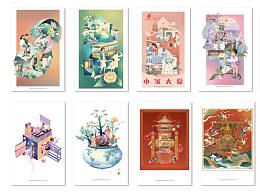
教你三步完成艺术二维码设计,疫情在家自学之总结教程篇

疫情在家无聊,看到了这些二维码设计,决定自己学学看,上手才发现其实特别jian
只要三步就能完成艺术二维码,有效提高二维码转化率!
近段时间在家太无聊了,在外网看到许多特别有趣的设计。
经过一番研究,终于做出了自己的二维码,可以微信扫一扫,也可以保存图片识别二维码。
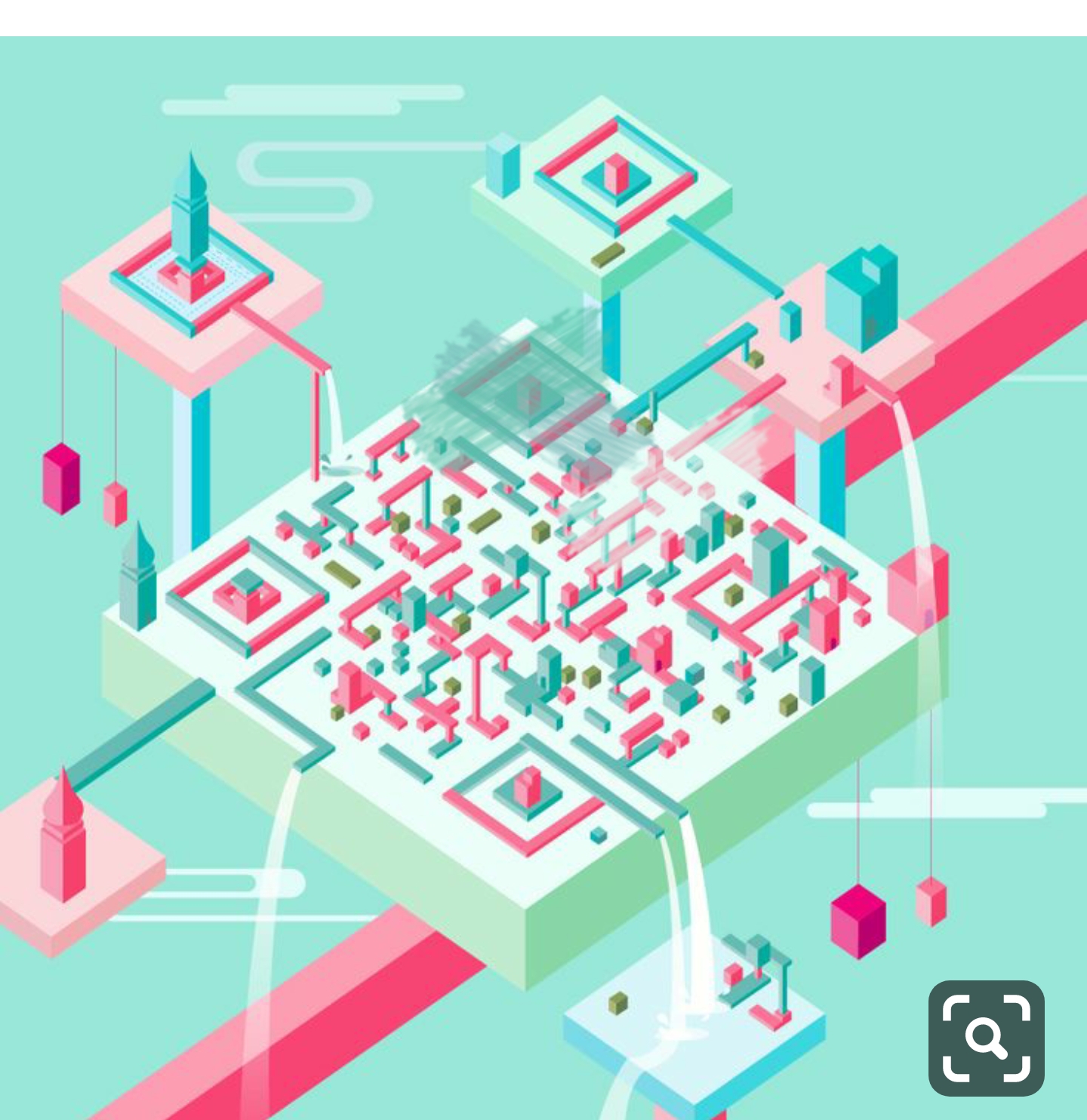
首先放一些好看的二维码设计(为避免和谐,部分图片已做处理,原图都是亲测可扫的)
- 平面类

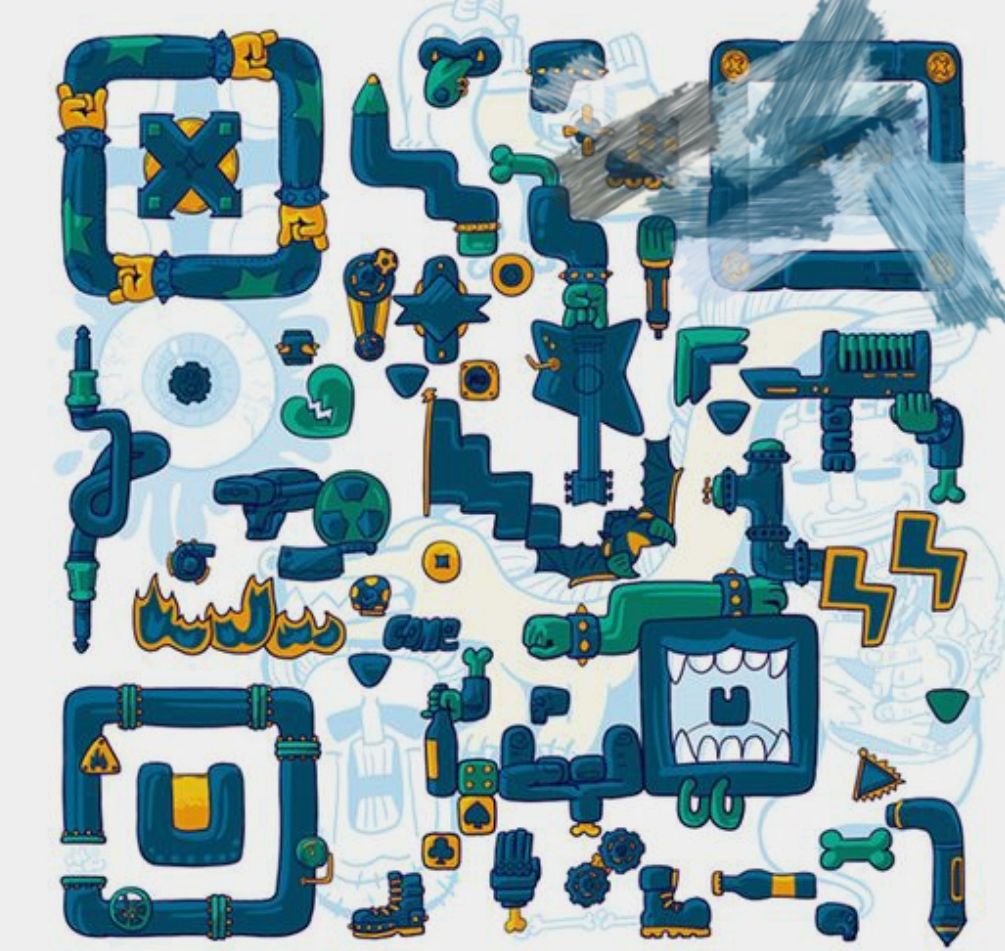

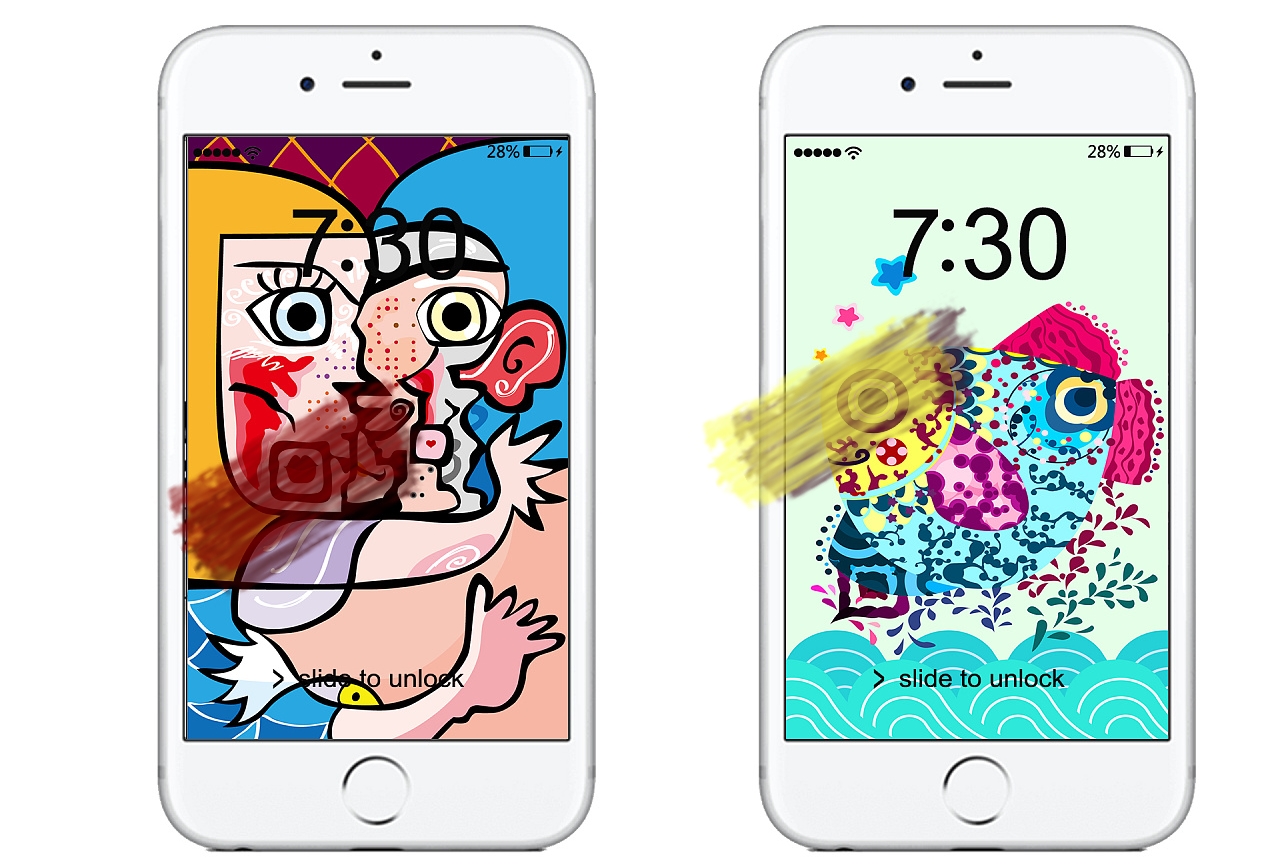
- 2.5D类


- 大招·动效类



(部分图源网络,仅用于本次分享交流,侵删)
看起来复杂的二维码,其实做起来很简单,只需要简单三步,就可以完成。
下面开始抛教程, 教程分为三步:转码、设计元素、摆放和校验。
- 第一步、转码:
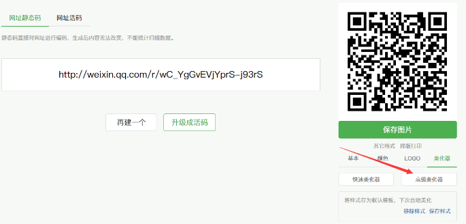
二维码制作之前,要先到二维码转换网址里将二维码转换成点阵图。
我用的是草料二维码(附上网址cli.im/deqr/,真的非广告,随便一搜都可以找到的)
准备好要转换的二维码,也可以是想说的一句话,甚至是一组图文消息,放在上述网址里转换。
我以一个普通黑白二维码为例:
通过识别后点击右下角的高级美化器
识别后点击高级美化器
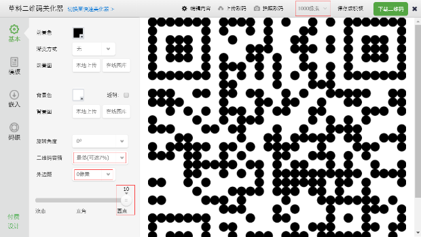
如图,选择右上角的像素为1000,这是为了提高图像质量。
黑点设置成圆点,方便元素置换,也可以试试液态,部分设计液态更为方便。
其中二维码容错,我一般选择7%。
(容错是什么呢?简单来说,比如这个二维码中有100个点,遮盖住其中7个点还可以识别出来,那么容错率就是7%。同时容错率越高图形越复杂,所以我选了最低的7%,省时省力。如果需要更多的发挥,可以选择更高的容错率。)
- 第二步,设计元素
这个是拼软实力的时候了,创意为大,有了好的思路,是作品成功的关键。
可以在自己喜欢的主题里选择合适的元素,比如我就选了我喜欢的吃豆人系列。
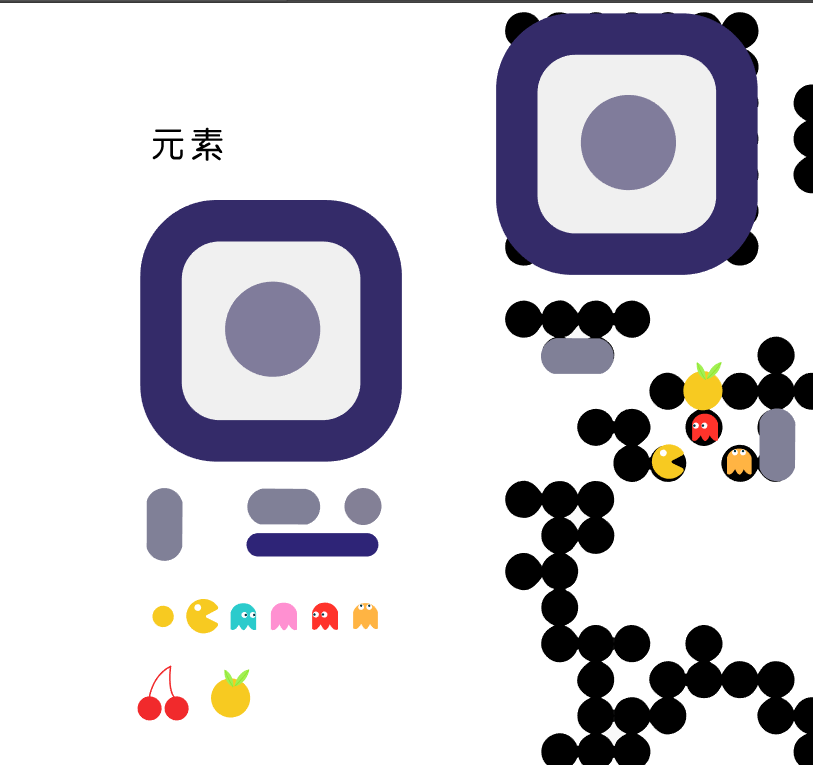
(其中元素的绘制要按大小来匹配,一般分为一个点的,两个点的,和多个点的。绘制也要注意大小,以图上绿色部分最合适。因为二维码的读取模式为打点,只要遮住图中黄色点即可,但不能太大,可能会影响其他区域的打点,所以绿色大小为宜,特殊情况下可以参考黄色到红色这个大小范围)
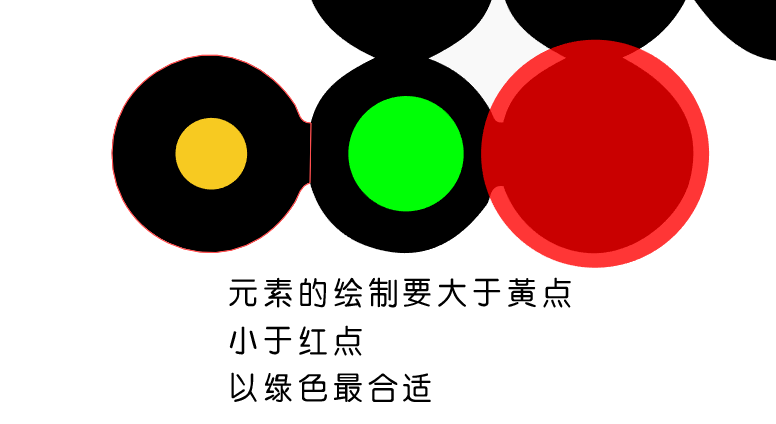
备注:
再给大家普及一下二维码知识,下图蓝色和红色区域是二维码的定位区,用于标注二维码的大小(蓝色部分外有一圈白边,也是为了区分定位)。这个区域尽可能减少夸张的设计,运用较强烈的对比色,一般扫不出来都是这个地方的颜色选用不恰当的原因。
下图的黄色部分是辅助定位的,在较大的图中需要靠这个部分做为扫描的标准,在较小的图中可以删去,不影响扫描。
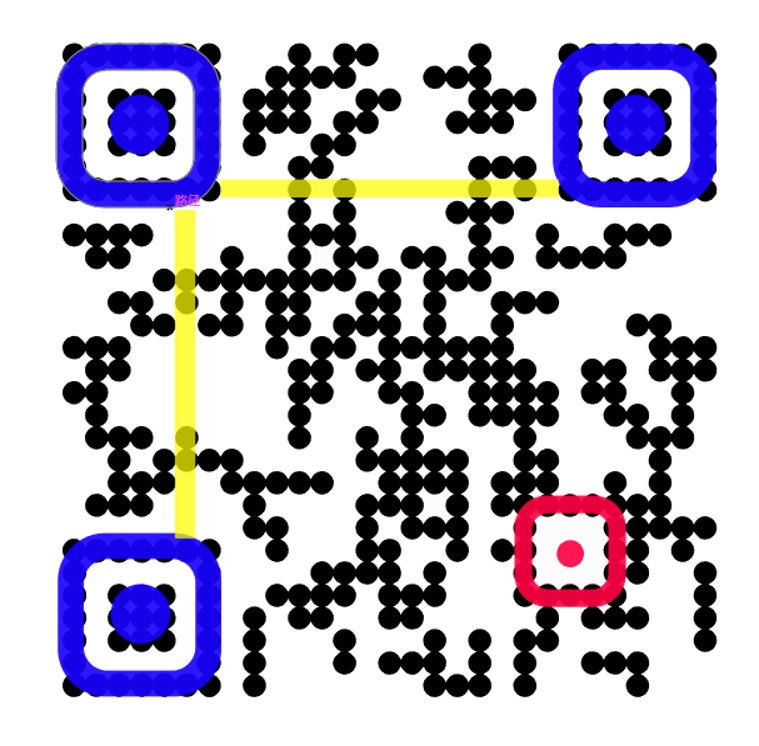
其他地方就是信息编码区了,随着容错率的提高可遮盖范围也越大。
- 第三步,替换和校验
元素设计好了以后就需要替换了,我是用AI,把转换后的黑白码垫底,透明度降低,锁定,然后一点点摆放的。
这个过程需要一定的耐心,但慢慢看着它被完善还是很有成就感的。
(这一步用PS甚至是PPT也可以轻松完成,只要注意将相同类别或者颜色的图形分组,方便调试的时候换颜色就好了)

全部放置完成了以后就是调试了,只要颜色选用正确,即主要元素和背景的色差比较大的时候,基本上都可以扫描出来。
如果扫不出,就好好检查是否有点位被遮盖,或者没有覆盖上的,以及颜色是否没有拉开差距。
检查颜色可以直接先更改背景,变成全黑或者全白试试,如果都不能的话多半是点位的问题。
【检查的时候不仅仅需要直接扫,还需要发到微信上长按扫一扫,特殊情况还需要安卓和ios都试试,两者显色模式不一样,有些颜色可能扫不出来。比如下图的颜色在安卓上可以顺利识别,在ios上就识别不出来】
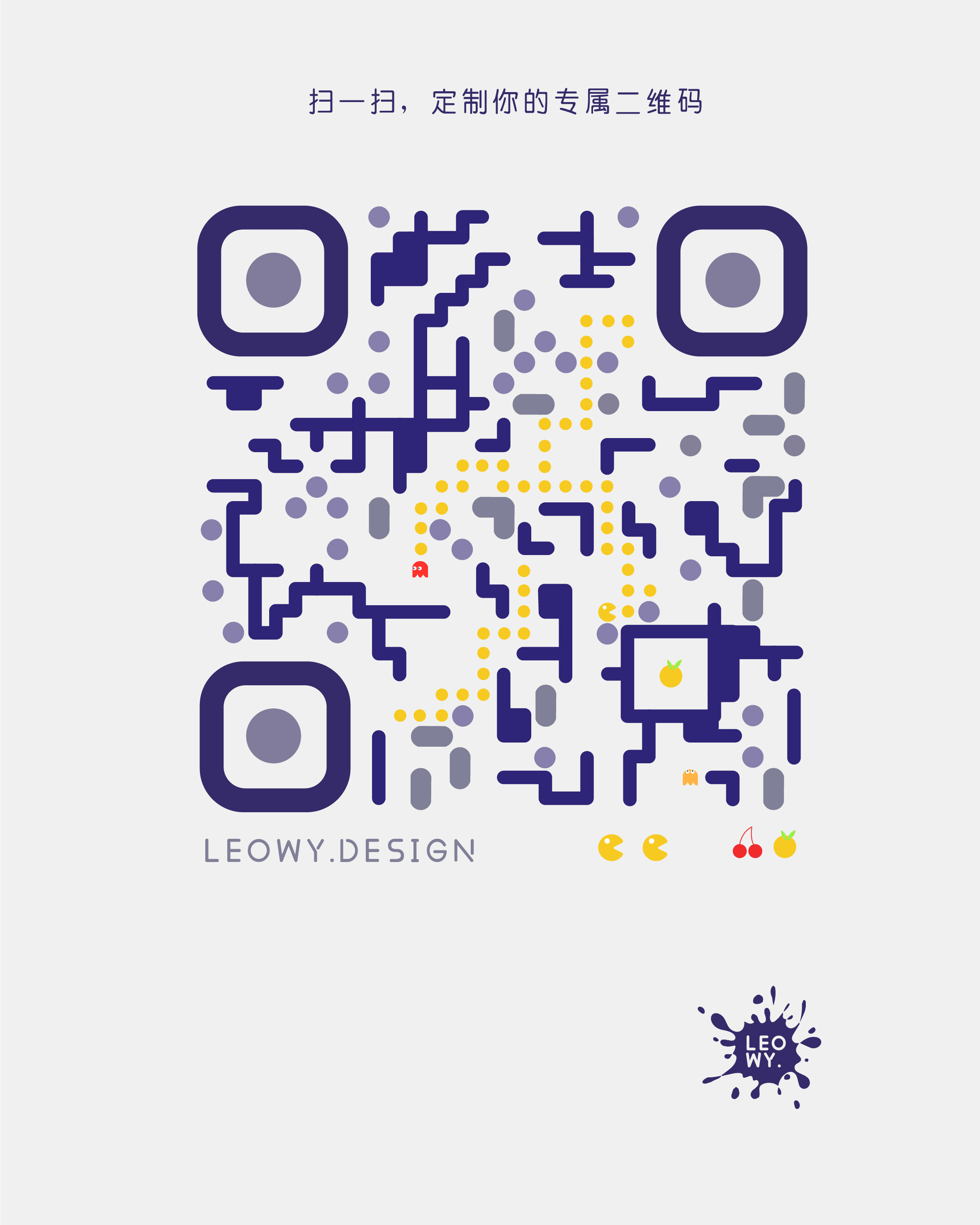
这种情况只需要换一个颜色就可以了
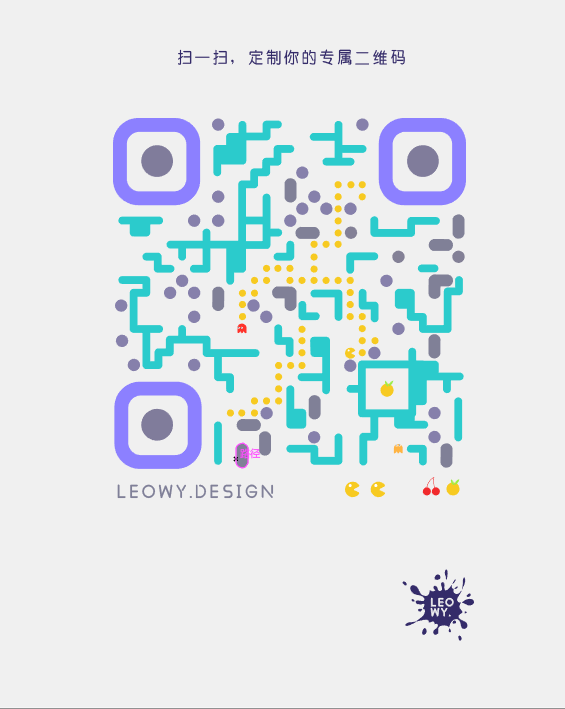
这就成功啦!刚做完的时候成就感爆棚,我还做了一点美化,方便传播。
此外还有很多其他设计,比如俄罗斯方块,纪念碑谷等等方便提取元素的IP,大家也可以自己试试。
(本文首发于公众号“salt咸谈”)
有需要源文件学习的可以点击原文链接领取。