官方内测渲染师揭秘KeyShot 10软件启动图渲染全流程!高手必看!

渲染教程


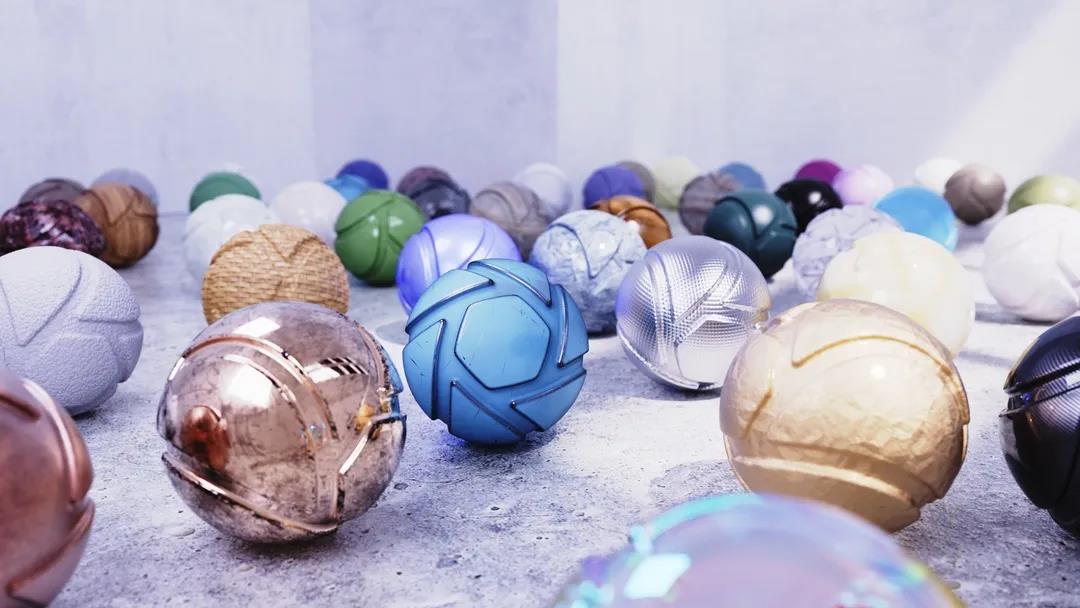
但是下面这张图,是官方提供的KeyShot10 BETA内测版本中的开机界面,看着人家这材质、毛发、效果,心里不禁留下了没技术的眼泪。

为什么?为什么?同样是KeyShot,出的图差别如此之大呢?
看着同学们疑惑的小眼神,今天小编就为大家带来了一篇keyshot9玩具熊写实场景渲染教程,卓尔谟KS大师班讲师果仁老师带你揭秘KeyShot10软件启动图究竟是怎样渲出来的!一起来看看吧!

建模渲染教学视频可关注
◾B站:卓尔谟工业设计小站
◾视频号:犀牛KS部落
教程:皮蛋老师 / 编辑:泡芙
渲染分析
本次带大家做一个小熊的场景渲染案例,这个案例中将着重介绍一下Keyshot9更新的几个新材质-毛发、编制材质。然后这个案例中我们将从场景搭建,以及色彩搭配以及构图去全面详解。希望通过这个案例的学习,大家都能对Keyshot有一个新的认识。
渲染步骤
01、我们先在犀牛里面搭建好场景,然后再导入KS。因为在KS里面对模型的编辑会特别卡。

02、因为是场景渲染的原因,我们选择直接用HDR环境来打光,后期只需要根据具体的效果补光即可。

03、我们在小熊左边打一盏聚光灯,这里光的颜色记得一个要给一个暖光。
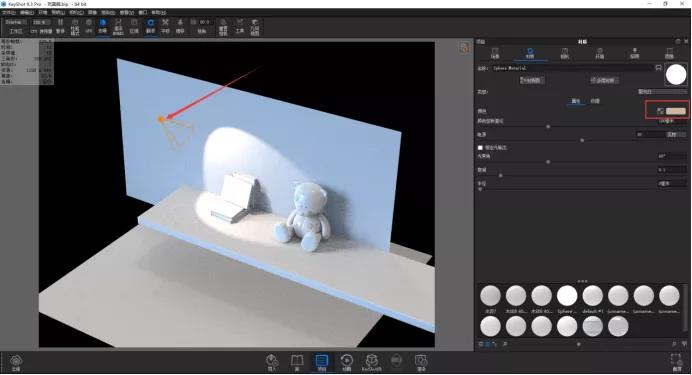
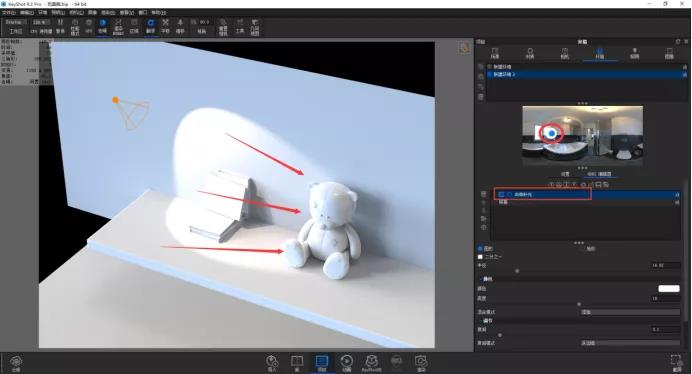
04、因为我们要构建一个光源是由小熊左边打过来的效果,所以我们需要在小熊左边再补一个光将小熊左边照亮。
05、最底下木头的材质我们选择直接用木纹的贴图去控制一个基本的效果,后期再用一些节点去控制木头的细节。


06、旁边的书本的一个大概的材质我们也是使用提前绘制的UV贴图去做,记得将映射方式改成UV。
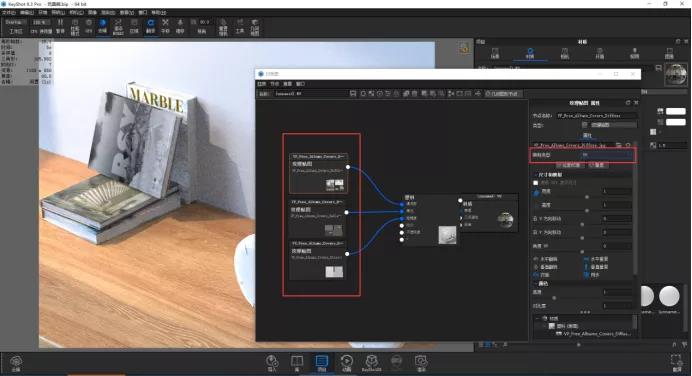
07、后面的墙面因为后期会被景深模糊掉,所以我们不需要调整太多,只需要用几个贴图简单调整一些就行。
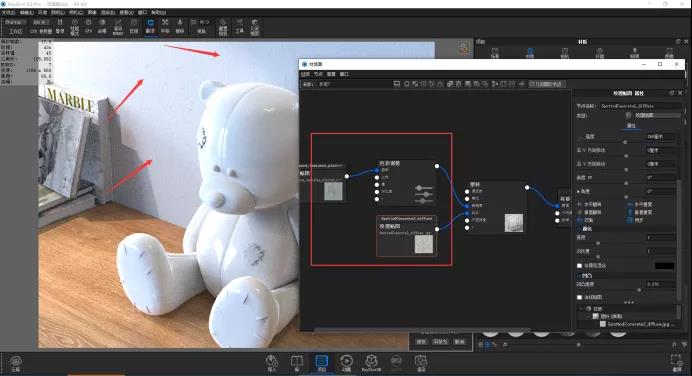
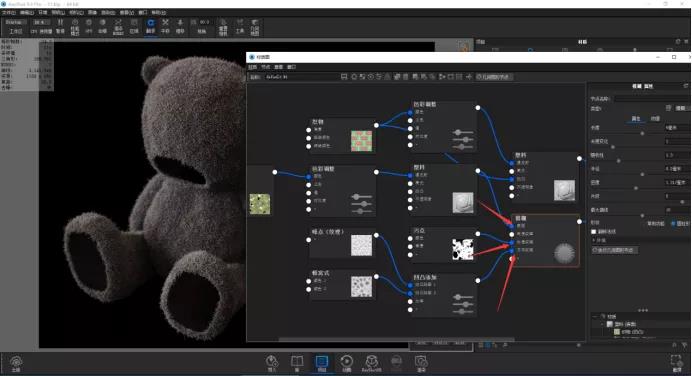
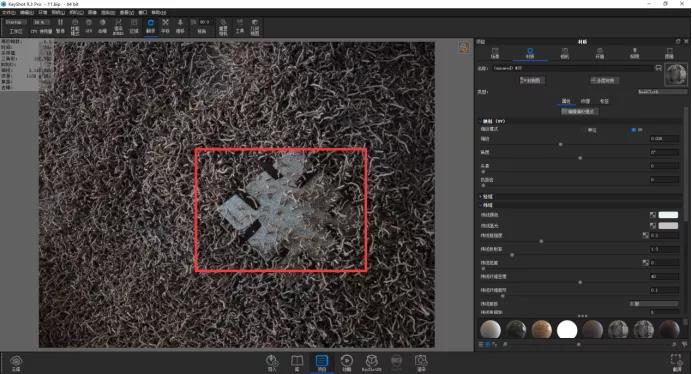
08、首先我们用模糊的几何节点让小熊长出来毛发,然后再通过一些贴图去控制毛发的纹理方向、密度以及颜色。

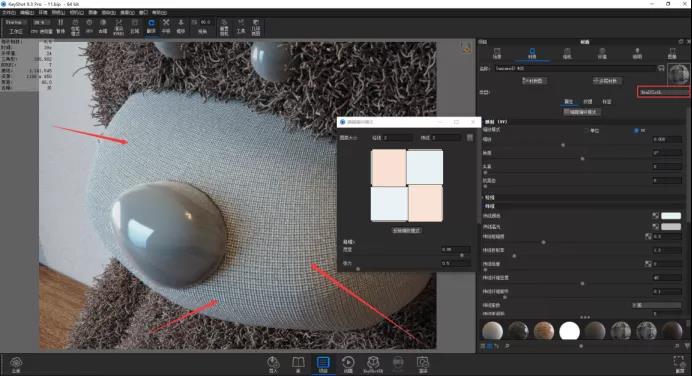
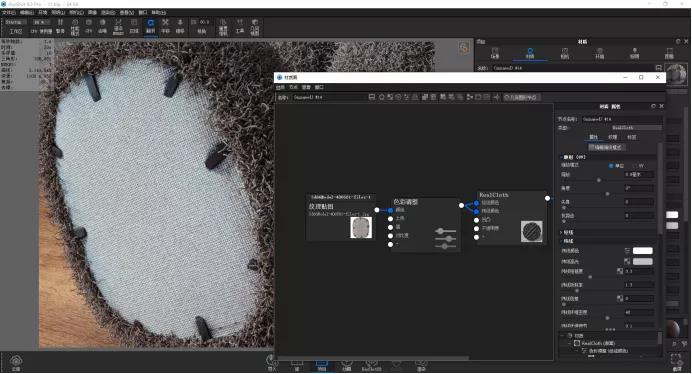
09、小熊鼻子部分的我们使用KS新更新的RealCloth材质做出这种编制的布料效果。
10、眼睛以及鼻头我们都使用偏黑色的油漆材质去表达。

11、地下的脚掌我们也使用RealCloth材质去做出这种编制的效果,但是需要用贴图去控制布料的颜色。

12、然后小熊右边的脚掌以及小熊身上的几个补丁我们都是使用RealCloth材质去调节的

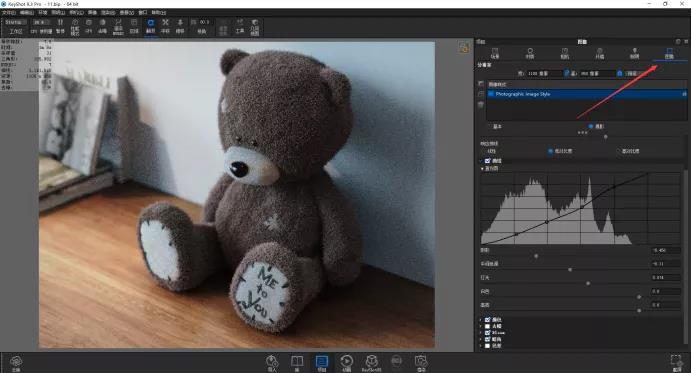
13、最后我们去图像里面去对我们的图进行一些微调(曝光,色彩倾向.....)然后就可以最终出图啦。


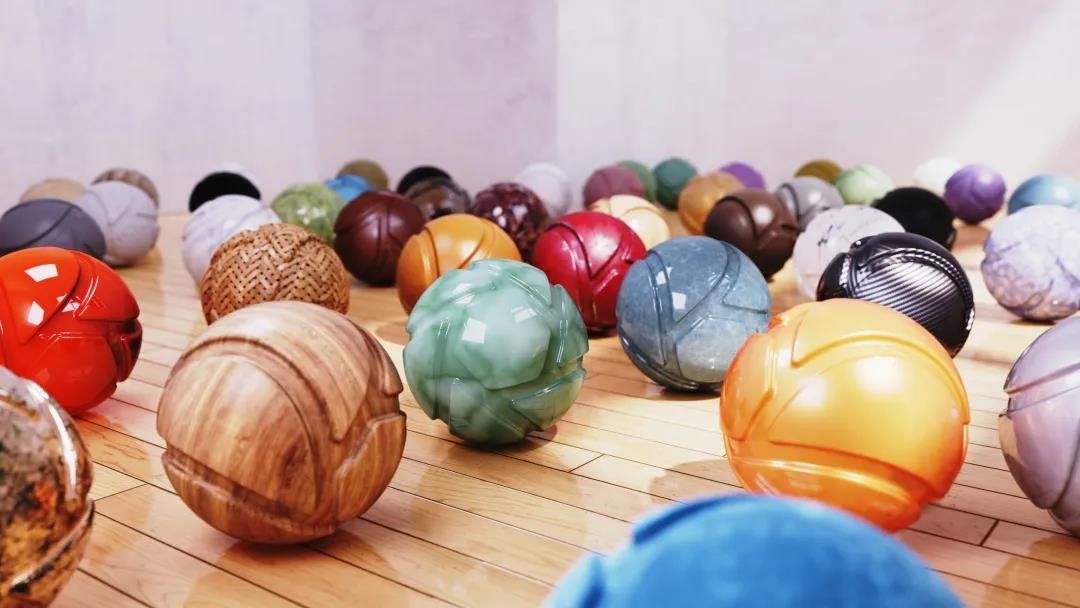
盲生,看到这里你是不是发现了华点,keyshot要出好的成品图,最主要的无非就两点材质和灯光。有小伙伴又说了,别提材质了,一看到那些节点就头秃。那就赶紧接招,收下这套极品材质吧。

DROWM KeyShot材质库预设2.0版目录(领取方式见文末)

添加柠檬老师drowm1053备注站酷就好啦