PS圆角矩形工具使用教程

广州/插画师/5年前/836浏览
版权
PS圆角矩形工具使用教程
在PS里面,做矩形的方法游很多种,但是做圆角矩形的方法却很容易忽略。其实也很简单,我们来教一下大家。
在PS里面,做矩形的方法游很多种,但是做圆角矩形的方法却很容易忽略。其实也很简单,我们来教一下大家。
一、打开PS,新建文件。
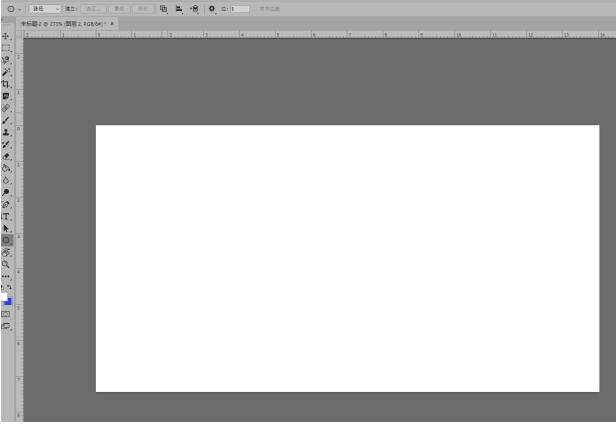
二、找到侧边栏里的形状工具里的圆角矩形工具。
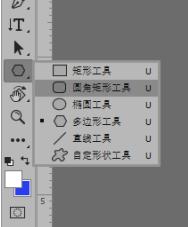
三、在圆角矩形的设置里面,我们能看到需要了解的地方不多。

在像素里面,就常常需要调整半径,这是半径为10的圆角矩形。
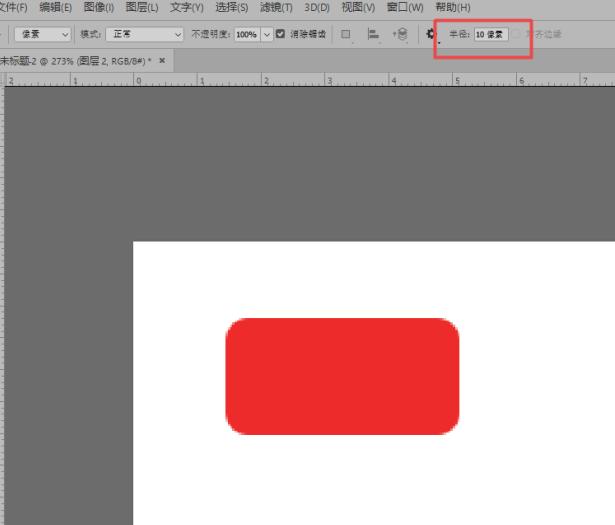
四、我们放大半径看看。

边角会变得更加的圆。
五、我们按住shift,把图案缩小一点,它看起来会像一个圆。

六、如果想要一个只有边框的圆角矩形,我们也可以做到。
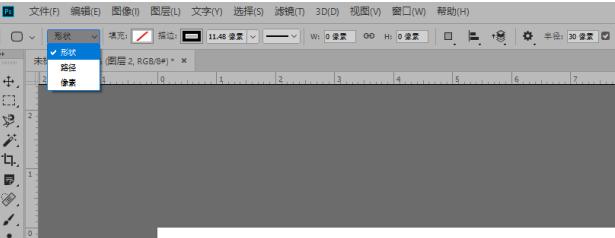
七、将样式改成形状,我们可以看到,设置里面多了填充,描边等调整选项。
将填充关掉,这个斜杠意思就是关闭颜色的意思。
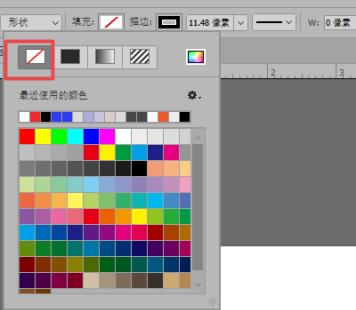
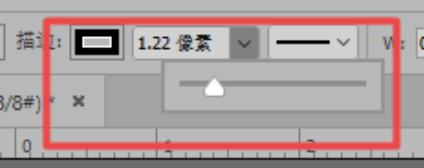
八、将描边打开,并选择颜色,调整描边宽度。
九、在画面中双击,会弹出是否创建,或者直接拖拽出圆角矩形。
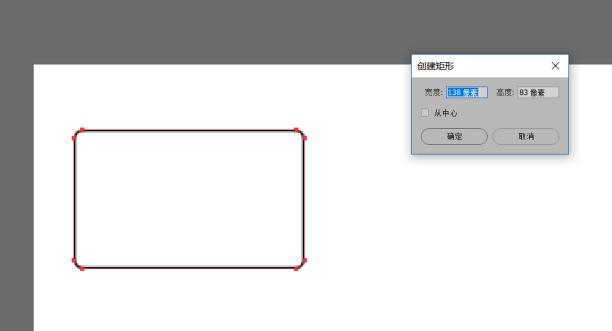
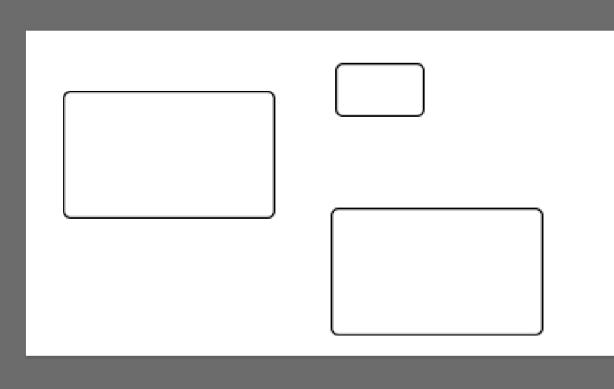
十、选择确定,即可得到圆角矩形的线框。
3
Report
声明
收藏
Share
相关推荐















in to comment
Add emoji
喜欢TA的作品吗?喜欢就快来夸夸TA吧!

推荐素材
























You may like










相关收藏夹
























Log in
3Log in and synchronize recommended records
收藏Log in and add to My Favorites
评论Log in and comment your thoughts
分享Share