PS教程第七课:PS利用图层和历史画笔工具快速抠猫喵毛发技巧

南昌/平面设计师/5年前/655浏览
版权
PS教程第七课:PS利用图层和历史画笔工具快速抠猫喵毛发技巧
之前有分享过多个抠图的技巧,今天分享一个新学到的抠毛发技巧,对于一些精细的毛发抠图更快捷、方便。
运行PS,打开要抠的猫喵图片。

按快捷键ctrl+j,复制背景层得到图层1,如下图所示。

在图片1与背景层之间,新建一个新的空白图层得到图层2,随意填充颜色,以为后面修图作对比效果。

选择图层1,执行命令:图像-调整-去色。效果如下图所示。

继续选择图层1,执行命令:图像-调整-色阶(快捷键:ctrl+L),选择吸管工具,在猫喵头顶位置点击一下,然后点确定。效果如下图所示。

图层1的模式改为:滤色。效果图下图所示。

在所有图层的最上面,新建一个空白的新图层,得到图层3。然后在工具栏中,选择:历史记录画笔工具,在猫喵的主体位置涂抹,擦出猫喵的身体,效果如下图所示。

涂抹出猫喵的身体之后,我们会发现,猫喵的身体因为拍摄背景的原因,偏蓝色,如下图所示。

这时候,我们需要来调整一下猫身体受拍摄影响的蓝色部分,我这里调整的是色相/饱和度和选择颜色。如下图所示。(这一步需要注意的是调整的效果都果载入到图层3,不然会影响到背景和其他图层。)
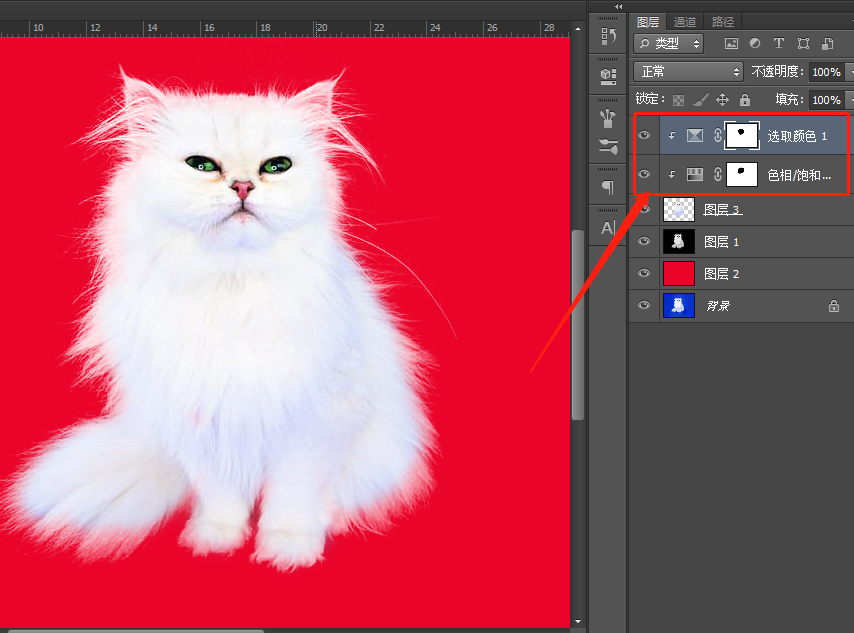
10.最终得到的猫喵是抠图成功的猫喵,效果如下图所示。

11.现在我们把猫喵放到一张对比自然一些的背景里面,落地的地方加个阴影效果,来看看最终的效果吧!


我们来看一下修图后和修图前的对比图吧~

方法是不是很简单易操作呢?可以试着一起来操作一下哦,很多相关的抠图,都可以用这种方法来操作的,感谢大家的喜欢,希望对看到的朋友会有用~
5
举报
声明
11
分享
相关推荐








评论你的想法~
表情
喜欢TA的作品吗?喜欢就快来夸夸TA吧!
推荐素材


















你可能喜欢










相关收藏夹













登录注册
5登录即可同步推荐记录哦
11登录即可加入我的收藏
评论登录即可评论想法
分享分享
1