【教程】KeyShot电商风呼吸器场景渲染(含贴图模型领取)

卓尔谟出品
 随着各种渲染器不断地更新换代,增加功能,产品渲染也在变得越来越高效,能做的效果也越来越多了。现在的产品渲染除了以往单纯的CMF表现之外,越来越多的场景渲染出现了,这里面有不少写实的使用场景渲染,也有电商风格的场景渲染。
这类电商风格的渲染往往会搭建一些较为抽象化或者是几何形体主打的场景,这些场景的配色、材质,乃至里面使用到的元素跟主体的产品之间都有着密切的联系,让整张渲染图看起来整体和谐,还能进一步增强产品的质感,给人带来独特的视觉享受。
由于往往要搭建一些复杂的场景,甚至要用到很多植物的模型,大部分的电商渲染都会在C4D里面进行,但其实KeyShot也可以做出这种电商风格的渲染。本文将为大家带来这种带有植物模型的电商风格渲染在KeyShot中的制作思路,下面是本次教程的案例图片:
渲染步骤
本次教程为KeyShot制作电商风格渲染,具体步骤如下:
1、搭建场景;
2、构建相机景深效果;
3、打光;
4、分配场景材质
1-1、打开Keyshot9,导入模型,对各个部件分好层命名好方便管理。

图1-1
1-2、接下来开始制作场景,通过编辑--添加几何图形来添加场景立方体。调整好立方体的位置以及产品的位置后,把立方体复制一份,作为远景元素。最后调整好相机以及渲染图分辨率。

图1-2-1

图1-2-2

图1-2-3
1-3、接下来则是植物模型的部分。我们可以直接点击KS窗口中的右下角打开云库,这里除了有材质、贴图、灯光外,9.0以上的版本还新增了模型库。点击模型,往下拉便可以找到一些树的模型了。
挑选其中一棵,点击下载,之后打开KS的库面板,同样找到模型,在下载这一栏里,就可以找到输的模型了,直接拖拽进渲染窗口即可使用。下载完成后把树复制几份,调整好位置,做出层次感,同时调一下叶子的颜色,复制的树木叶子颜色不需要做的完全一样,稍微有点颜色偏差反而能增强画面的真实感。

图1-3-1

图1-3-2

图1-3-3

图1-3-4
1-4、场景构建好后,可以把地面也加上。调整树木时可以让树叶跟产品有一定的遮挡关系,做出空间层次感。之后开启景深,把焦点定在产品上,遮挡的树叶就会自然模糊掉,在不影响产品的同时,还增强了空间的纵深感。添加景深后记得保存相机,记录下当前的构图。

图1-4-1

图1-4-2
1-5、接着在打光之前,可以先把场景中的材质粗略调一下,在打完光后再细调。树的材质由于模型导进来就有了,可以不用管,只调整颜色即可。
如图,先把周围的几何体、地面调成绿色材质。再把产品的材质粗略调好,产品标签则使用配套的标签贴图。材质赋予后画面如下。材质的颜色尽量保证产品上的颜色是最鲜明的,保证产品能从画面中突出出来。

图1-5-1

图1-5-2
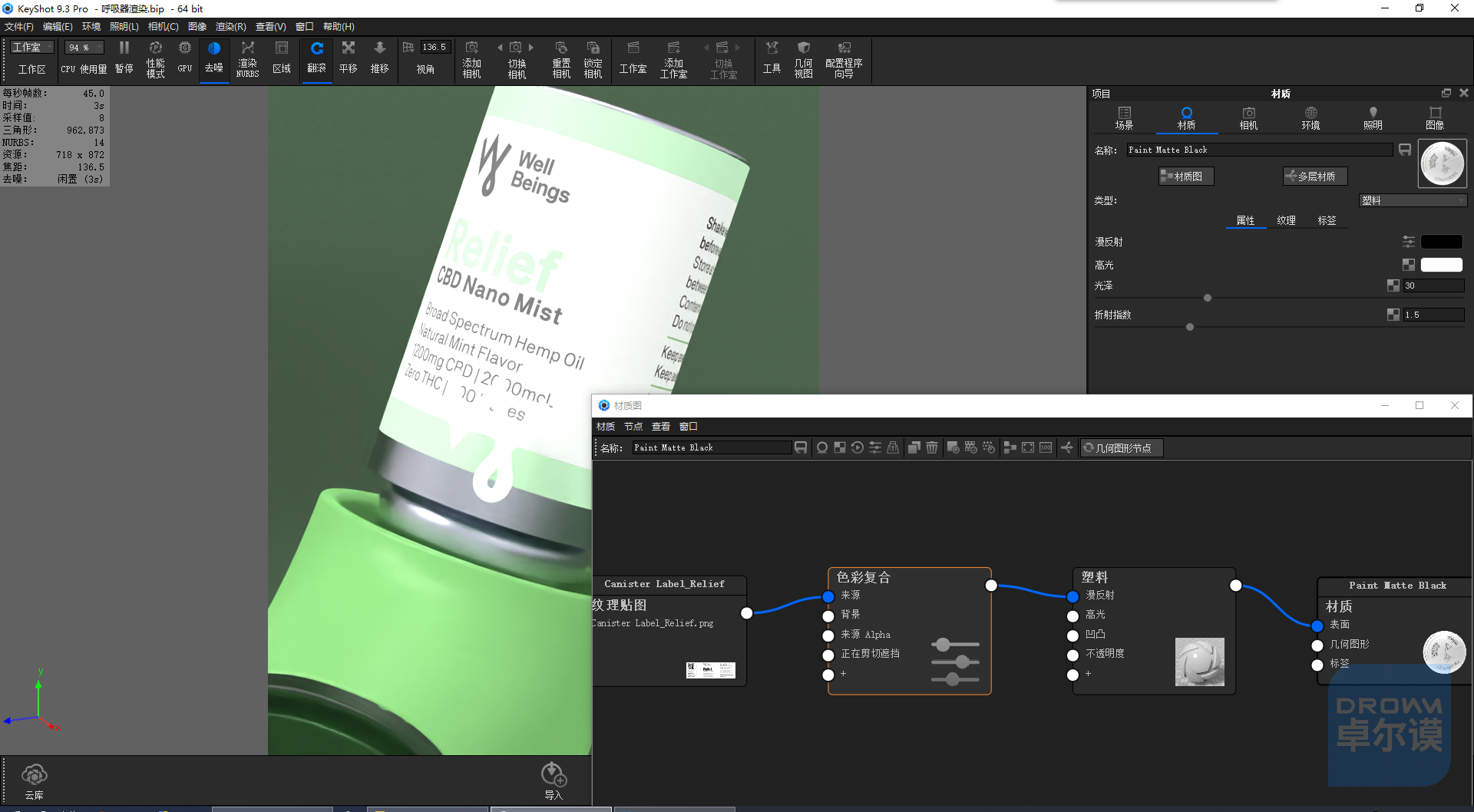
图1-5-3

图1-5-4
1-6、有了基本材质后就要开始打光了。对于这个场景,我们可以使用KS的太阳光,做出明显的投影效果,但要注意尽量不要曝光。
由于使用的是太阳光,灯光会偏暖,同时环境氛围又有天空的蓝色,使得场景光效更加自然。这里可以勾选自定义太阳的位置,以便更好的调整光效。最后可以把太阳尺寸略微改大,让投影的边缘不至于过硬。

图1-6-1

图1-6-2
1-7、只有太阳光的情况下,产品的暗部细节以及体积感有点出不来,因此要在有太阳光的情况下进行补光。分别打出侧面的补光、正面补光以及顶光,增强产品转折感同时增加画面的细节。具体的打光参数如图:

图1-7-1

图1-7-2

图1-7-3
1-8、此时场景后部由于受到太多的光照,有点过亮了,后面的亮色影响了画面的整体性,甚至削弱了产品的存在感,因此可以通过编辑添加平面,把平面的位置、大小调整好后对场景的后部进行遮光。遮光后画面变得更整体了,并且画面的纵深感也被强调了。
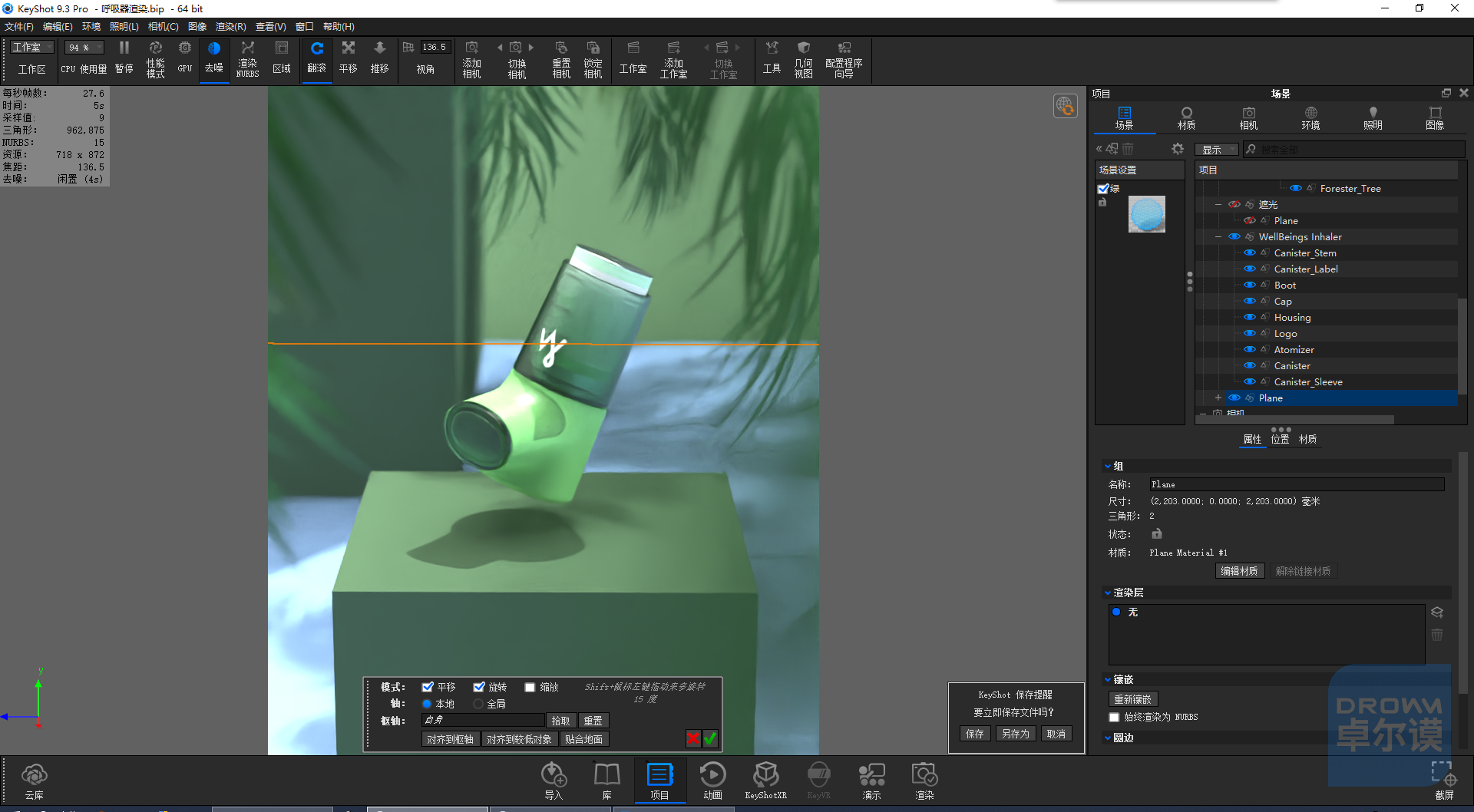
图1-8-1

图1-8-2

图1-8-3
1-9、调整完光效后,整体的画面偏灰,此时可以开始更改渲染的照明参数以及调整画面的图像参数来提升画面的质量。
在图像面板中使用摄影模式,加强画面的对比度,调整色温、曲线等,让画面的质感更加舒服。

图1-9-1

图1-9-2
2-1、接下来只需要把材质细化之后就可以出图了。首先是周围的几何体,漫反射材质显得有点太平,没有细节。因此这里通过两张水泥墙的贴图来影响材质的颜色以及凹凸,增强画面的细节感。但一定要注意周围的细节不能太过抢眼,要时刻保证产品处于最突出的主角地位。
对于底座的方块,硬边不是特别好看,可以点击部件后,增加渲染圆角的值,让底座更加真实。

图2-1-1

图2-1-2

图2-1-3
2-2、接着便是主体材质,本案例的材质部分比较简单,大部分材质直接使用基础材质即可。主体部分的塑料材质可以使用噪点凹凸,来增加产品细节。

图2-2-1

图2-2-2
2-2、至此画面上的材质就调整好了,想要做的更细致的同学可以把树叶改成半透明材质,以及为其它材质增添细节。否则到这里就可以直接出图了,最终渲染效果如图:

领取模型贴图