@所有备战双十一的设计师,都应该看看这个……


双十一设计教程

如果数艺君猜的不错的话,看到这篇文章的大部分小伙伴已经开始备战双十一了吧,出策划出运营方案出设计的等等等……

(朋友圈已经开始了)
这个一年当中最盛大的购物节,是每家公司必不会错过的时机,而设计师面临的,就是大量的设计工作,既然是双十一,那必然是少不了双十一的元素。
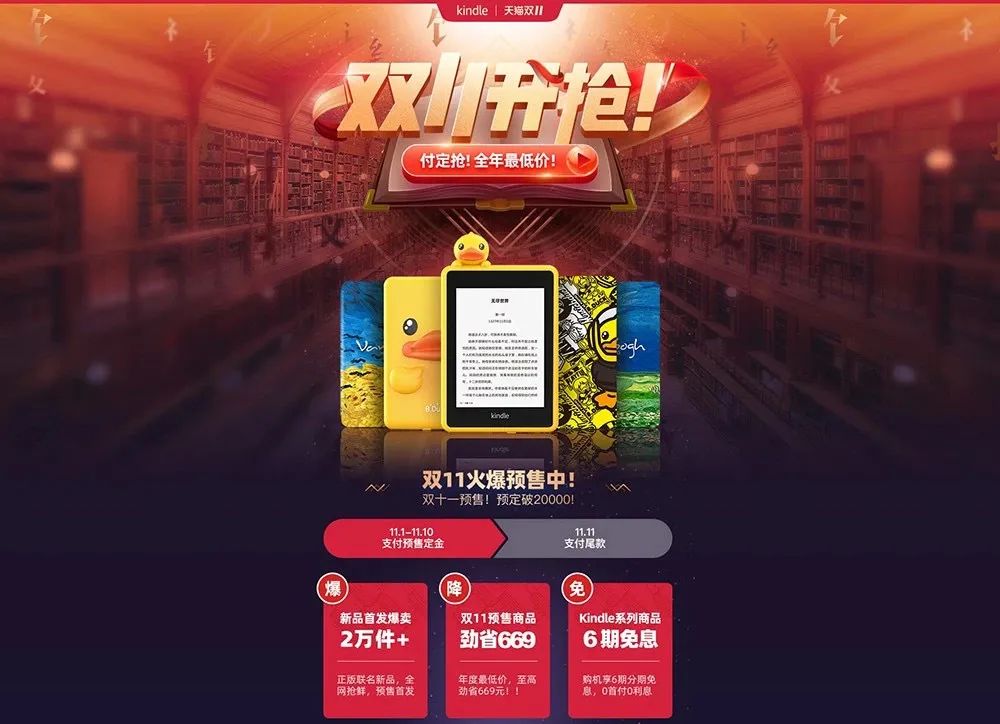

(往期双十一设计作品)
作为电商届的网红选手,C4D这时候就该登场了,今儿,数艺君就给大家安排一个双11狂欢”立体字设计的案例,赶快拿去用吧。
促销小招牌——“双11狂欢”立体字设计
01
制作思路
模型部分:把在Illustrator软件中设计好的线条文字导入Cinema 4D中,使用“挤压”将文字挤出多种厚度,利用“扫描”工具制作细节,使用“挤压”工具制作一个天猫的背板,最后制作一些装饰元素。
材质部分:使用明亮的黄色作为画面的主要色彩,文字方面使用蓝色和紫色配合,突出主体。
灯光部分:利用正面光照亮场景,打开全局光照让效果更佳细腻。
后期部分:导出图像,在Photoshop中添加细节,最后调整颜色、对比度和明暗关系,最终的效果如图所示。

02
创作字体
素材文件链接:
https://pan.baidu.com/s/1oCBdUlUf5hAxWgjpCGtNyA
提取码:gcg0
(1)导入素材文件中的“双11狂欢文字.ai”素材文件,将“缩放”参数保持为默认的1,勾选“连接样条”和“群组样条” 复选项,单击“确认”按钮,导入样条,如图1所示。导入样条的效果如图2所示。


图1
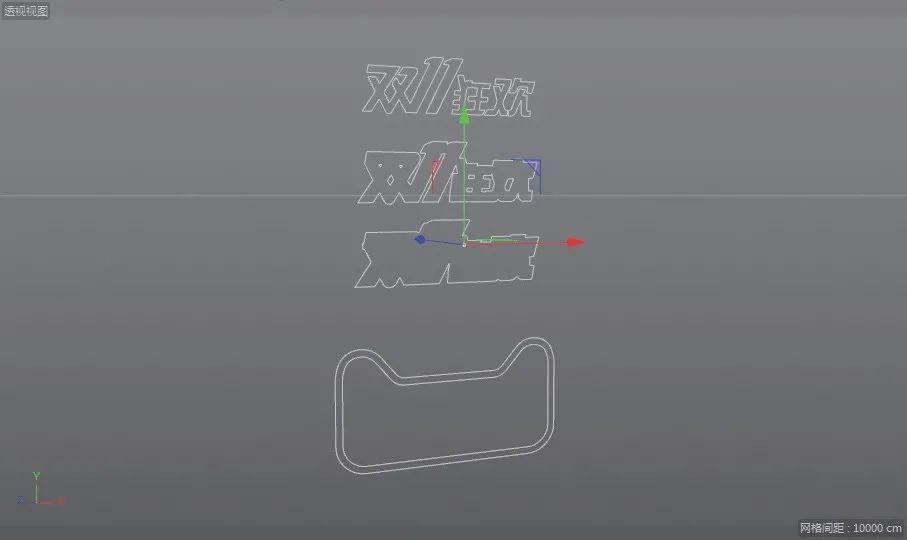
图2
(2)单击选中群组,然后按快捷键Shift+G取消群组,得到散乱的样条。使用“框选”工具 选中上面的文字样条,按快捷键Alt+G进行群组,将其命名为“文字层”;把第2块文字和第3块文字分别命名为“中间层”和“后部层”;
把天猫轮廓样条命名为“天猫板”,如图1所示。移动样条的位置,使其对齐靠拢,方便下一步操作,如图2所示。

图1

图2
(3)单击“挤压”按钮 ,将“文字层”样条作为它的子物体,在“属性”面板的“对象”选项卡中,将“移动”的第3个数值设置为20cm,勾选“层级”复选项,其他保持默认,如图1所示。在“封顶”选项卡中,设置“顶端”和“末端”都为“圆角封顶”、“步幅”都为3、“半径”都为1cm、“圆角类型”为“半圆”,其他保持默认,如图2所示。将该“挤压”命名为“文字层”,效果如图3所示。
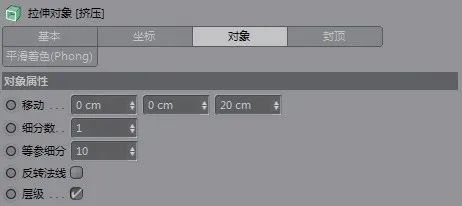
图1
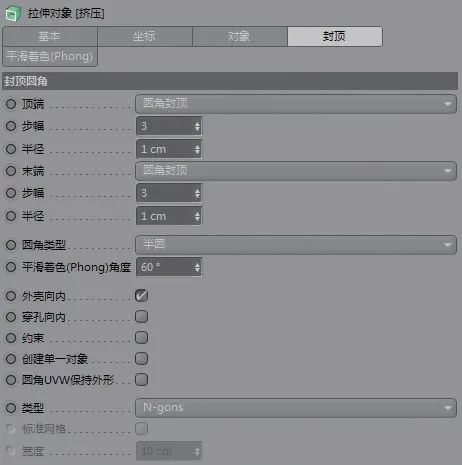
图2

图3
(4)单击“挤压”按钮 ,将“文字层”作为它的子物体,在“属性”面板的“对象”选项卡中,将“移动”的第3个数值设置为20cm,其他保持默认,如图1所示。在“封顶”选项卡中,设置“顶端”和“末端”都为“圆角封顶”、“步幅”都为3、“半径”都为1cm,其他保持默认,如图2所示。然后将该“挤压”向后移动,与“文字层”区分开,将其命名为“中间层”,如图3所示。
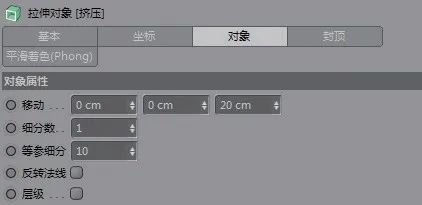
图1

图2
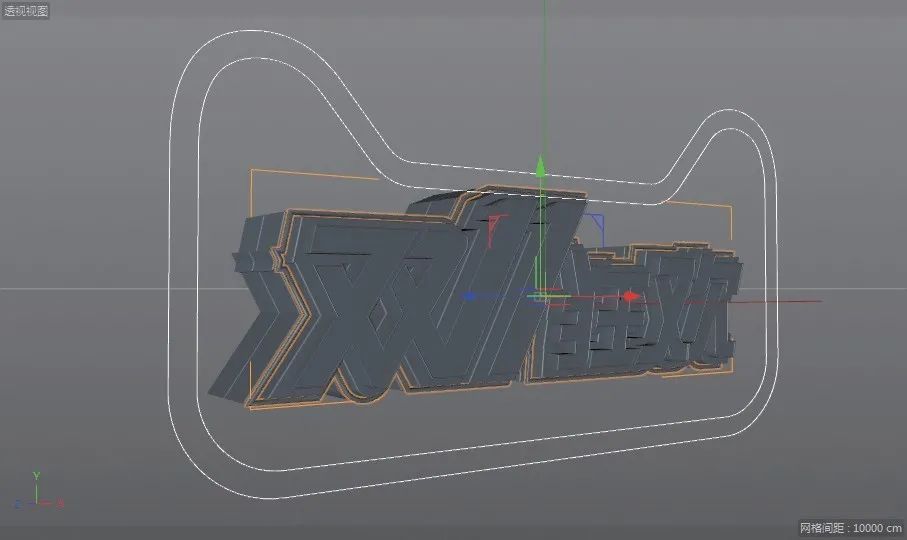
图3
(5)把创建好的“中间层”复制1份,删除其子对象(“中间层”样条),然后将样条“后部层”作为该“挤压”对象的子级,在“属性”面板的“对象”选项卡中设置“移动”的第3个数值为30cm,其他保持默认,如图1所示。然后再复制1份,在视图中将两个“挤压”向后拖曳一些,分别命名为“后部层1”和“后部层2”,如图2所示。
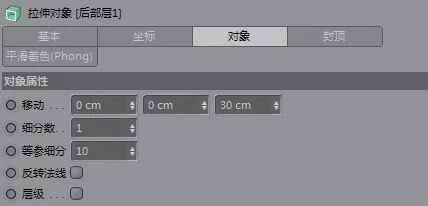
图1
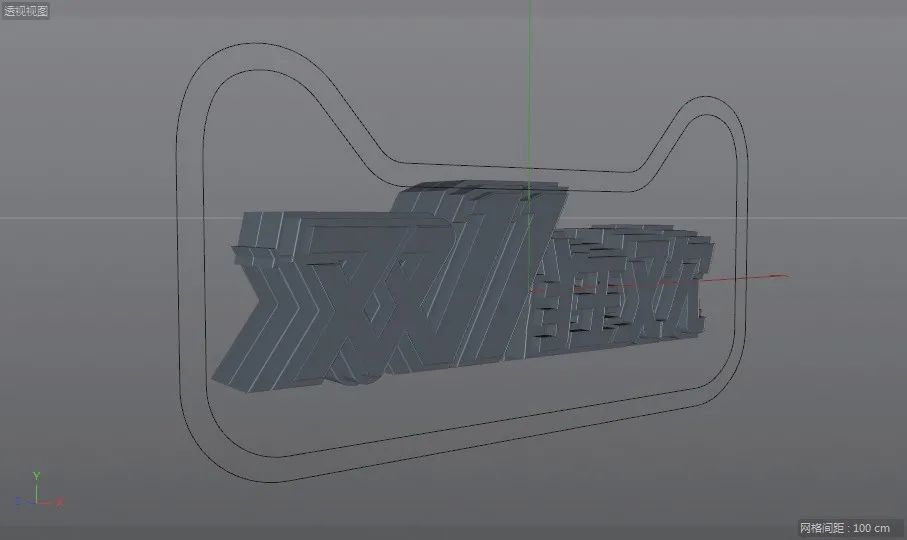
图2
(6)文字的厚度做好了,但是造型缺少变化,要增加一些细节。单击“圆环”按钮,将圆环“半径”设置为1.5cm,其他保持默认,如图1所示。单击“扫描”按钮 ,将“后部层”样条和“圆环”作为“扫描”的子级,如图2所示。文字模型的完成效果如图3所示。
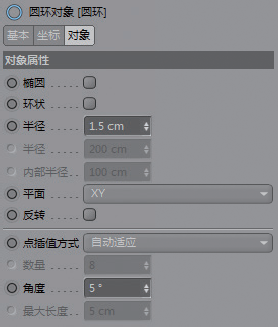
图1

图2

图3
03
背板设计与建模
(1)单击“挤压”按钮 ,在“属性”面板的“对象”选项卡中设置“移动”的第3个数值为35cm,即挤压厚度为35cm,如图1所示。在“封顶”选项卡中,设置“顶端”和“末端”都为“圆角封顶”、“步幅”都为1、“半径”都为3cm、“圆角类型”为“雕刻”,其他保持默认,如图2所示,完成的效果如图3所示。

图1

图2
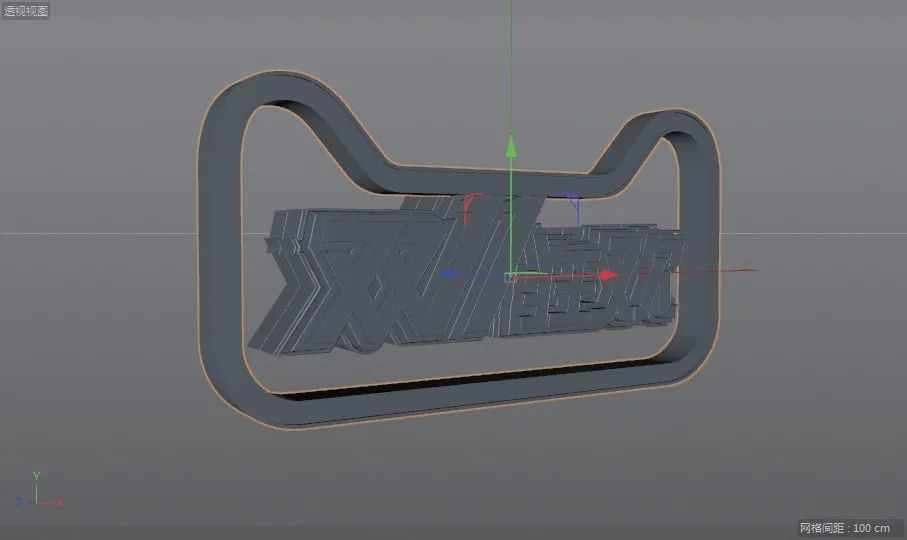
图3
(2)仅有外框是不够的,还要添加细节。新建“立方体”对象,将“立方体”调整到合适大小,并进行复制,使其填满天猫外框的内部,如图1所示。将天猫框和内部的立方体群组并命名为“天猫板”,在视图中调整“天猫板”的位置,使其位于文字的后方,如图2所示。

图1
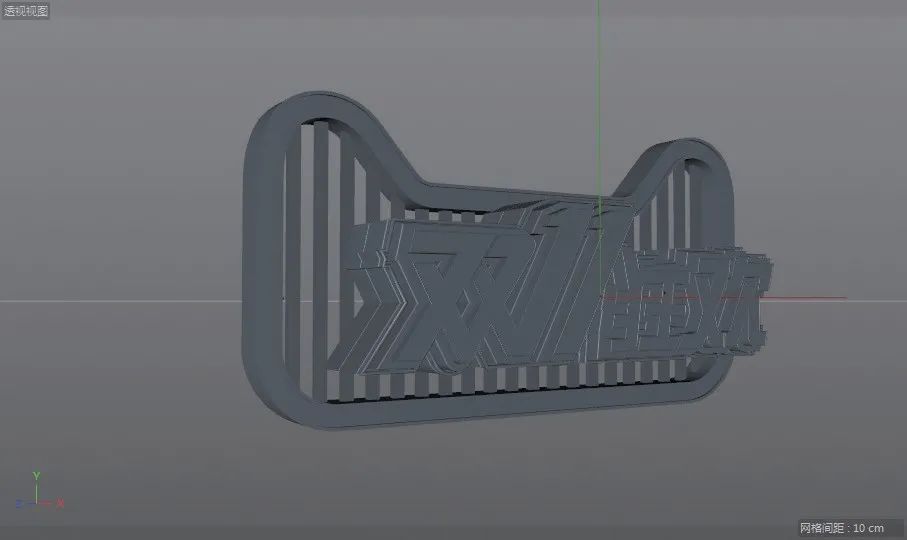
图2
(3)在文字和背板的周围添加一些圆环的装饰。单击“圆环”按钮 ,在“属性”面板中设置“圆环半径”为300cm、“圆环分段”为72、“导管半径”为1.5cm、 “导管分段”为18,其他保持默认,如图1所示。复制一个“圆环”,调整两个圆环在视图中的位置,然后添加两个小球,将小球放置在圆环的边缘,最终效果如图2所示。

图1

图2
04
背景与装饰
(1)新建两个“平面”,一个在后面作为背板,一个在文字的下方作为地面。单击“立方体”按钮 ,在“属性”面板的“对象”选项卡中设置“尺寸.X”“尺寸 .Y”“尺寸 .Z”分别为600cm、60cm、230cm,勾选“圆角”复选项,设置“圆角半径”为4cm、“圆角细分”为5,如图所示。

将该“立方体”对象复制1份,在“属性”面板的“对象”选项卡中设置“尺寸.X”“尺寸 .Y”“尺寸.Z”分别为550cm、25cm、180cm,如图所示。

在视图中调整两个“立方体”的位置,大的在下,小的在上,并且结合背板与地面位置调整,最终效果如图所示。

(2)单击“文本”按钮 ,设置“深度”为15cm、“细分数”为1,在“文本”框内输入文字“超值低价 引爆全场”,设置“高度”为50cm,如图1所示。在视图中将“文本”对象放置在文字底座的正前方,如图2所示。
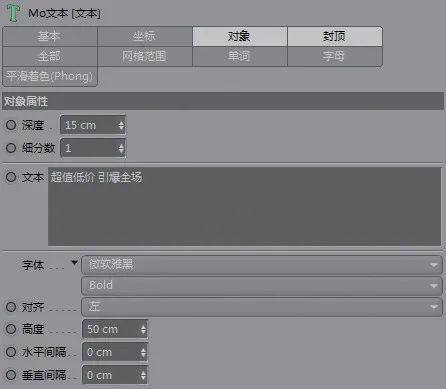
图1
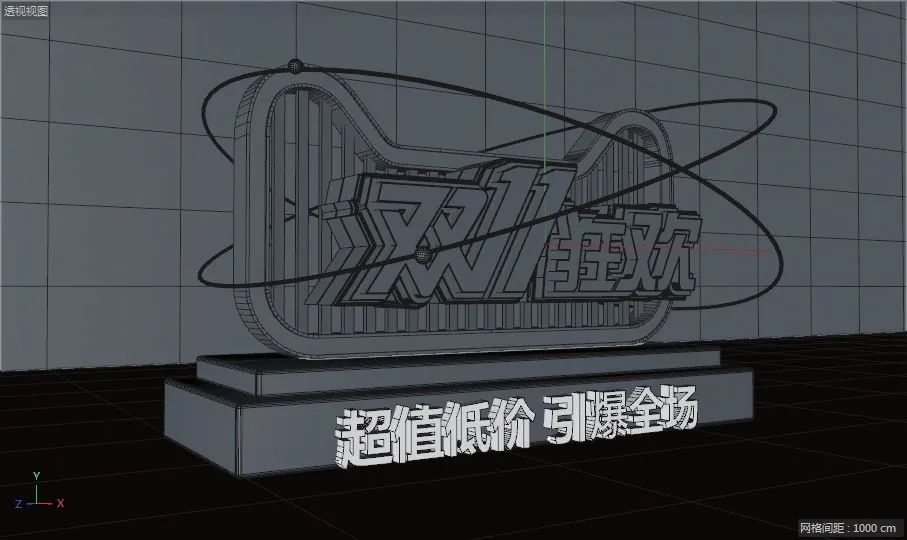
图2
(3)继续添加一些元素来丰富画面。单击“宝石”按钮 ,然后新建“晶格”,将“宝石”作为“晶格”对象的子物体,可以得到镂空的“宝石”。将镂空的“宝石”复制几份,放置在场景中,然后添加一些圆锥和球体,放置在场景中的合适位置,这样模型就创建好了,效果如图 所示。

05
色彩搭配与画面平衡
(1)创建文字的材质,在材质面板双击创建材质球,然后鼠标左键双击材质球,打开“材质编辑器”,设置“颜色”为白色,其他保持默认,如图1所示。复制1份白色材质,将“H”调整为50°,如图2所示。将两个材质都赋予“文字层”,如图3所示。
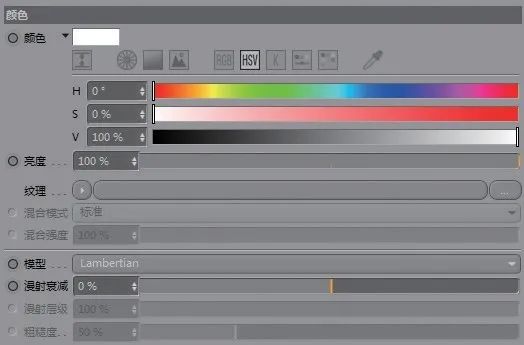
图1
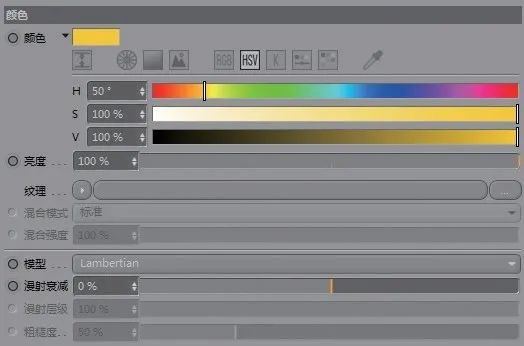
图2

图3
(2)由于黄色材质会覆盖掉白色材质,因此要进行修改。单击“对象”参数栏中的黄色“纹理标签”,在纹理的“属性”面板中,“选集”参数输入R1,即让这个纹理标签仅对“挤压”对象的倒角起作用,如图1所示,文字材质效果如图2所示。
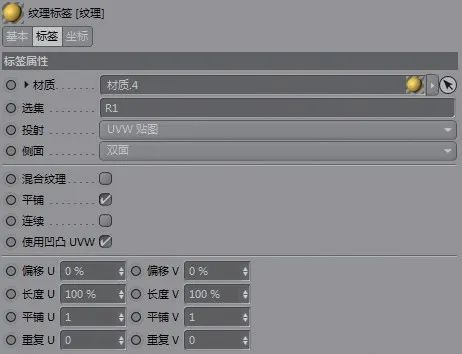
图1

图2
(3)创建一个材质球,在“材质编辑器”中设置“颜色”的“H”“S”“V”分别为300°、100%、100%,其他保持默认,得到一个鲜亮的紫色材质,如图1所示。将这个“材质”赋予“中间层”,如图2所示。
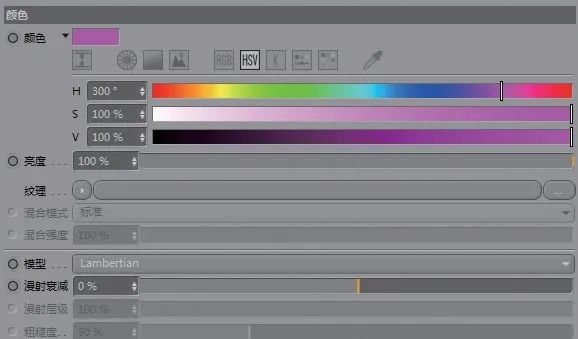
图1
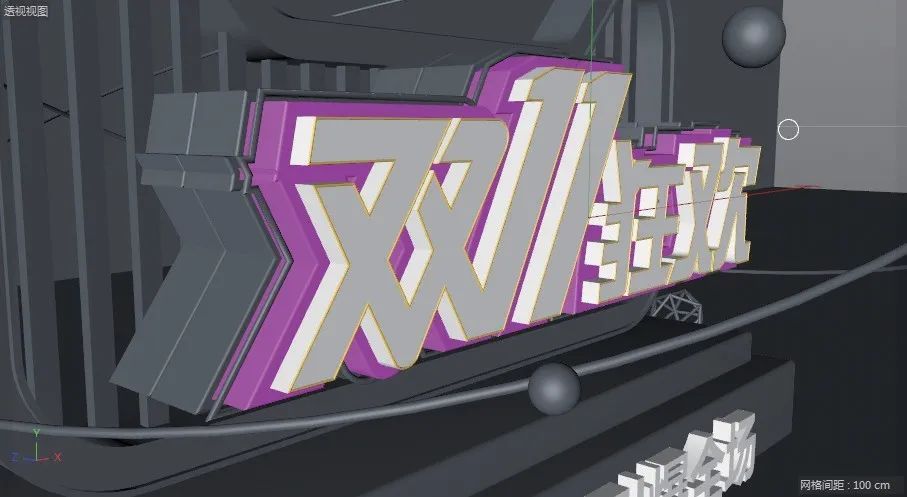
图2
(4)创建一个材质球,在“材质编辑器”中设置“颜色”的“H”“S”“V”分别为300°、100%、80%,其他保持默认,得到一个饱和度稍低的紫色,如图1所示。将这个“材质”赋予“后部层1”,效果如图2所示。

图1
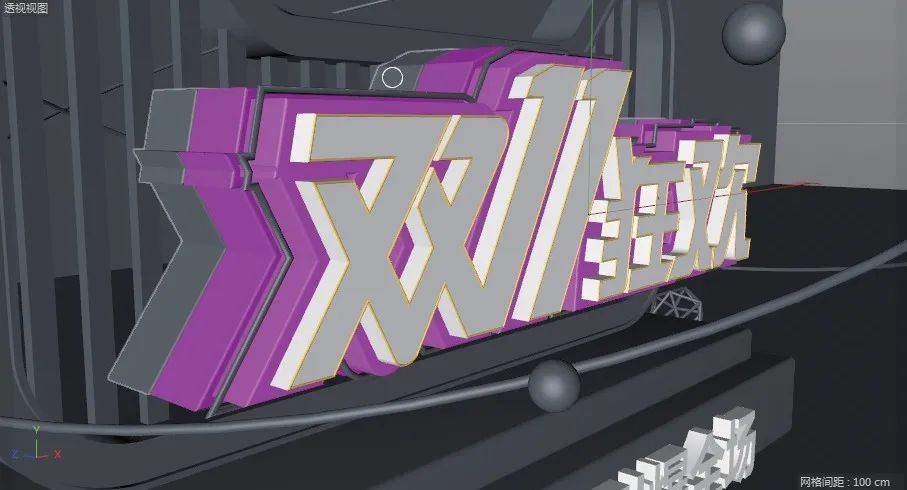
图2
(5)创建一个材质球,在“材质编辑器”中设置“颜色”的“H”“S”“V”分别为200°、100%、100%,其他保持默认,得到一个深蓝色材质,如图1所示。将这个“材质”赋予“后部层2”,效果如图2所示。

图1

图2
(6)创建一个材质球,在“材质编辑器”中设置“颜色”的“H”“S”“V”分别为 180°、100%、100%,其他保持默认,得到鲜亮的浅蓝色,如图1所示。将这个“材质”赋予文字扫描框,效果如图2所示。

图1

图2
(7)创建一个材质球,在“材质编辑器”中设置“颜色”的“H”“S”“V”分别为50 °、100%、100%,其他保持默认,得到鲜亮的黄色,如图1所示。将黄色“材质”赋予圆环上的小球,同时将蓝色和紫色材质分别赋予两个圆环,效果如图2所示。

图1

图2
(8)创建一个材质球,在“材质编辑器”中设置“颜色”的“H”“S”“V”分别为 270°、100%、100%,其他保持默认,就得到一个深紫色材质,如图所示。

将深蓝色材质和深紫色材质都赋予“天猫板”外框,然后用鼠标右键单击深紫色材质,在弹出的菜单中选择“纹理标签”命令,接着在“属性”面板的“标签”选项卡的“选集”参数中输入R1,使该材质只对正面的倒角起作用,如图所示。

将深紫色材质赋予“天猫板”上的格栅,效果如图所示。

(9)将黄色材质赋予背板和地面,白色材质赋予“超值低价 引爆全场”文字,黄色、蓝色和紫色的材质分别赋予不同的小元素,最终效果如图所示。
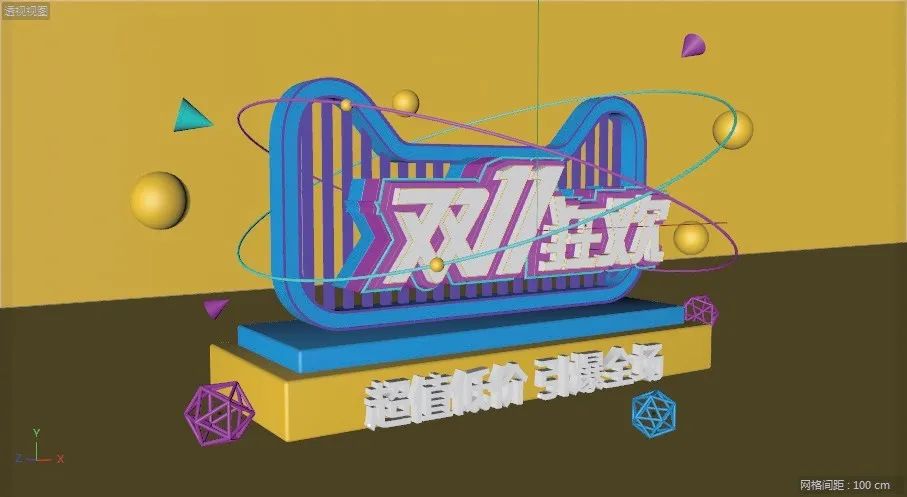
06
场景布光
(1)单击 按钮创建一盏“目标聚光灯”,将空白物体“灯光 . 目标.1”移动到主体文字的中心位置。在灯光“属性”面板的“常规”选项卡中设置“类型”为“区域光”、“投影”为“区域”,其他参数保持默认,如图所示。
在“细节”选项卡中设置“外部半径”为700cm、“水平尺寸”和“垂直尺寸”分别为1400cm和1440cm、“衰减”为“平方倒数(物理精度)”、“半径衰减”为4300cm,让衰减的最外框在文字的边缘部分,如图1所示。调整灯光的位置,使其在文字的左上方,如图2所示。

图1
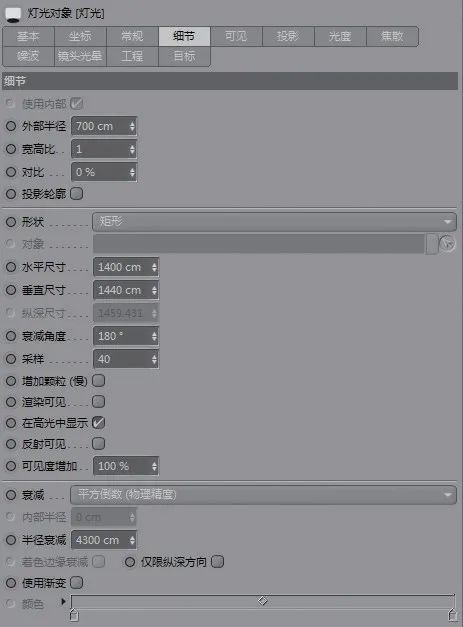
图2
(2)复制1份灯光,在“细节”选项卡中设置“垂直尺寸”为1400cm、“半径衰减”为4000cm,其他参数保持不变,如图1所示。在视图中移动该灯光到文字的右上方,如图2所示。

图1
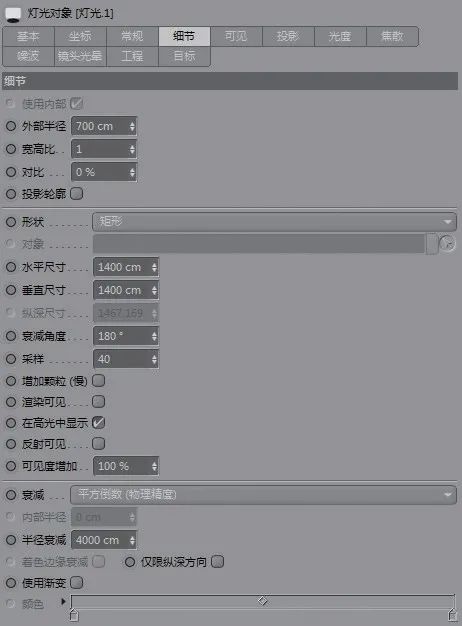
图2
(3)单击“渲染到图片查看器”按钮 ,进行渲染查看,效果如图1所示。渲染效果尚可,但是文字下方出现了黑色阴影。打开“渲染设置”面板,在“效果”中找到“全局光照”选项并打开,再次进行渲染,黑色阴影得到缓解,物体和接缝处变得柔和平滑,如图2所示。

图1

图2
(4)打开“渲染设置”面板,在“输出”参数栏中设置“高度”为1920像素、“宽度”为1080像素、“分辨率”为72像素/英寸(DPI),其他保持默认,如图1所示。在“保存”参数栏中设置保存文件的路径,如图2所示,最终的渲染效果如图3所示。
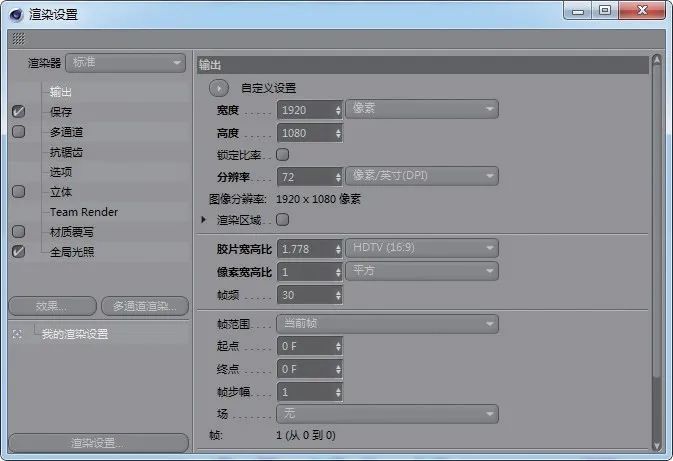
图1

图2

图3