【野马设计】平面设计教程-如何在Photoshop中创建Splashing Sneaker

平面设计教程-如何在Photoshop中创建Splashing Sneaker
野马设计学院
在本教程中,我们将使用一些简单的技术来创建一个飞溅运动鞋效果。大量的复制和粘贴命令以及一些精心挑选的库存图像将成为我们这个场景的成分。
最终结果预览

步骤一
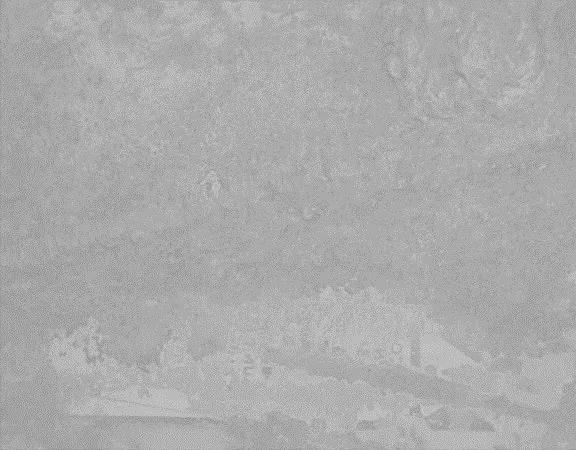
建一个新文档1289×1000像素并用#adadad颜色填充背景。解压缩“Metal Package 5”并打开文件“metal5_1181”。按Ctrl + A选择全部,然后按Ctrl + C进行复制。将其粘贴到我们新创建的文档(Ctrl + V)和去饱和(Ctrl + Shift + U)中。将纹理图层的不透明度降低到24%,并将混合模式更改为“叠加”。
步骤二
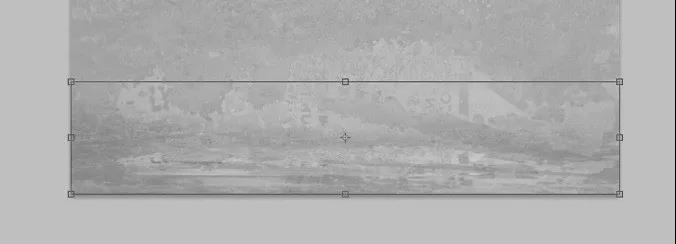

复制纹理图层并将其混合模式更改为正常。自由变换此图层以创建地板,并使用橡皮擦工具或图层蒙版将其与背景无缝混合。如果纹理看起来模糊,则使用“钝化蒙版”滤镜对其进行锐化。
步骤三
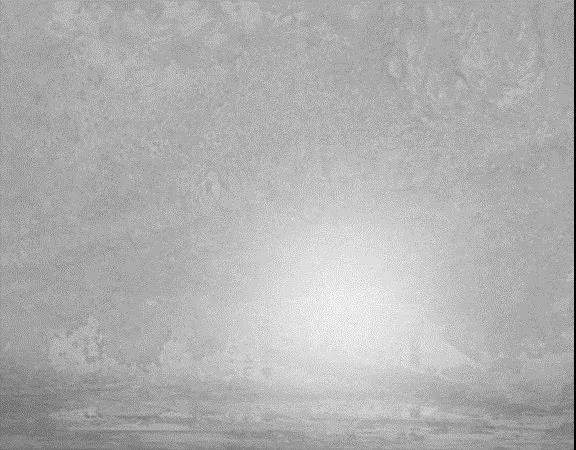
创建一个新图层(Ctrl + Alt + Shift + N)并将不透明度降低到11%。用柔软的黑色圆刷涂在外边缘,使地板更加突出。制作另一个新图层,并使用柔软的白色圆形刷子,在中间放置700px尺寸的dab。我们将鞋放在灯光上,使其成为我们场景中的关注点。
步骤四

打开文件“Shoe”并使用您喜欢的选择工具将鞋子复制并粘贴到我们的文档中。将它放在场景的中间。
步骤五
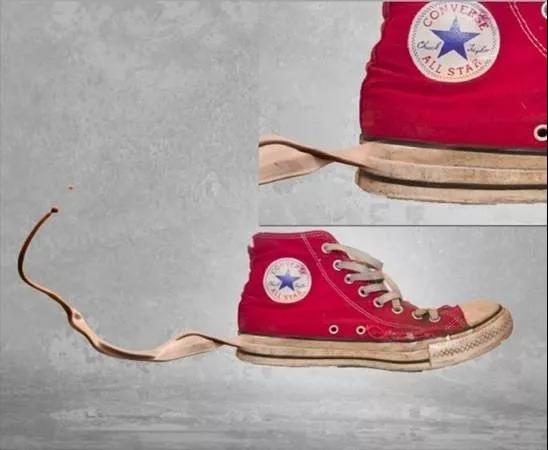
解压“Paint Tossing Pack”并打开文件15.使用Magic Wand工具在背景上单击一次以选择它,然后反转选择(Ctrl + Shift + I)以选择启动。将其复制并粘贴到我们的文档中。如上图所示定位此喷溅并使用橡皮擦工具或添加图层蒙版并将其与鞋子无缝混合。
步骤六
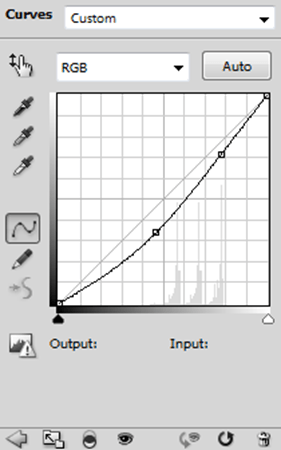

添加剪裁的“渐变映射”调整图层和“ 曲线”调整图层使渐变变暗。
从飞溅应该到达的地方采样颜色,并在渐变地图调整图层中将它们用作深色和白色。
步骤七
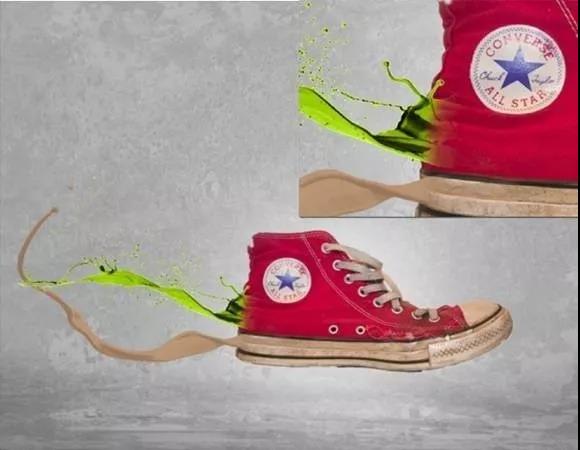
重复步骤5中的说明,但这次使用文件“9”。
步骤八

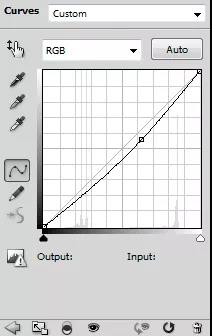
添加剪裁的渐变映射调整图层并使用上面显示的设置。之后添加一个曲线调整图层,使飞溅稍微变暗。
步骤九
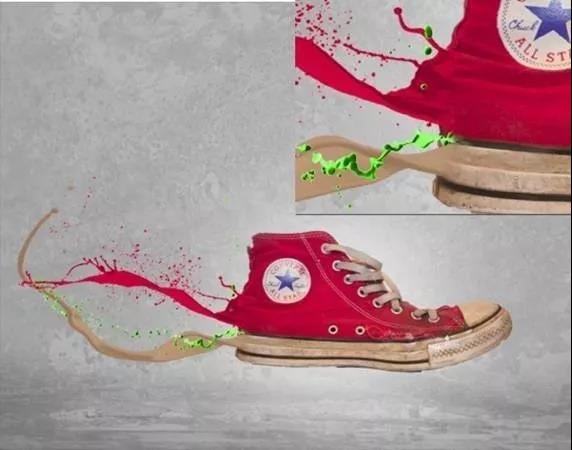
使用文件“14”重复步骤5中的说明。
步骤十

使用上面显示的设置添加剪裁的渐变映射调整图层,并使用剪切的“曲线”调整图层使此渐变变暗。
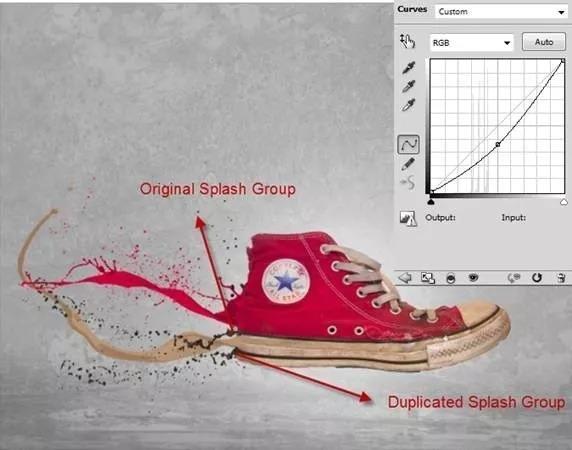
选择初始图层和刚刚添加的2个调整图层,然后按Ctrl + G组成一个组。复制该组(图层>复制组)并按Ctrl + T自由变换它,如上所示。向此组添加图层蒙版。
步骤十一

使用文件“7”重复步骤5中的说明。
步骤十二

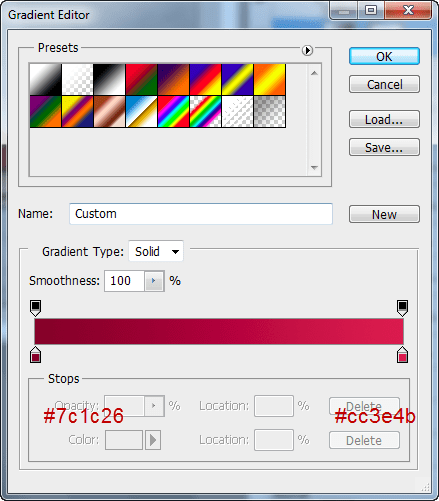
添加剪裁的渐变映射调整图层和曲线调整图层以使渐变变暗。
步骤十三
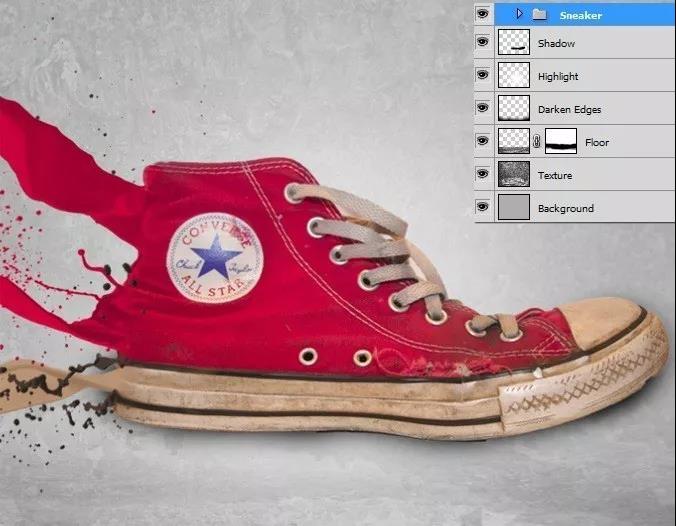
创建一个新图层并将其移动到“Sneakers”图层下方,并将其混合模式更改为Multiply。用圆形柔软的黑色刷子涂上一些阴影。试着想象阴影将如何在运动鞋上面。如有必要,降低图层的不透明度。
步骤十四
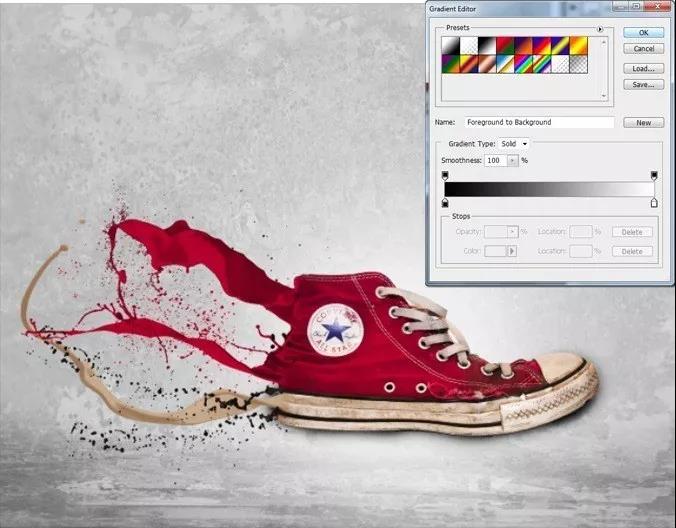
我们希望保持简单,因此我们将添加几个调整图层以增加对比度。首先添加黑色和白色作为默认颜色的渐变映射调整图层,并将其混合模式更改为叠加。将该层的不透明度降低至74%。
步骤十五

对于某些进一步的对比度,添加黑白调整图层兰特将混合模式更改为叠加。将不透明度降低至50%。
步骤十六
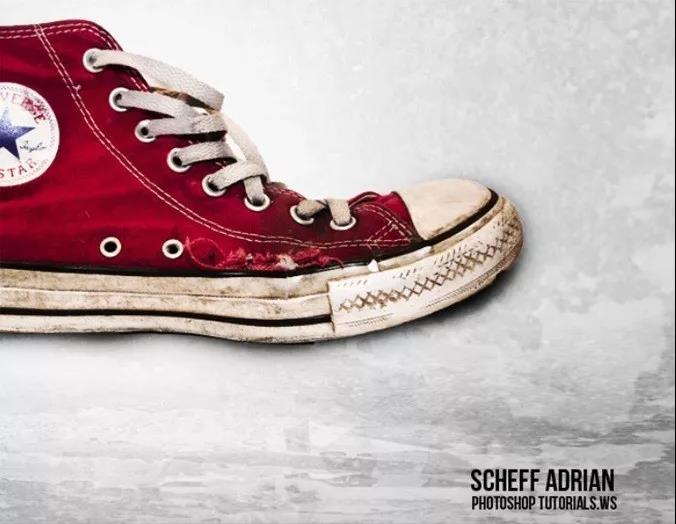
作为最后一步,让我们添加一些文字,使其看起来更加优雅。我使用了Bebas Neue字体。
最终效果: