打造个人版式库,快速解决一切PPT排版难题

ppt排版问题
大家好,我是 失散多年的父亲。
我和大家分享了使用栅格法,快速制作简约排版的小技巧,希望能帮助大家在时间紧急的情况下,高效解决排版问题。
虽然栅格排版法非常简单好用,效果也很赞,但如果你想进一步提高设计水平的话,从他人的作品中学习是一个非常好的方法。
如果我们不只是欣赏作品,还能把它们的排版方式“偷”到手,直接用在我们的PPT中,岂不是好上加好?
今天,我们就来讨论一下,如何将别人的排版为我所用,打造个人版式库,让排版从此不再成为难题。
01
为什么要建立版式库
相信每个人都会有过这种经历:为了制作一份PPT,绞尽脑汁整理好文字,提炼了重点,梳理完结构,又精心准备了相应的配图。
然而,等到真正开始做PPT时,却仍然感到茫然:到底怎样把素材放进PPT中才好看呢?

也许你会想到用栅格式排版法,但那毕竟不是万能方法。假如只有一段文本,还能怎么栅格化呢?
我相信,在对创意不做过高要求的前提下,把你认为头疼的内容交给PPT设计师们,完成一页幻灯片的排版最多两分钟。
为什么这些大神做的又快又好,而我们费尽心思也做不出好的效果呢?
不只是因为他们经常做PPT,更因为他们已经见过太多设计作品了,日积月累,看得多也做的多,这些作品就慢慢地在头脑中形成了一个版式库。
对他们来说,当手中拿到素材时,脑子已经开始飞速运转起来,从日常积累中搜索合适的版式与之对应。
而我们很难像设计师一样,每天花费大量时间去欣赏、去分析、去消化这些精美的版式,逐渐在头脑中积累灵感。
因此对我们而言,看到一个好的排版就手动收集,整理出一套个人版式库,在需要的时候就拿出来使用,是解决排版问题的最好办法。
02
如何建立版式库
既然版式库很重要,那我们该如何建立一套自己的版式库呢?
说起来很简单,就是挑选你认为好的PPT排版,将里面的元素图形化,在原位置上用色块代替,统一收集到一套PPT中。
随着时间的推移,收集的版式越来越多,逐渐成为一个“版式库”。
虽然很简单,但我还是想和大家分享一些小技巧,帮助大家更好地收集整理版式。
1.抓主要略次要
一般来说,在PPT中,版式设计的构成包括以下几种元素:文字、色块、图片、图标、图表。

在一个设计精巧的版面中,往往是多种元素的组合。如果我们在收集的过程中,把所有的元素都保留,必定会大幅增加工作量。
例如下面这组图,就保留了原版式中的所有元素。
但仔细观察会发现,上半部分的曲线、两个小圆圈、下半部五个圆形色块里的小色块,其实都是起点缀作用,整理时可以不保留。

但如果我们太过偷懒,把重要的元素都省去了,又很难保留原有的效果。
比如,我们会认为,文本或图片是最重要的元素,用来传递信息,其他元素可以去掉。
但如果仅从版式方面考虑,有的时候,一根线条甚至比一段文本还要重要。
看下面这组图,看起来保留了主要元素,但在我看来,中间两个圆圈线条、两边的三角线条才是这个版式的精髓。
它们引导我们的关注点集中于版面中心,去掉后就“没那味儿”了。

因此我的建议是,保留原版式中的精髓元素,没有它们,就没有原有的效果。
2.按一定规律整理
当你看到一页好看的PPT,希望将它纳入到版式库中时,应该先思考一个问题:
这种版式适用于什么情况呢?
如果只是一味地将它们堆叠积累,等到要用时就会发现:我还是找不到合适的版式啊!
因此,我们应该将收集来的版式,按照一定规律整理,在需要的时候就可以快速定位查找合适的。
一套PPT主要分为五个部分:封面页、目录页、过渡页、内页、尾页。我们可以依据这个规律,先对版式库进行一个大分类。
有了大分类以后,我们可以建立更小的分类标准,进一步细分。
通常来说,内页的数量是最多的,版式变化也是复杂的。我们可以想想有哪些分类标准呢?
比如按照文本的数量。

甚至你可以单独把某一类型的内页专门挑出来,整理出一个集合。
比如时间轴。

或是人物介绍。

按照这些标准,我们可以把各种相近的版式都集中起来。在PPT界面左侧的缩略图区域,右键点击“新增节”,就组成了一个个子库啦。

即使这些分类标准之间彼此存在交叉重复的情况,大家也不用担心。本来一个版式从不同的角度去分析,就会属于不同的类别。
分类,是为了方便日后查找。只要能快速找到,完全可以把统一版式复制到不同类别的子库中。
比如一个4段文本的栅格式排版,既可以作为目录,又可以用于人物介绍。一版多用,何乐不为?

3.从其他作品中收集
对于PPT新手来说,从他人的PPT作品中收集整理版式,是最方便最快捷的方法了。
如果你本身就有PPT源文件,你甚至可以直接复制所有元素,然后统一用灰色填充或描边,快速整理出一页版式。
但是,如果你希望开阔思路,进一步提高水平的话,建议从其他类型的作品中收集灵感。
毕竟,PPT是一个演示工具,其设计感相对于其他类型的作品,还是比较简单的。
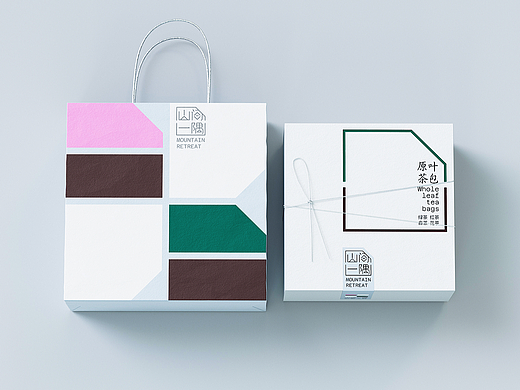
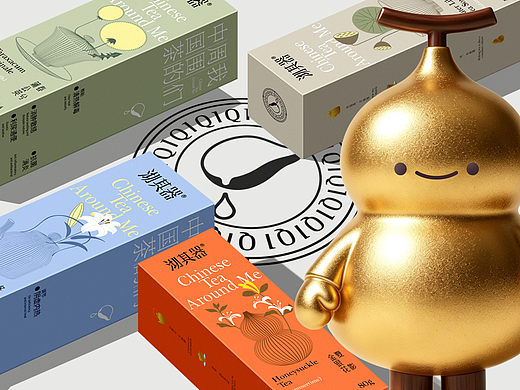
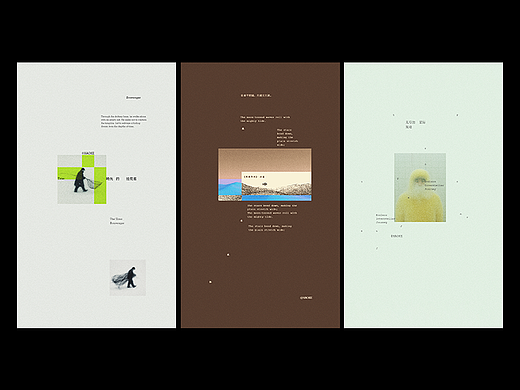
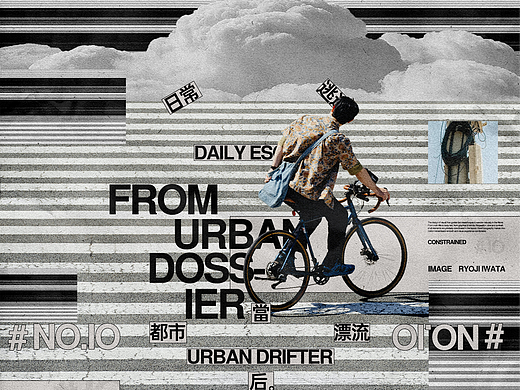
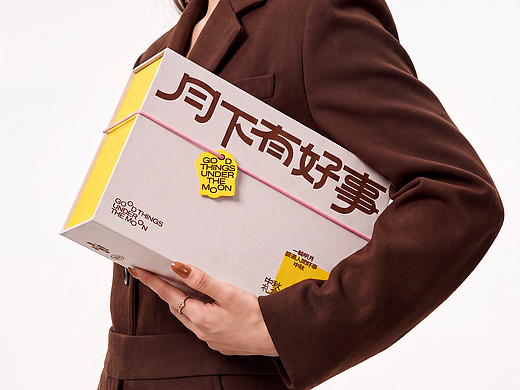
哪些类型的作品适合PPT呢?珞珈老师在硬核训练营课程中,给我们推荐了一些来源,比如网页、画册、插画等。

素材源于花瓣
这些作品的设计手法比较精妙,有的在PPT中也许不好模仿,不过没关系,我们要的是版式嘛。
与PPT的处理方式相同,还是把主要元素用灰色块代替即可。

这些设计作品的的质量一般要高于PPT作品,欣赏收集的多了,慢慢的我们的排版也会变得更加灵活哦。
03
如何使用版式库
相信经过长期不懈的收集整理,你也拥有一套个人的版式库啦。那么,我们该如何正确使用它呢,还是以上周Keep的案例进行演示。
1.封面页/尾页
封面页和尾页常常是互相呼应的,就以封面页为例,把它们一起解决了。
这是一个很简单的封面排版,我们将中英文标题居中对齐,中文标题加大加粗即可得到。

接着,我从版式库中挑选一个喜欢的版式。

可以注意到,这个版式相比我们的内容,在左上和右下多了两个元素,适合放Logo和一句话。
于是我去网上找了Keep品牌logo和Slogan,作为两个图标。
由于是它们是白色png格式,为了能在封面上显示出来,我把背景底色设置为品牌主色调。

调整一下标题的字号大小,突出中文标题。把两个图标放在角落。

最后,找到一张运动的图片,填充进去,加个蒙版,搞定。

看一看制作的过程。

2.目录页
同样的,首先对目录进行简单的排版。

接下来,去版式库中挑一个喜欢的。我就直接选了前面用来举例的版式。

可以看到,我的内容数量和版式对不上,不过没关系,调整一下间距就好,再把Keep的广告语放在右下角。

最后还是填充图片,加上蒙版,目录也搞定啦。

整体制作过程如下。

3.内页
内页的字数往往较多,排版有一定的难度。
但以我的经验,只要字数不是特别特别多,总能找到合适的版式,毕竟内页的版式是最多的嘛。
这次的内页是公司简介为例,首先按照上一期介绍的排版四原则,进行简单的排版。

接下来,我在版式库里找到一个类似的版式。

把内容放进版式库中,大家可以看到,根据文本内容,我对版式做了小小的调整,适当拉宽了右边的色块,方便把数字放进去。

这些数字是我想强调的,为了凸显它们,运用对比原则进行放大加粗。

最后,将之前下载的图片填充进形状中,加上一些小图标,淡化文本颜色,一个内页就做好了。

看一看制作的过程。

看,当我们有了版式库以后,排版再也不是难题了。
04
结语
看了今天的文章,相信大家一定认识到了版式库的作用啦。
它能够帮助我们快速解决排版问题。闲时积累一点点,急时套用快如电。
而在积累版式的过程中,从不同的作品中收集,按照一定的方式整理,不仅有助于提高设计水平,还能在日后使用时快速查找,提高效率。
我的文章一定是不完美的,但只要能对大家有所帮助,我就非常开心。
接下来,我就要找其他的选题啦。如果你对PPT的某些方面感兴趣,不妨在留言区告诉我。也许下一篇文章的灵感,就来自于你的一句话哦。
我们下次见啦。