🍀在Figma创建响应式图标组件的探索

自己照着原文所说的方法做了Figma文件,提供下载。感兴趣可以看看。
软件:Figma
适合读者:对Figma有点基础的人
语境:从Design System(设计系统)中拉取图标到产品设计的情况
目的:在不干扰或减少干扰设计系统的情况下,优雅创建响应式图标组件。扩展:深入思考设计系统响应式组件的搭建方法。
在看了关于如何创建响应式组件的文章《How to create responsive mobile components in Figma》后,顺手做做笔记,也亲自试试文章所列方法。 感兴趣的可以先看看。然后我照着原文所说的方法做了一遍,感兴趣的可以下载我的Figma文件看看。
原文链接:https://setproduct.com/blog/figma-responsive-mobile-components
我自己翻译的:https://www.zcool.com.cn/article/ZMTE0ODc5Ng==.html
我的Notion链接:https://www.notion.so/How-to-create-responsive-mobile-components-in-Figma-Figma-f6d86a49d375406ab654eeb049f565e9
很重要的一点需要说明的是:假设已然有一套设计系统,此时你需要从设计系统中拉取图标组件到你设计的产品中,你需要的是把图标变成自适应的图标。前提条件已经是如前面所说的设置好了,而且你又想着保持设计系统的干净整洁,那你有必要读下去😏当然你不是从设计系统拉取组件(或者没有设计系统),那么你喜欢怎么弄就怎么弄吧。

文中介绍了3种方法创建响应式图标:1.分离图标 2.创建两种类型的图标组件 3.创建图标带文字的组件
第一种方法:分离图标(detach icons):从设计系统拉取图标后,立即分离实例(Detach Instance)然后设置好约束条件(constraints)。
优点是简单粗暴无脑。此方法最大的缺点是:直接断开了跟设计系统的联系。断开与设计系统联系后,等于设计系统的图标套件跟你现在设计的产品毫无联系了。届时设计系统更新了,你不怕麻烦就只能手动更新产品的图标了。

第二种方法:创建两种类型的图标组件(创建Scale图标组和Center图标组):一套图标的约束条件设为Scale,复制这套图标然后每个图标更改名字、约束条件设为Center。最后分别给这两套图标设为组件。两种图标(上面是Scale下面是Center)的区别看以下动图。这么做的优点:灵活性。缺点:图标太多不建议这么做,不嫌累另说。不过一定程度上增加了设计系统的重量。
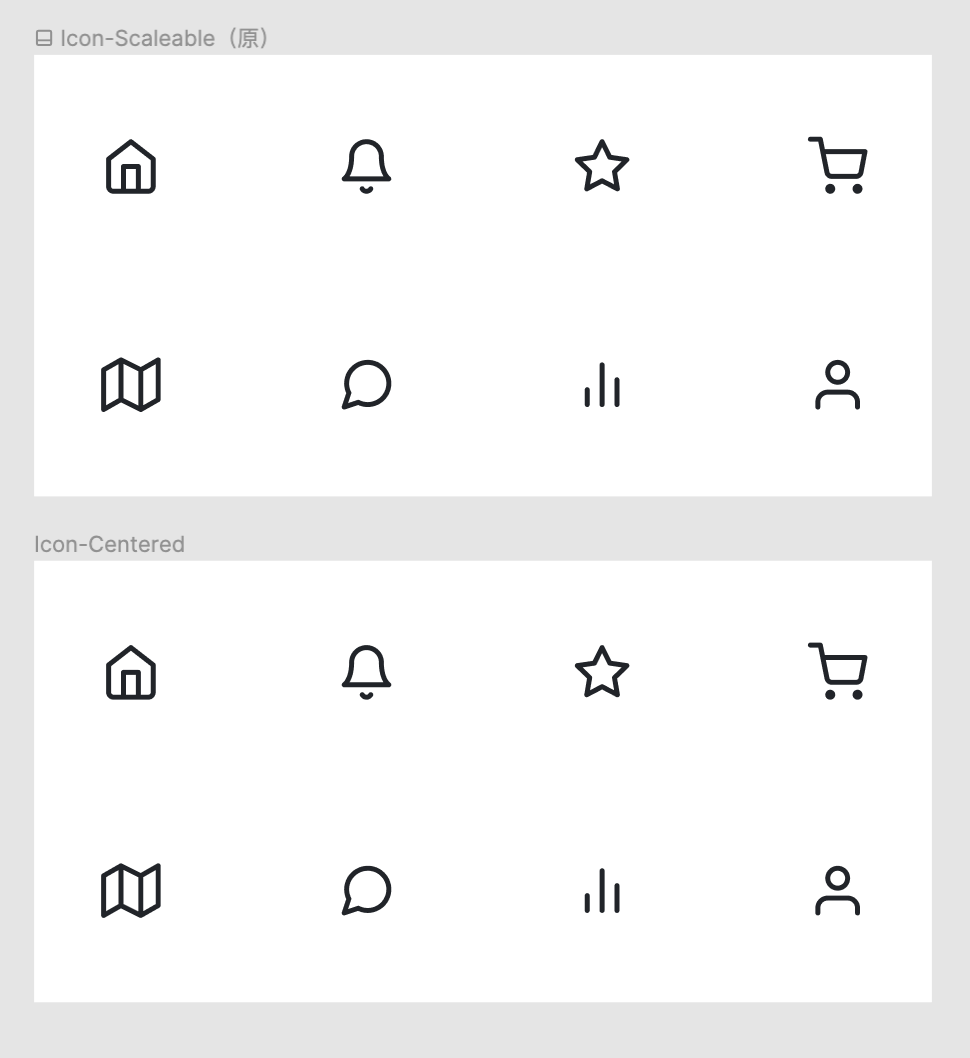

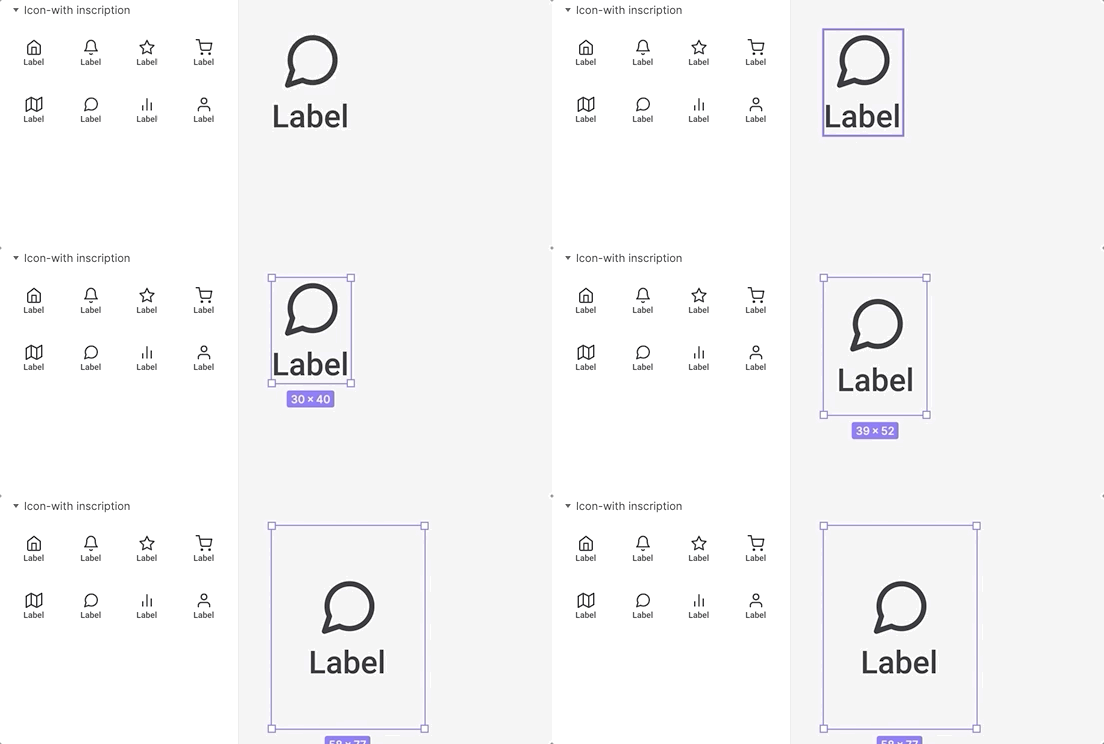
第三种方法:创建图标带文字的组件:把图标跟文字打包一起变成组件。给图标和文字的约束设为Center再给组件本身设Scale,根据原子设计的原理,把图标跟文字当成原子,图标加文字则是分子,把分子设为组件。原文作者认为此法是最优雅的。缺点是增加了额外的组件。

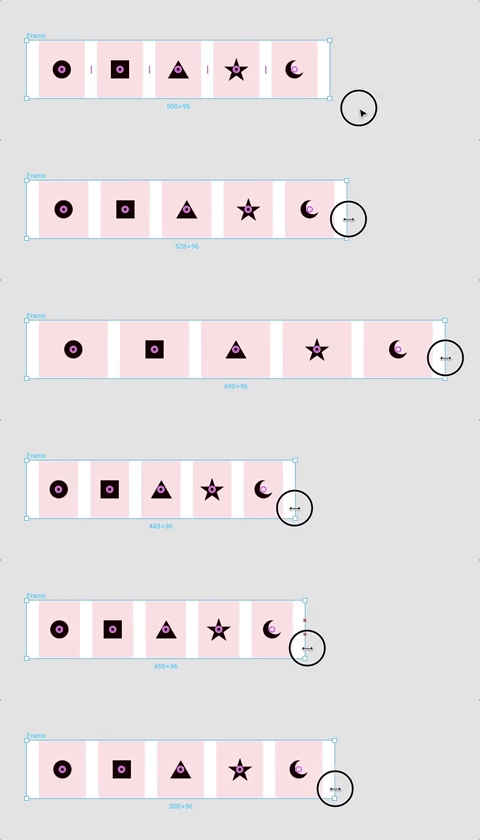
介绍完原文的3种方法之外,还惊喜地发现了第4种方法(在其他人的留言中发现的)。保持标签栏为frame并添加布局网格(Layout Grid),然后为每个图标约束为Left&Right。优点:根据需要设置布局,减少甚至不对设计系统造成干扰。

💬Ashish: Another option could be to make the tab bar a frame and add a 5-column layout to it. Then assign left & right constraints to each icon. That way, the constraints on each icon will map to each column, making the tab bar scale the way to you wanted. 另一种选择是使标签栏成为frame并为其添加5列布局。然后为每个图标指定左右约束。这样,每个图标上的约束将映射到每一列,从而使标签栏按你想要的方式缩放。
Roman Kamushken: That’s an idea as well! Perhaps you could create a layout with constrained frames according to your approach? Publish an embed here. Thanks 这也是一个主意!也许你可以根据自己的方法创建带有受约束框架的布局?麻烦在此处发布链接。谢谢
Sachin Bhavsar: The best way is to use layout grid and set constraints of objects to Left & Right. 最好的方法是使用布局网格并将对象的约束设置为Left & Right。 See it in action here. http://www.giphy.com/gifs/pyhC7XucTlqm1IHU7jFigma source file: https://www.figma.com/file/CWgRUvwNtSsdHi3Vo6ncD8qa/Column-Constraints?node-id=0%3A1以下动图在我自己翻译的站酷文章里的链接含有,而Figma源文件在上面👆
总结:看完了这4种方法没?建议都逐个自己尝试一下。概括一下:第一种方法从设计系统拖拽图标到产品后就分离,断开了跟设计系统的联系,不建议。第二种跟第三种方法都需要增加设计系统的组件。第四种方法,没有增加设计系统的组件。
扩展一下:聪明的读者会发现,其实你可以把图标组件拖进产品后,置于frame。frame大小需要你按照需求平分好。把图标组件和文字约束为Center,把frame约束为Scale。原理就是把图标组件和文字和frame当成分子处理,但是不把它们设为组件。这样也可以省点事,也不增加设计系统的组件。直接拉也没差。在这我觉得算是第五种方法 😏不过呢,保险一点是按照第四种方法,把frame限制在布局网格(Layout Grid)中,这样不管怎么拉都能保证是平分的,而且Layout Grid你是可以自己设很多参数的,比如width、gutter和margin。感兴趣建议自己试验一下,设置精细的布局网格和不设布局网格的区别,拉一下就看出来了 🤣
最后,我们应该思考的是如何从设计系统到产品的过程中,保持设计系统的干净或者减少对设计系统的干扰。学习别人的思维,而不是只是学会做响应式的标签栏而已。