最全面的移动端 UI组件设计详解:中篇

最全面的移动端 UI组件设计详解:中篇
上一期给大家讲解了《最全面的移动端UI组件设计详解:上篇》,主要分享了:布局组件和导航组件2个部分;这次给大家带来:基础组件、表单组件和反馈组件详解,希望你在设计APP、小程序、H5页面中,能熟练使用和理解各种的 UI组件,今天给大家总结了关于移动端UI组件,希望可以在工作中帮到你。
Web端UI组件设计详解:《最全Web端UI组件设计详解》
一、基础组件 Basis
1、状态栏 StatusBar
用于显示当前设备的时间、电池电量、蓝牙、信号、定位等各种状态。

2、按钮 Button

危险:删除/移动/修改权限等危险操作,一般需要二次确认。
幽灵:用于背景色比较复杂的地方,常用在首页/产品页等展示场景。
禁用:行动点不可用的时候,一般需要文案解释。
加载中:用于异步操作等待反馈的时候,也可以避免多次提交。

一个单元格,通常用于数据输入


4、图标 Icon
图标设计,保持一致性和统一性的原则,视觉统一,大小比例统一。


二、表单组件 Form


3、日历 Calendar
按照日历形式展示数据的容器。

4、输入框 Field
表单中的输入框组件

5、步进器 Stepper
步进器由增加按钮、减少按钮和输入框组成,用于在一定范围内输入、调整数字

6、选择器 Picker


输入或选择日期的控件,用于选择时间,支持日期、时分等时间维度,通常与弹出层组件配合使用。

在同一个选择器里选择日期和时间,iOS推荐组件

只是图片选择器,一般用于上传图片前的文件选择操作,但不包括图片上传的功能

A. 只在 List 中使用。
B. 避免增加额外的文案来描述当前 Switch 的值

通过拖动滑块在一个固定区间内进行选择,多用于控制屏幕的显示亮度。


14、上传 Upload
用法指南:
A. 上传是将信息(文件、文字、图片、视频等)通过手机或者上传工具发布到远程服务器上的过程。
B. 当需要上传一个或一些文件时。
C. 当需要展现上传的进度时。


评分组件

数字虚拟键盘,可以配合密码输入框组件或自定义的输入框组件使用
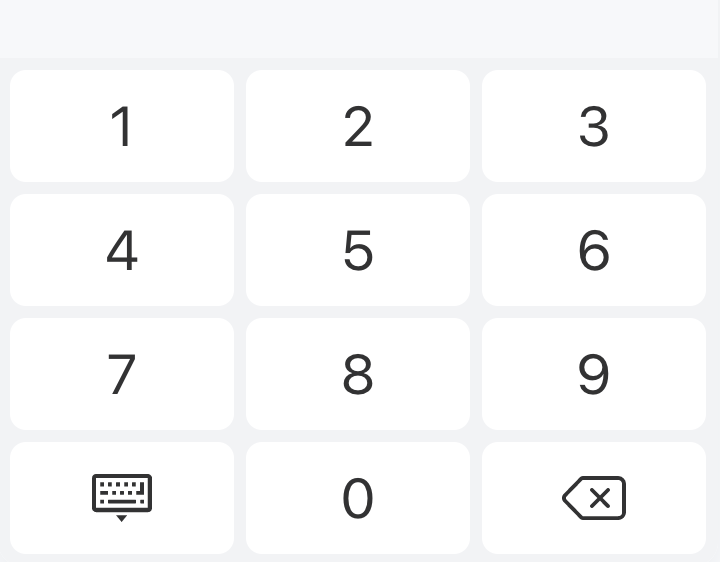

带网格的输入框组件,可以用于输入支付密码、短信验证码等,通常与数字键盘组件配合使用
用法指南:


18、文本输入 InputItem


一般可位于导航栏或 NavBar 下方,通过『取消按钮』退出激活状态。


三、反馈组件 Feedback
1、遮罩层 OverLay

2、下拉菜单 DropdownMenu
将动作或菜单折叠到下拉菜单中。
用法指南:

底部弹起的模态面板,包含与当前情境相关的多个选项。

4、活动指示器 ActivityIndicator

5、加载 Loading

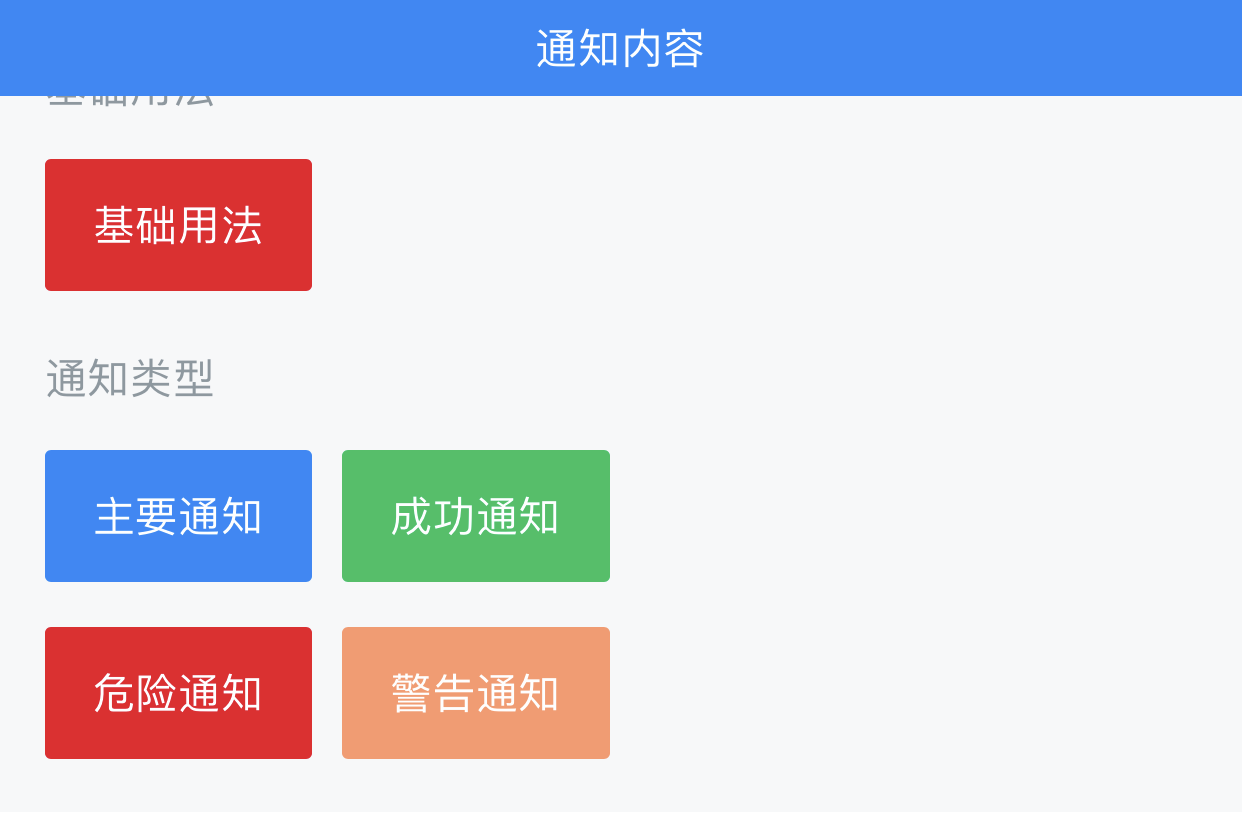
6、消息通知 Notify

7、对话框 Modal


8、弹出框 Dialog

常用于提示系统消息时使用。


10、下拉刷新 PullRefresh
通过下拉手势触发,立刻重新加载内容。

底部弹起的分享面板,用于展示各社交平台分享渠道对应的操作按钮
最常见的是分享到微信、朋友圈、QQ、QQ空间、微博、支付宝、复制连接、生成海报、图片等信息;

向左滑动特定单元格,对其单元格可进行相关操作
A. iOS特有滑动方向是向左滑动的交互方式;
B. 多用于消息/信息列表的已读、未读、删除操作等。
C. 在电商APP-购物车页面的使用场景也很高频。

写在最后
工欲善其事,必先利其器,充分了解每个组件所具备的功能和设计用法,能让你的设计效率提升,这次的关于移动端UI组件:基础组件、表单组件和反馈组件的分享就到此结束了,下一期会继续给大家带来《最全移动端UI组件设计详解:下篇》的讲解,我们下期精彩继续!