平面设计:创建一些啤酒与热狗
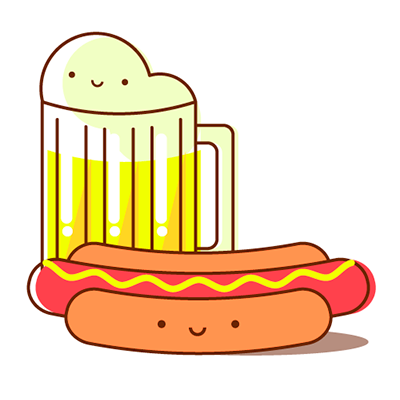
我们将借助基本形状和Adobe Illustrator的有用功能来创建热狗和啤酒,不需要任何特殊的绘图技能或图形输入板即可创建这些图标
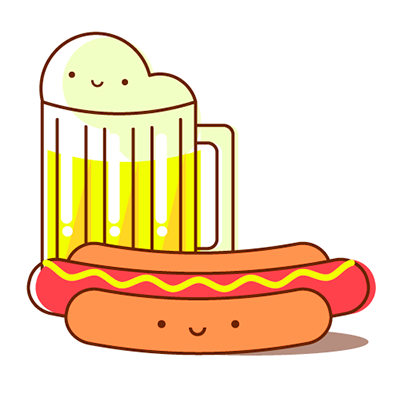
建立线啤酒图标
第1步
在“新文档”中,使用“矩形”工具(M)并为罐子制作192×223 px的形状
在“笔触”面板中,使用“圆角和圆角”将笔触权重设置为4 pt,并填充为空
第2步
选择矩形,然后使用钢笔工具(P)在形状的顶部和底部路径的中间创建一个相交
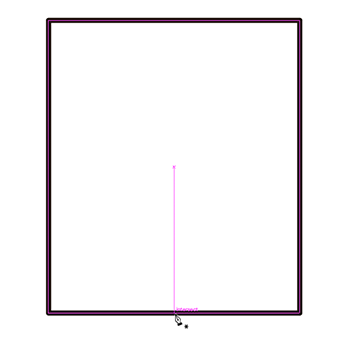
第3步
使用直接选择工具(A)选择我们刚刚使用钢笔工具(P)创建的新顶部锚,按住Shift键,然后按3次下箭头键,对新的底部
锚点执行相同的操作,但按向下箭头键6次而不是3次。选择两个新的锚点,然后将“实时角”拉向顶部
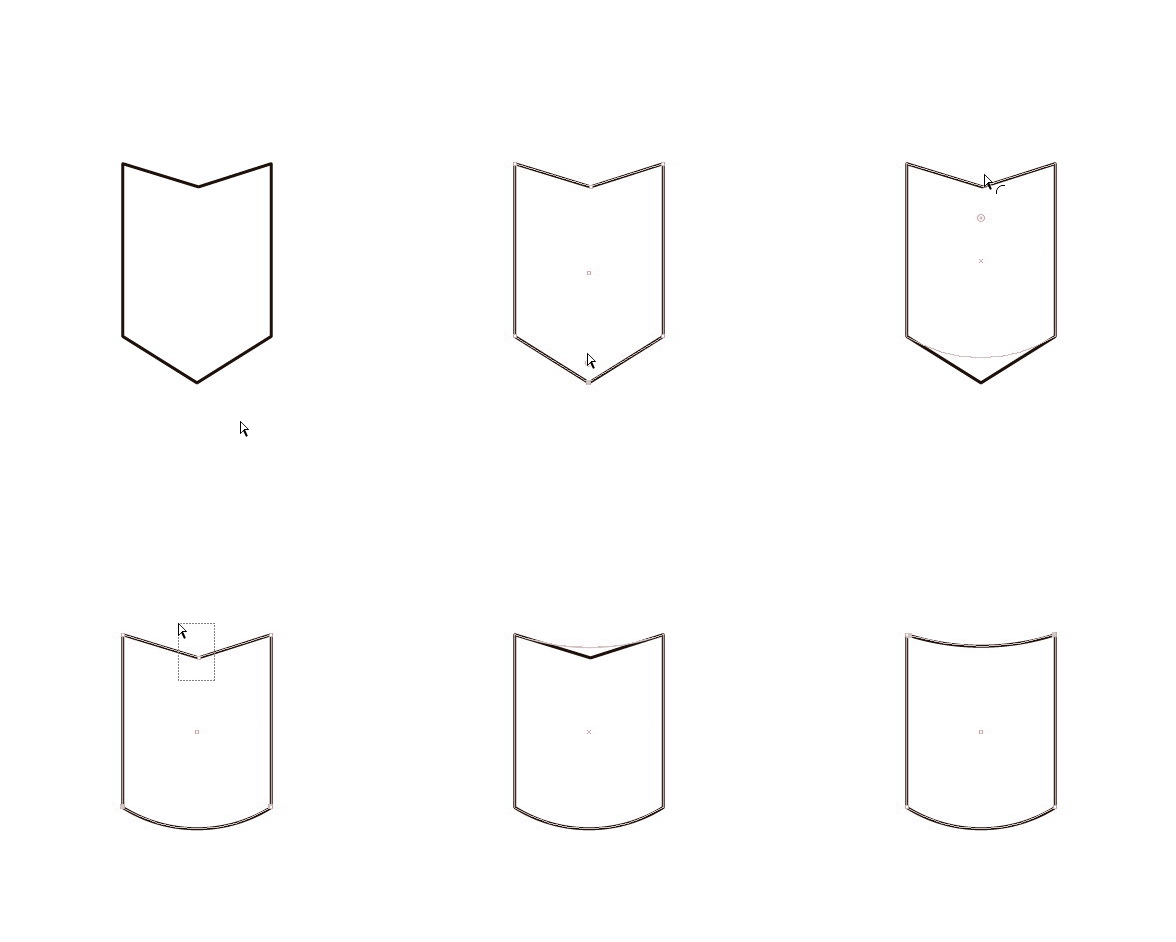
第4步
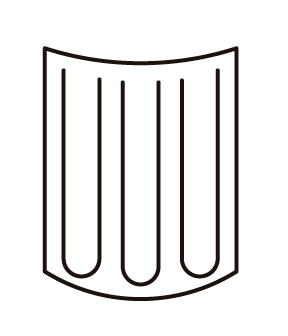
使用矩形工具(M)制作36×206 px的形状,并将两个底部活动角向中心拉,以使底部边缘变圆。选择新形状,按住Alt键并
用鼠标拖到右侧。复制它,并使用再次转换(Control-D)复制最后一个。将这三个新形状中的第二个调整到Jar中,并擦除
它们的顶部路径,并同时调整顶部锚点
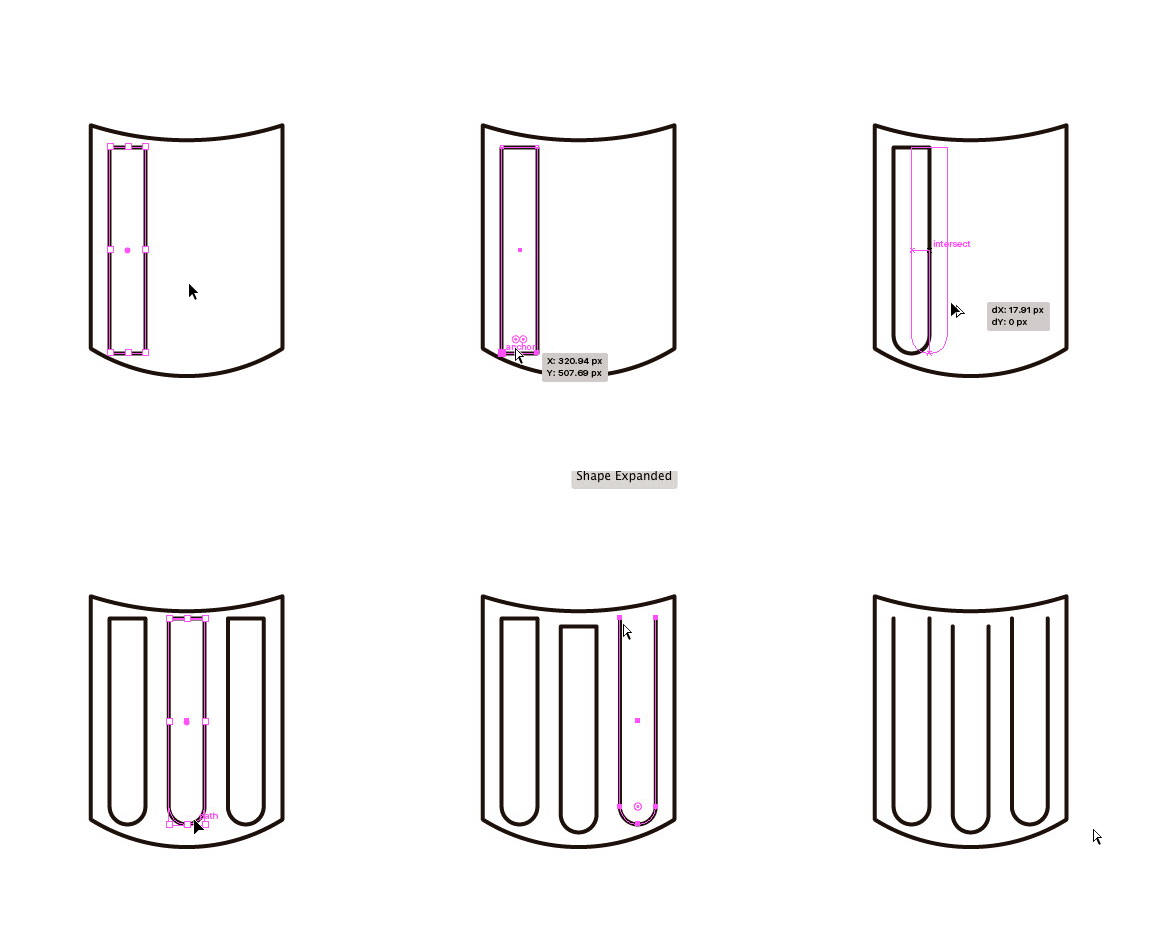
第5步
构建罐子的手柄,需要两个矩形,取圆角矩形工具,并制作一个66×175像素的形状和一个12像素的角半径,使用选择工具
(V)选择“圆角矩形”并使用“变换”进行选择每个调整后的设置并复制
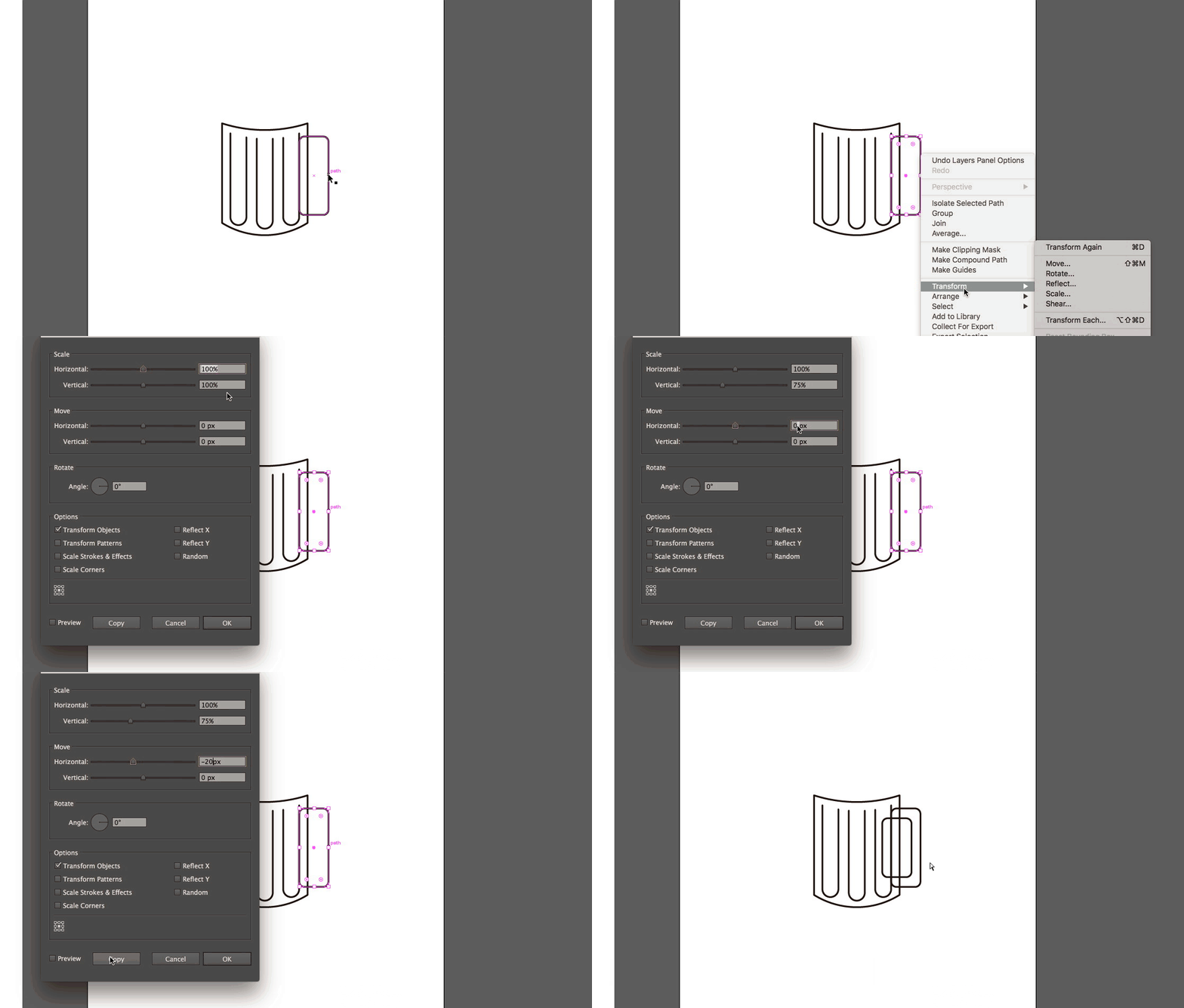
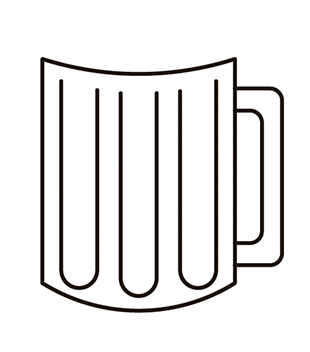
使用选择工具(V)选择大的圆角矩形,然后双击它。现在我们处于隔离模式,使用剪刀工具(C),然后单击罐子的交点并
删除多余的部分。退出隔离模式,并使用小圆角矩形进行相同操作
第6步
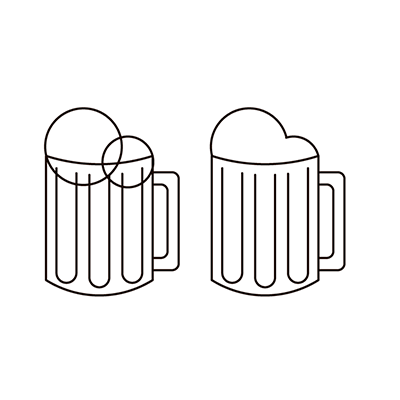
对于啤酒杯头,我们将使用椭圆工具(L),制作一个138×138 px的圆圈,然后另一个91x91 px的圆圈,用剪刀工具(C)删
除与罐子手柄相同的交点
先创建脸部,需要三个圆圈,每个眼睛1个,嘴巴一个。对于眼睛,选择“椭圆工具”(L)并制作一个7×7像素的圆
形,填充且无笔触,按住Alt键并拖动鼠标将其复制。选择椭圆工具(L),然后制作一个12.5×12.5 px的圆,将笔触粗细设
置为3 pt,然后将Fill填充为空。 使用旋转工具,将圆旋转-9°并删除圆的上半部分
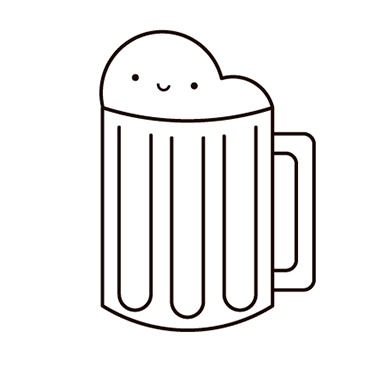
多彩啤酒
第1步
在我们之前工作的图层下创建一个新图层。复制(Control + C)罐子的形状,然后在此新图层中粘贴(Control-Shift + V)
顺着颜色用#F8FF4D填充矩形,将顶部锚点向下拉60px
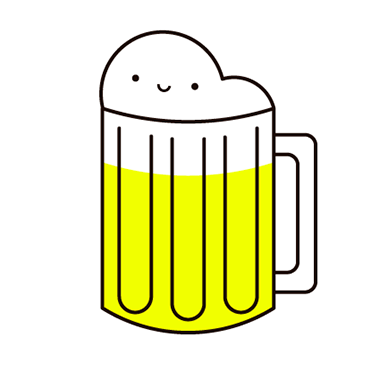
第2步
对罐子内的三个形状进行相同的处理,并填充颜色#F8D44D,不作任何笔触,删除这三个形状的左上部分,选择顶部锚点并将
其调整为顶部下方的形状
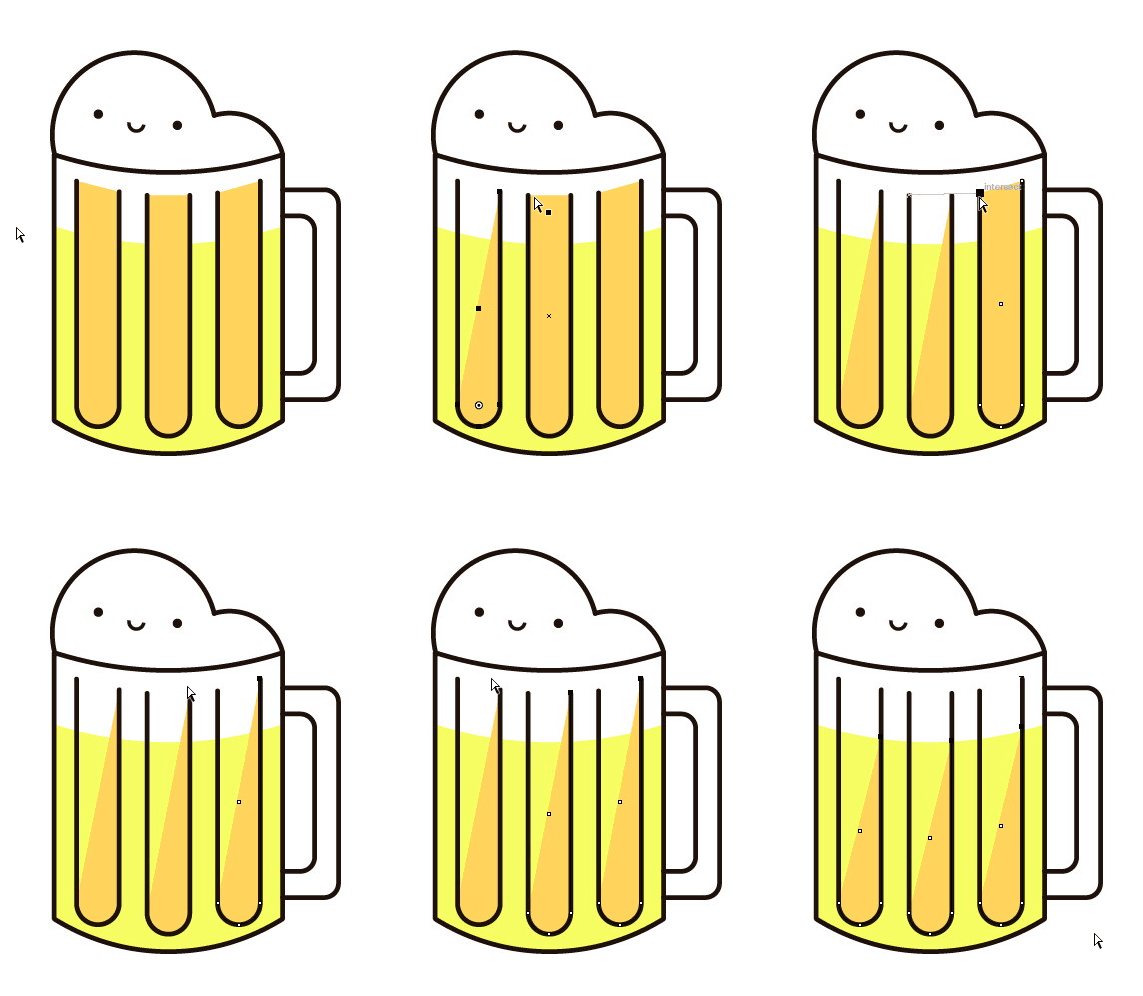
使用钢笔工具(V)将光添加到罐子中。在形状左侧旁边创建一个白色路径,在“描边”面板中使用“圆角帽”将描边粗细设
置为14 pt,并使用椭圆工具(L)在白色路径下创建一个没有描边的12×12 px的圆。使用选择工具(A)选择路径和圆,按
住Alt键并向右拖动元素,进行复制,然后重复一次
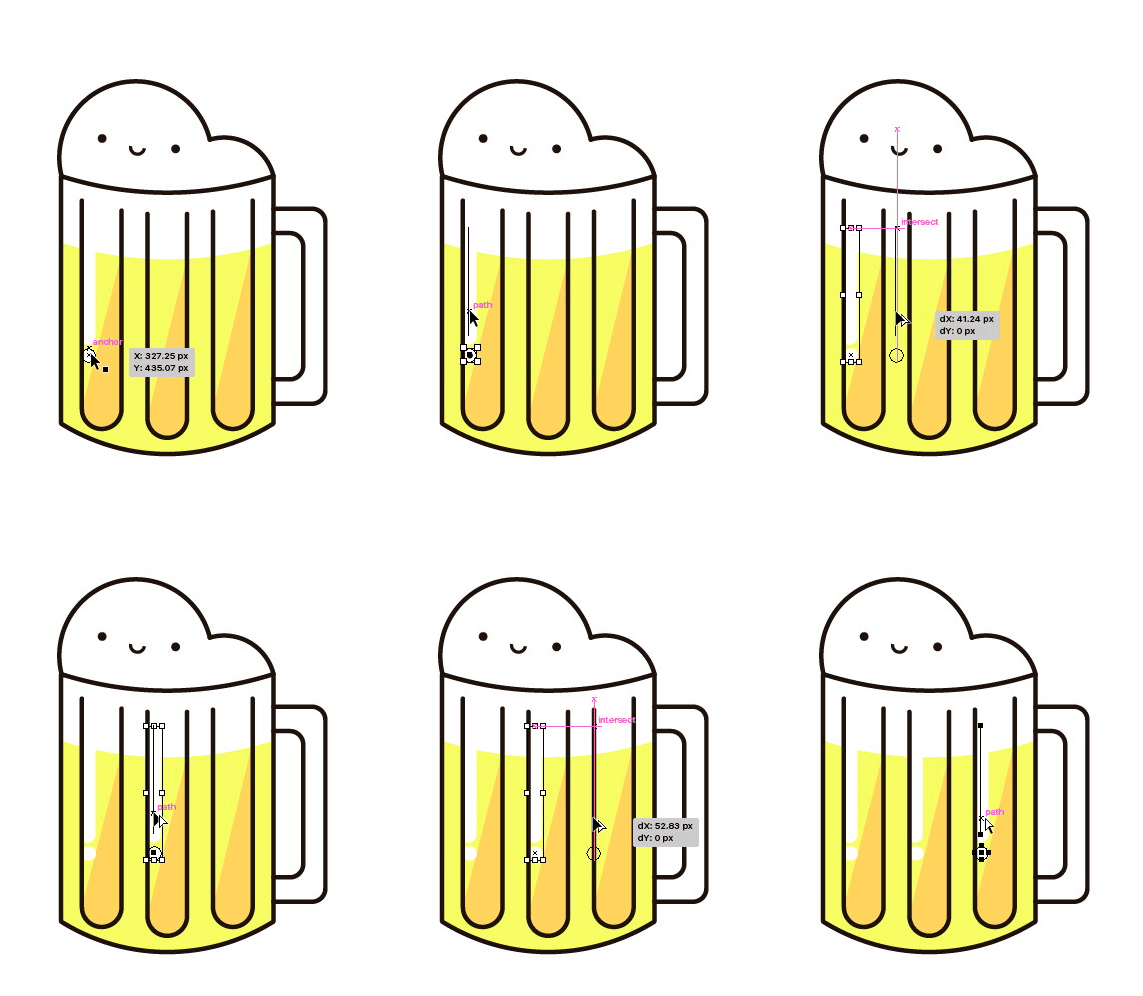
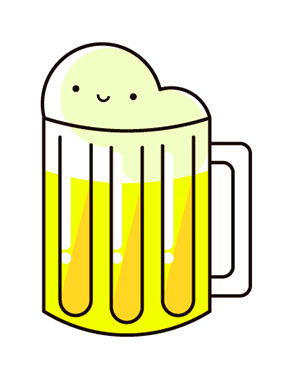
使用椭圆工具(L)创建两个颜色为#F8ffc7的115×115 px的圆圈,根据啤酒的头部进行调整,使用选择工具(V)选择两个
圆圈,然后发送回(Shift + Control + [])
第3步
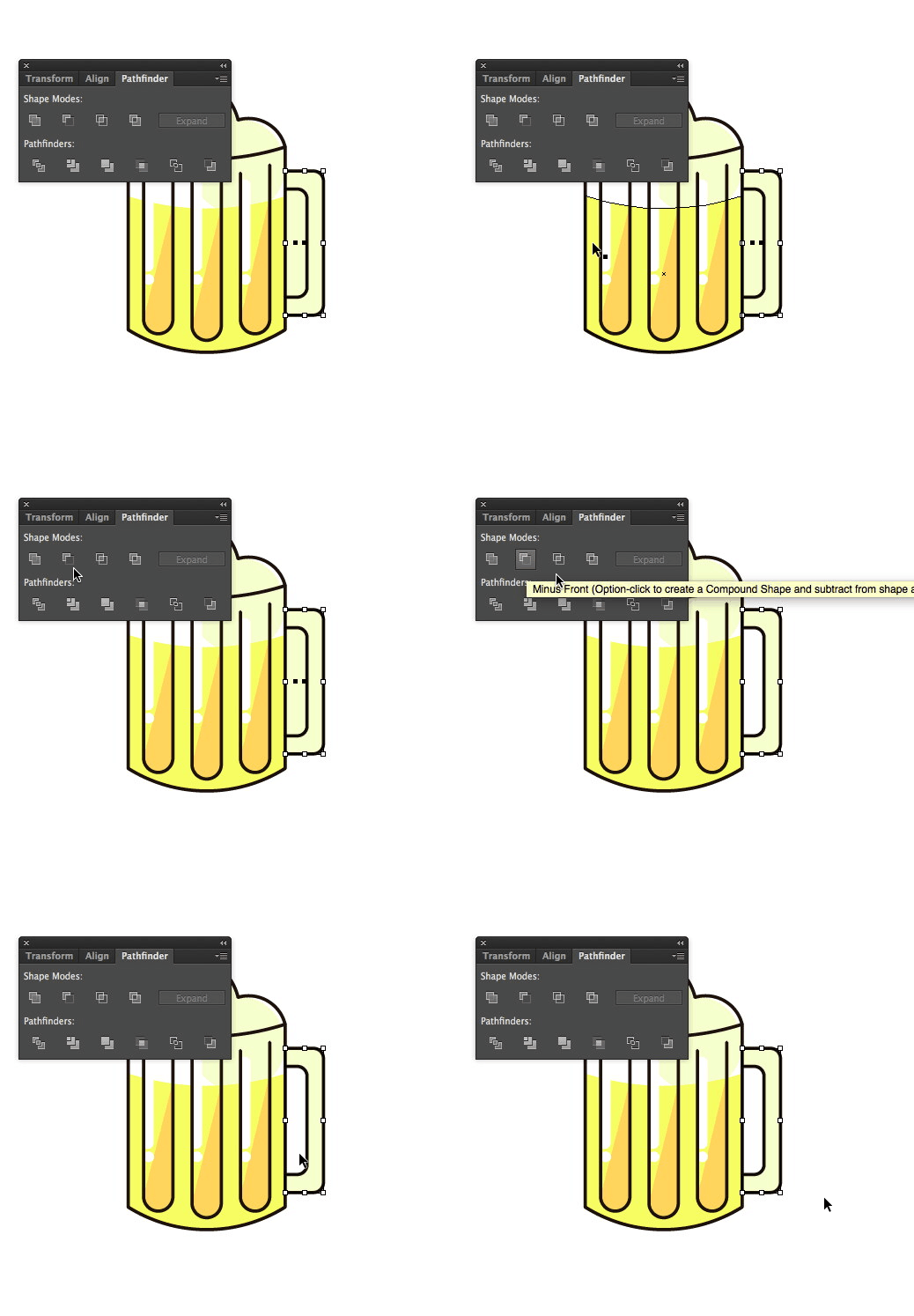
要为罐子的手柄上色,请像对罐子主体一样进行复制,用#F8FFC7颜色填充两个路径,选择这些形状,然后使用探路器,然后
在“形状模式”中,单击减号前面
第4步
选择图层的所有颜色,然后向右移动6 px
第5步
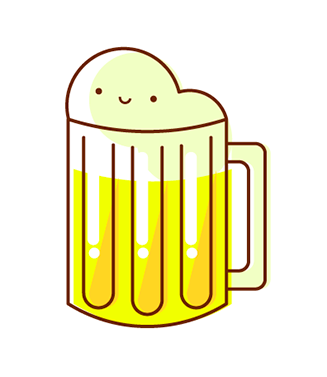
从第一层中选择所有笔触,并用颜色#542d16对其进行着色,用相同的颜色填充两只眼睛
构建线条和颜色热狗图标
第1步
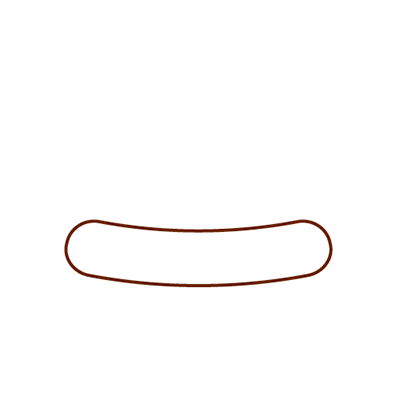
在我们之前工作的图层上创建一个新图层,选择矩形工具(M),然后为热狗的面包制作一个313×68像素,角半径为33像素
的形状
在“笔触”面板中,使用“圆角和圆角”将笔触权重设置为4 pt,并填充为空

第2步
使用选择工具(V)选择形状并使用“变形弧线效果”(“效果”>“环绕”>“弧线”)并调整设置,弯曲–15%
第3步
选择形状并按住Alt-Shift并向上拖动元素,进行复制,然后再重复一次
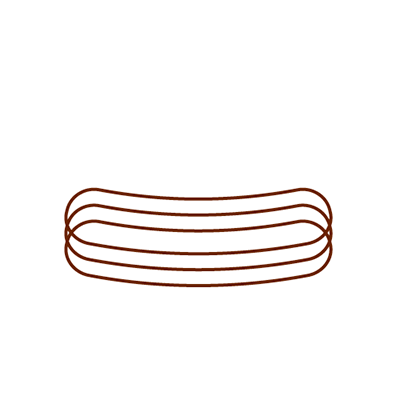
第4步
使用选择工具(V)选择这三个形状的中间部分,然后双击,现在我们处于隔离模式,选择形状,然后使用“变换”分别
将“缩放水平”设置调整为130%,然后退出“隔离模式”
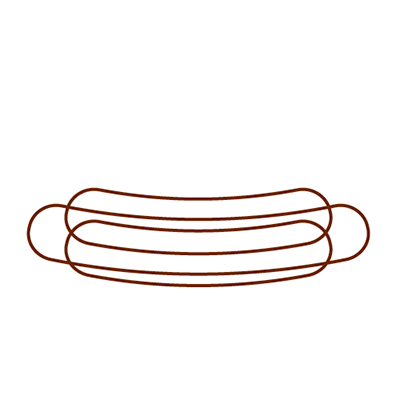
第5步
选择所有形状,然后展开外观
第6步
现在我们需要给热狗上色
在我们之前工作的图层下创建一个新图层,复制(Control + C)形状并在此新图层中粘贴(Control + Shift + V)
将使用#C7454E颜色填充中间形状,并使用#FF9258颜色填充其他形状
选择顶部形状然后发送到背面(Shift-Control + [),然后移到最前面(Shift + Control +])底部形状
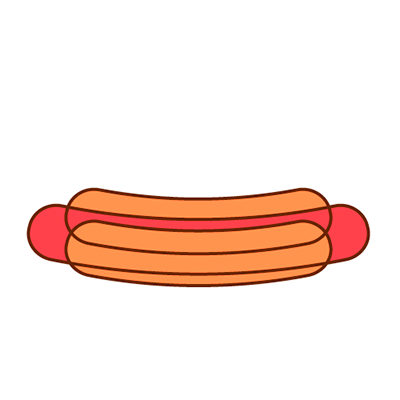
第7步
现在使用选择工具(V)使用两层,选择“笔触”和底部形状的“填充”,然后向下拖动18 px
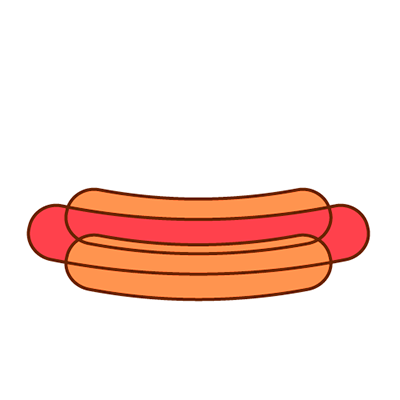
第8步
从颜色图层中选择香肠的形状,然后将其向右拖动9像素
第9步
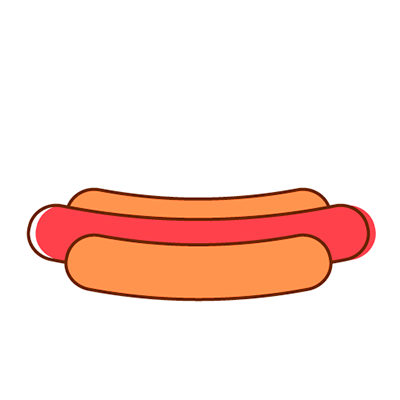
使用选择工具(V)选择香肠的路径,然后双击它,现在我们处于隔离模式,使用剪刀工具(C),然后点击面包的交叉点,
删除多余的部分,退出“隔离模式”,并对小的“圆角矩形”进行相同的操作,用顶部的面包做同样的事情
第10步
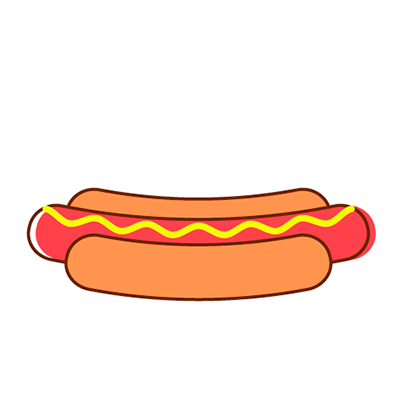
要创建芥末酱,请使用钢笔工具(P)创建360像素的路径,使用“笔触”面板中的“圆角笔和圆角”并将笔触粗细设置为8
点,颜色为#F8FF4D。使用选择工具(V)选择形状,然后使用“变形弧形效果”(“效果”>“环绕”>“弧形”)并调整设
置“弯曲–15%”和“扩展外观”,使用锯齿形效果(“效果”>“扭曲和变形”>“锯齿形”)并根据需要调整设置
第11步
创建脸部,我们需要三个圆圈,一个眼睛,一个嘴巴,对于眼睛,选择“椭圆工具”(L)并绘制一个7×7像素的圆圈,没有
填充且没有描边,在按住Alt键的同时拖动鼠标将其复制,选择椭圆工具(L),然后制作一个12.5×12.5像素的圆圈,将笔
划粗细设置为3pt,将“填充”设置为空。 使用旋转工具,将圆旋转-9°并删除圆的上半部分
从第一层中选择所有笔划,并用#542d16颜色为其着色,用相同的颜色填充两只眼睛
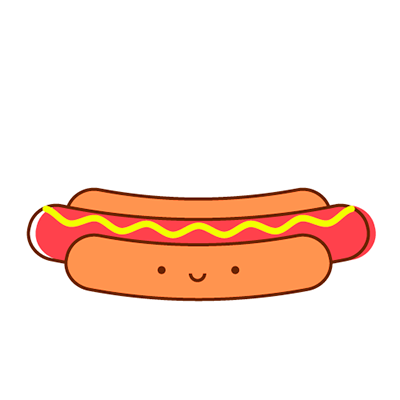
最后,我们同时具有两个图标,可以根据需要安排构图
使用椭圆工具(L)在热狗下创建灰色阴影
很好! 现在,我们的美味图标看起来已经完成!