冷门但好用的SKETCH高频技巧

sketch风骚操作走一波~
1、快速复制文字或图层样式
如下图,要将A按钮效果应用到B按钮上,只需选中A按钮背景按下 Command+Alt+C , 然后选择要应用的B按钮,按下 Command=+Alt+V即可 (文本样式同样适用)
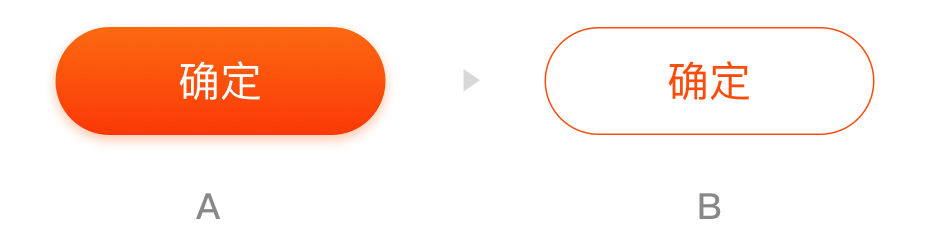
注意: 文字效果复制到形状是无效的,形状效果复制到文本是可以的。
2、在填充和描边之间快速切换
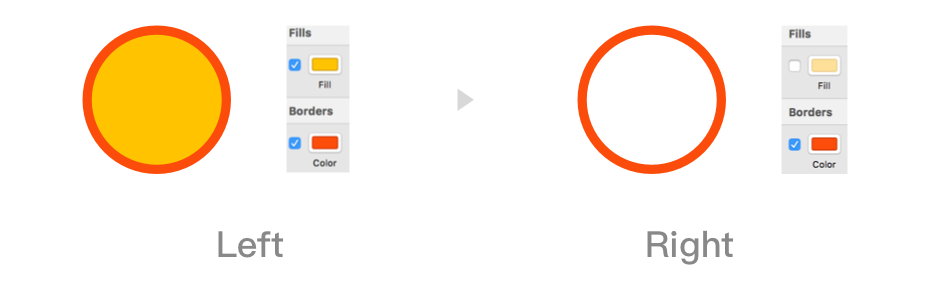
如下图如果要将左边的填充去掉,只需选中按一下F,将描边去掉只需要按一下B,省去了点击复选框的麻烦
F是填充(fill)隐藏/显示的快捷键,B是描边(boder)隐藏/显示的快捷键
3、快速调整透明度
与PS里快速调整图层透明度完全一样
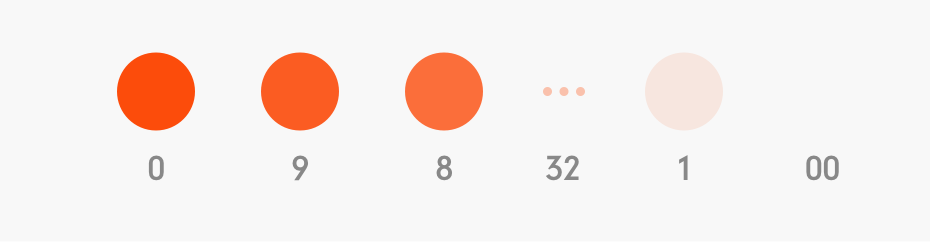
选中元素,直接按数字键即可,1是10%透明度,2是20%,…, 9是90%,0是100%;也可以任意调整如先按4接着按3即可调整为43%透明度,以此类推...
那么完全透明快捷键呢?答案是连按两次0(我个人习惯当做隐藏图层功能用)
4、直接在sketch内快速裁切图片
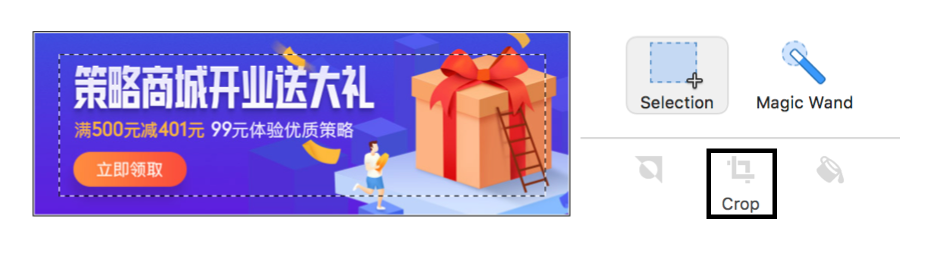
双击图片后会进入图片编辑模式后,直接框选后点Crop(裁切),选区外的区域即被裁掉 (跟PS里一样: 按住shift框选是增加选区,按住Alt框选是减小选区;拖动选区内部可以移动选区位置)
5、一条线段需要编组后才能旋转
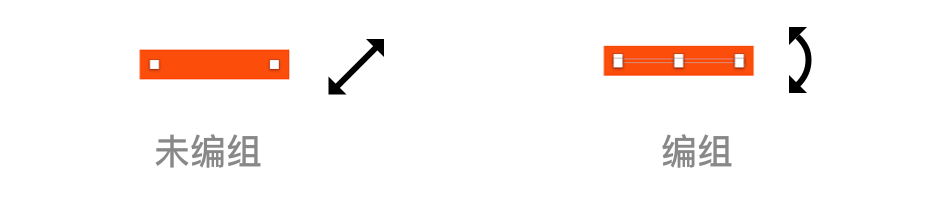
当你按住花键移动光标到一条线段上想要对齐旋转,却发现旋转功能失灵了?此时,需要先将其编组(Ctl+G),再对组进行旋转操作。
6、等比例缩放描边和效果
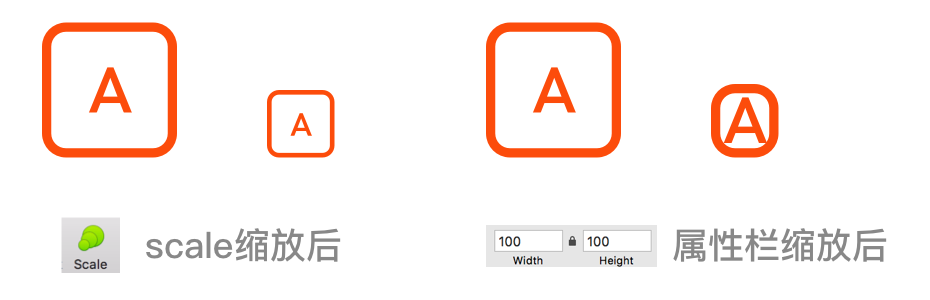
按住shift、或通过右侧属性栏进行等比缩放时,描边、投影等效果是不会改变的;
使用工具栏中的scale工具可以等比例缩放描边和效果
7、一键让所有元素像素尺寸变成整数
不光适用于单个元素,当我们对一组元素进行缩放后,组内元素间距、大小、字号都不再是像素的整数倍时,只要选中组,点一下Round To Pixel(对齐到像素)即可使所有元素尺寸、间距都恢复为像素的整数倍。
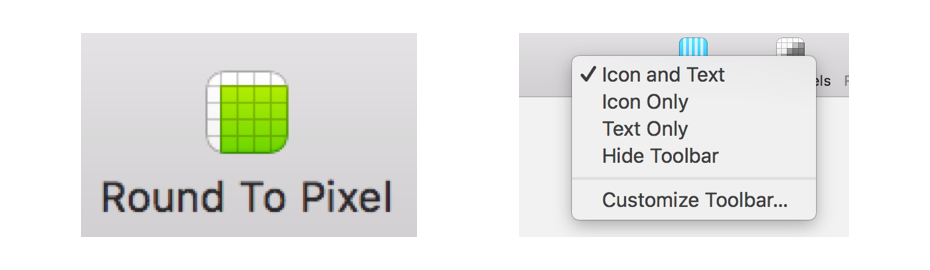
调出方法: 右键工具栏选择Customize Toolbar, 将想要的工具拖拽到工具栏即可。
8、边距测量高阶技巧
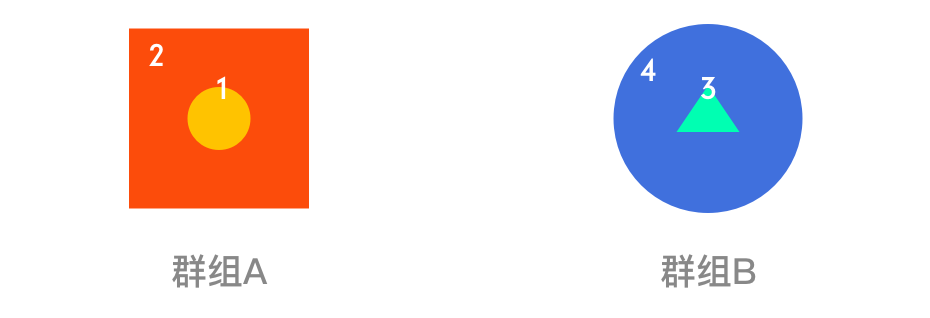
有时按住alt测量距离时,会发现不显示,这是因为你测量的是一个组内元素和另一个组内元素的间距,这种情况按住alt是无法显示的。
如下,群组A由正方形(2)和圆形(1)组成;群组B由圆形(4)和三角形(3)组成,下面要测量1到3的距离: 先选中元素1,按住alt不放, 同时将鼠标停留在元素3上不动,再按下command键,这时就会显示1到3的距离 (如果B内有多个元素,将鼠标停在想要测量间距的元素上即可)
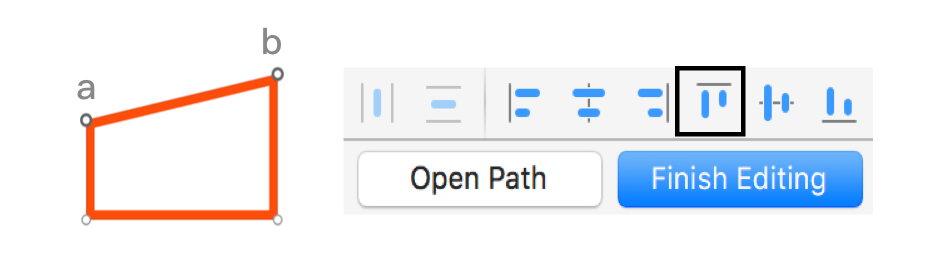
9、锚点也可以进行对齐
同时选中多个锚点,选择对齐方式即可将锚点进行对齐: 如将下图中的a、b点对齐 (与ai里一样)
10、按住Shift键添加锚点
在两个锚点之间,按住shift可以在中点添加锚点 (常用来为形状/气泡添加小三角、画箭头等)

11、数值框的计算器功能
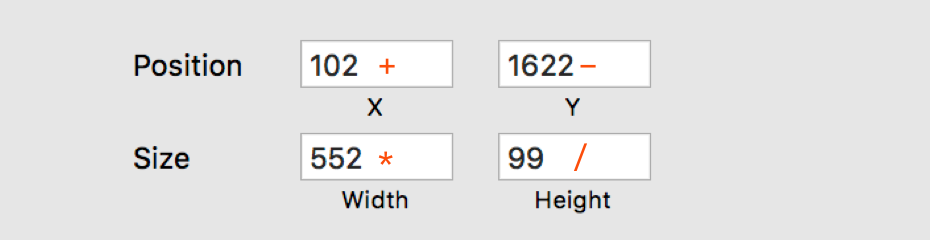
画板、形状的长宽及坐标属性可在数值框直接计算;
支持加减乘除(乘是*;除是/)
个人觉得最实用的是除/,常用在等分列表等情况。
12、快速记住捷键的技巧
如:
锁定选中图层:Command+Shift+L (记Lock:锁定)
隐藏选中图层:Command+Shift+H (记Hide:隐藏)
字体加粗: Command+B (记bold:加粗)
调出标尺: Control+R (记ruler:标尺) ...
13、调色模式切换
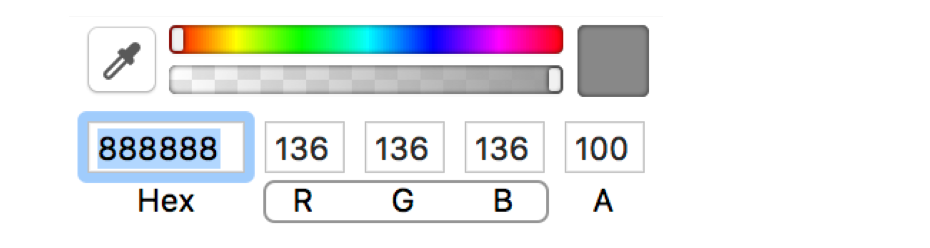
鼠标移至RGB文字区域可切换为HSB调色模式
( H:色相 S:饱和度 B:明度 我个人习惯用HSB)
14、一次性折叠所有画板和组
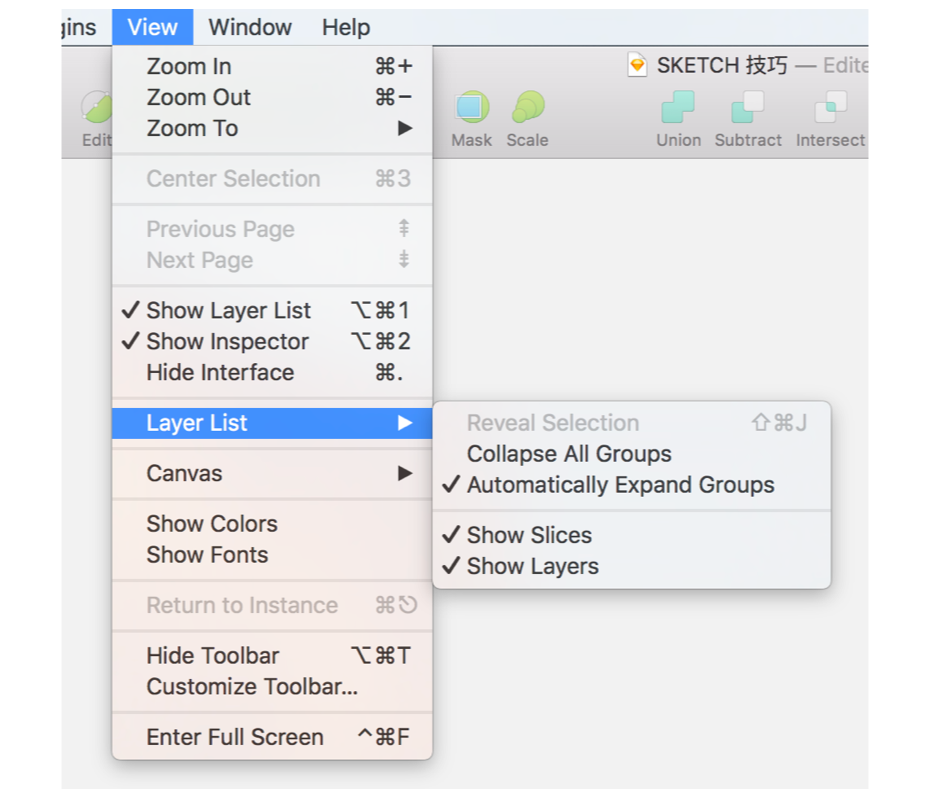
收起所有图层的命令是在
View-Layer List-Collapse All Groups
(Automatically Expand Groups是展开所有图层 ; Reveal Selection是展开选中图层)
推荐阅读: