789代INTEL CPU Z370、Z390主板安装WIN7系统

789代INTEL CPU Z370、Z390主板安装WIN7系统
789代INTEL CPU Z370、Z390主板安装WIN7系统
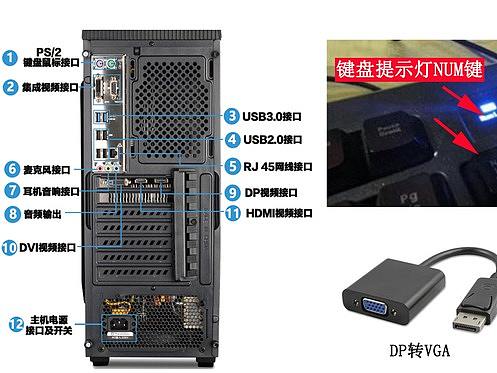
由于某些设计软件和WIN10系统的兼容上不是太理想,所以很多设计人员还是比较喜欢用WIN7,但最新架构的硬件平台装完WIN7之后鼠标和键盘都无法使用,这主要是因为win7系统中没有100/200系列主板组的UBS驱动而引起的。在8代平台中,B360不建议安装Win7,因为厂商没有发布针对Win7的USB驱动虽然可以外接USB扩展卡解决但稳定性堪忧, Z370、Z390主板是可以的,下面一起来看看如何安装。
准备工具
推荐下载:设计师PE、WIN7双引导版安装镜像(集成USB3.0驱动+NVMe硬盘)
本版本在WINDOWS7X64 7601专业版系统的基础上,加入USB3.0驱动支持,完美解决7代8代9代电脑安装系统之后键盘鼠标不能用的问题支持( Intel 7/8/9/100/200 系芯片组原生USB3.0 驱动、AMD 芯片组( 现有架构) 的原生USB3.0 驱动以及两种第三方芯片 USB3.0 驱动)同时加入NVME硬盘支持补丁,完美兼容NVMe m.2硬盘。

一、先看一下典型安装WIN7流程
1、用UltraISO或rufus把下载好的镜像做到U盘上,U盘插到主机USB3.0以上接口,开机呼出引导菜单不同主板启动热键不一样常用的华硕F8\技嘉F12\华擎、微星F11(不知道的可以上网查查),在呼出的菜单选择带U盘品牌的引导选项(UEFI、UD都可以建议选择UEFI分辨率更高)
2. 在出现的窗口,设置语言、时间、输入法,没特殊要求默认即可,点击"下一步"

 3. 点击"现在安装"选择 "我没有产品秘钥", "我接受许可"下一步

 4. 进入安装类型选择,点击第二项自定义,因为我们是进行全新的安装。

5. 选择安装的位置,一般都是选择C盘,还可以进行格式化或加载驱动程序。
6. 下一步,系统自动进入安装

7. 安装完成后自动重启,这时可以拔掉U盘,如果主板设置默认从U盘启动还会出现安装界面,重启后进入安装服务、设备等安装。简单设置后进入系统桌面打开随机U盘的软件分区有一些常用软件,可以用鲁大师检测配置用驱动精灵更新驱动,电脑管家更新补丁,建议用电脑管家带的软件管家安装常用软件这样会屏蔽很多不用的广告插件。
二、如果系统释放完鼠标键盘不能用还可以镜像集成最新设计师多功能PE工具在PE下更新WIN7系统的驱动。
1、设计师PE是用 WIN1017763.107x64 内核制作集成主流网卡驱动 WIFI连接 带QQ远程版 TeamViewer8企业破解版 向日葵远程协助工具 OFFICE及视频、下载、云盘等功能。

2、选择进PE系统打开"驱动总裁"加载驱动到目标系统


3、安装完重启PE进WIN7系统,驱动总裁会自动安装WIN7系统所需要的驱动,但如果想用7代8代9代CPU的集成显卡就需要单独装INTEL集成显卡了,百度里搜索来驱动网上现在很多很好找。

4、右击 “计算机-管理”依次打开“设备管理器-显示适配器-标准VGA图形适配器-驱动程序-更新驱动程序-浏览计算机查找驱动程序”


5、在弹出的窗口浏览找到WIN7的集成显卡文件夹搜索安装就可以了