设计自己的每周计划

对于现代繁忙的生活工作节奏,很容易忽略我们工作或生活当中重要的事情,当我们学会制定每周计划后,可以更有效合理利用时间

打开Adobe Illustrator,然后单击“新建”
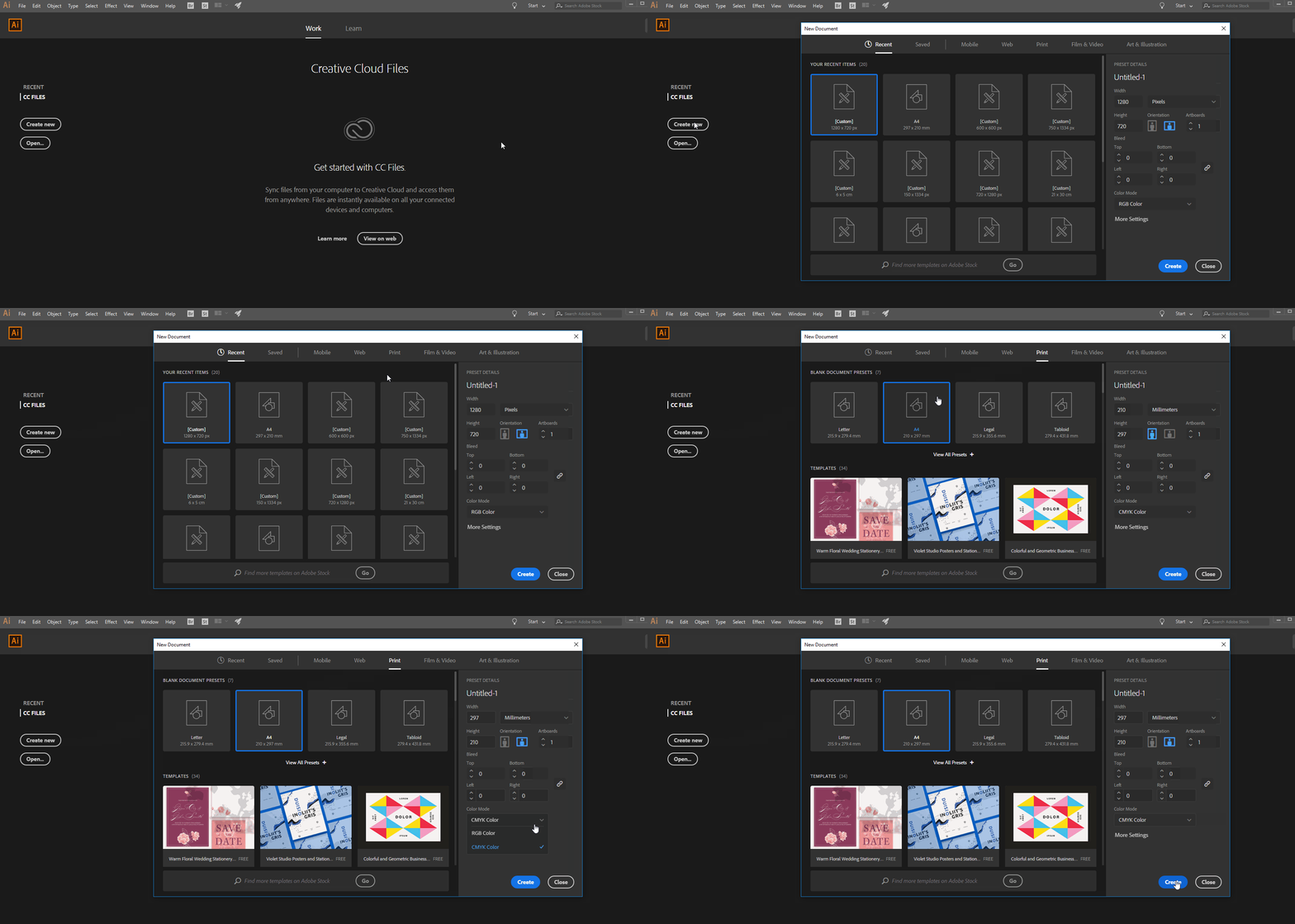
在“打印”选项卡上选择A4预设,并将方向设置为横向。确保尺寸正确(297×210 mm)并且颜色模式设置为CMYK,因为我们打算打印这项工作
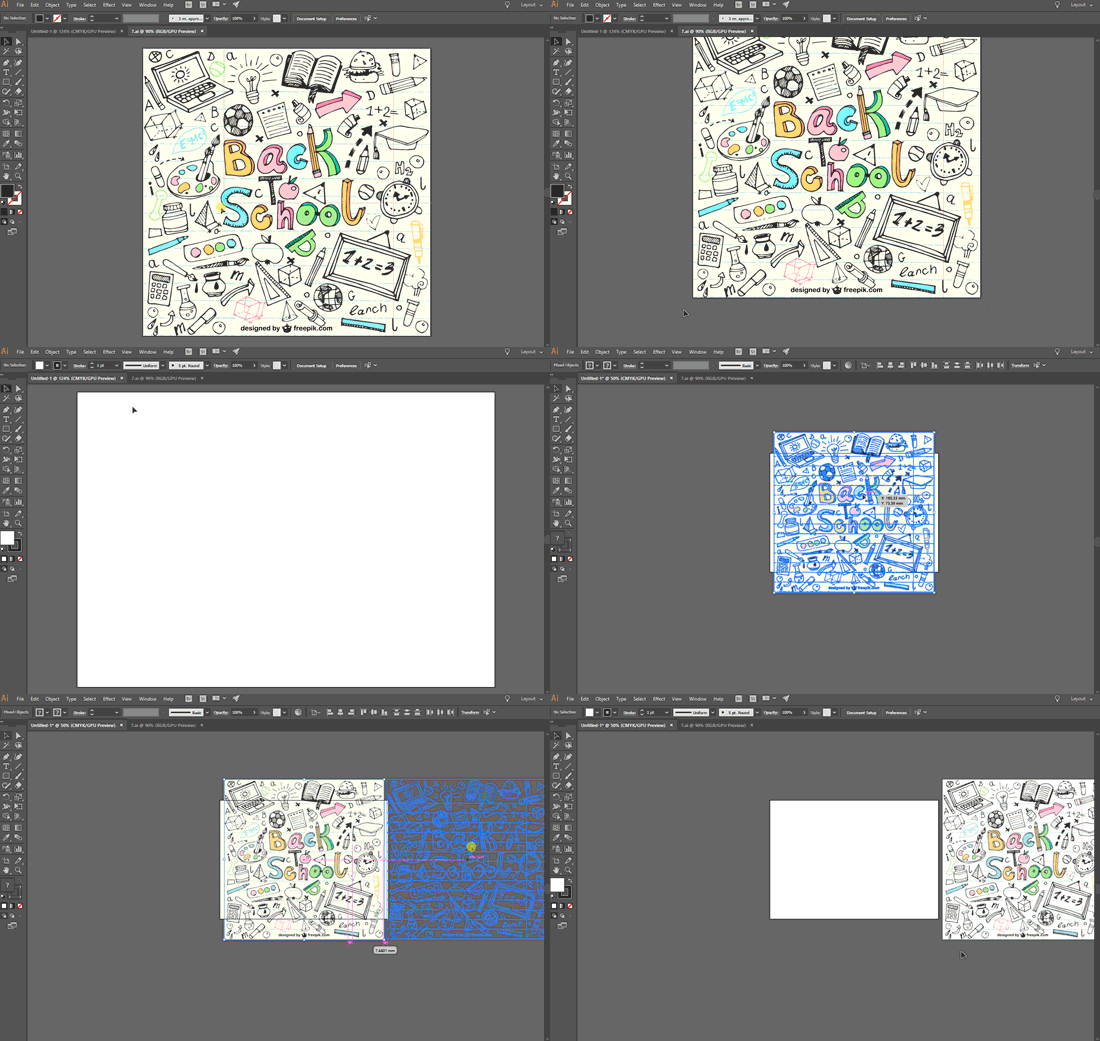
点击这里搜索下载合适资源并打开它

按Ctrl + C(或Mac中的Cmd + C)复制资源并返回到新文档。按Ctrl + V(或Mac中的Cmd + V)粘贴它们并将它们放在画布旁边,这样您就可以自由选择所需的涂鸦
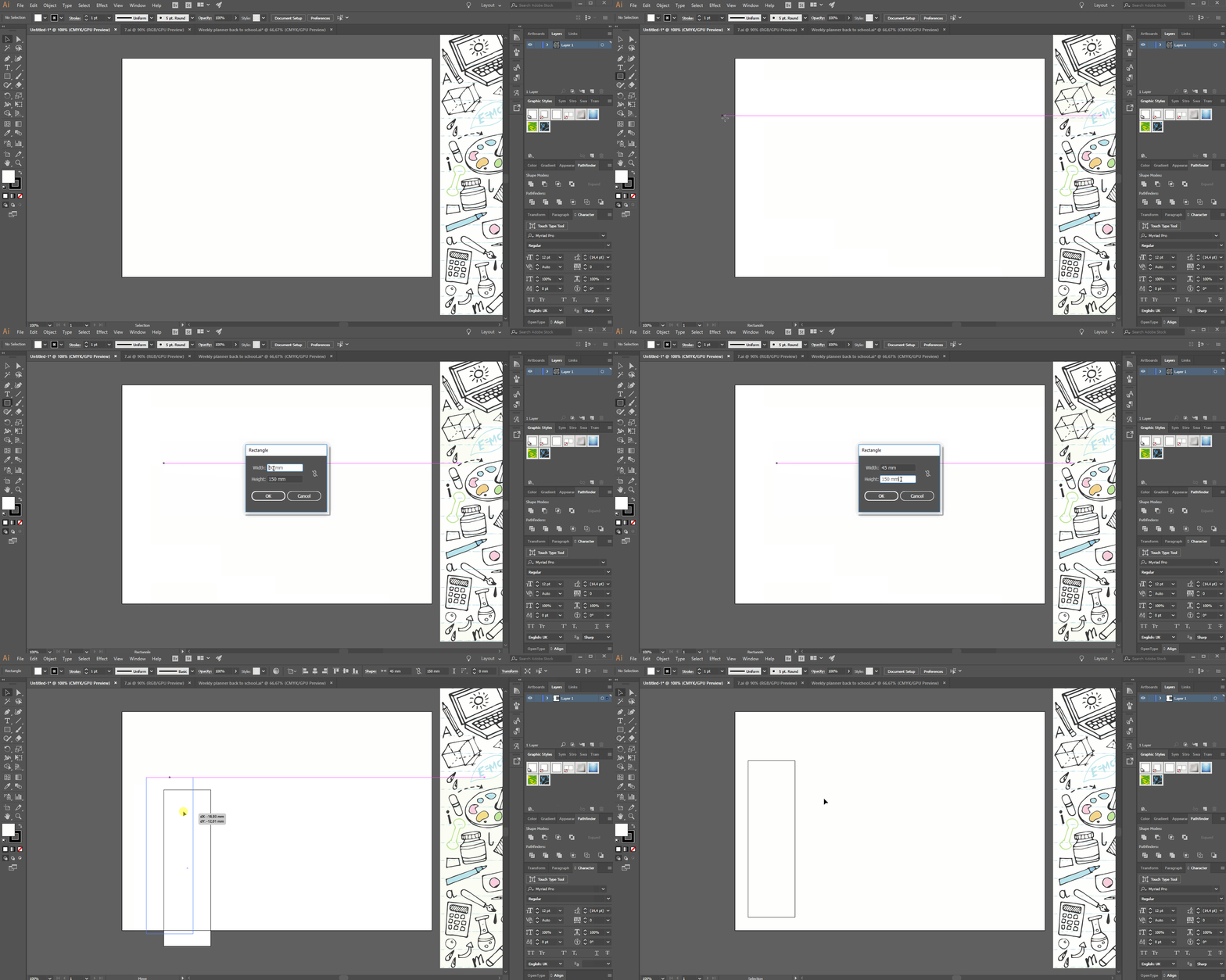
现在选择矩形工具(M)并创建一个45×150毫米的矩形。把它放在一周的第一天
使用选择工具(V)选择矩形,并在按住Alt的同时拖动它以进行复制。如果您也按住Shift键,则只能在一个轴上移动它。获得副本后,按Ctrl + D(或Mac中的Cmd + D)几次,直到您有五个或七个副本,具体取决于几天的计划
为每个矩形指定一种颜色,在我们的例子中,我们将使用涂鸦附带的调色板。您可以使用自己的调色板或Coolors或Adobe Color中的调色板

对齐所有矩形,使它们处于相同的距离。从绿色矩形到画布右边框的距离应该与从黄色矩形到左边框的距离相同。完成后,选择所有矩形并转到“对齐”面板(如果看不到,请转到“窗口”→“对齐”)。确保选择“与选区对齐”(以使元素不与画板对齐),然后单击“水平分布中心”,所有矩形将对齐,在它们之间保持相同的距离

现在,为了给形状赋予更多动力,尝试使矩形变形。要执行此操作,请抓住直接选择工具(A),选择角节点并移动它们
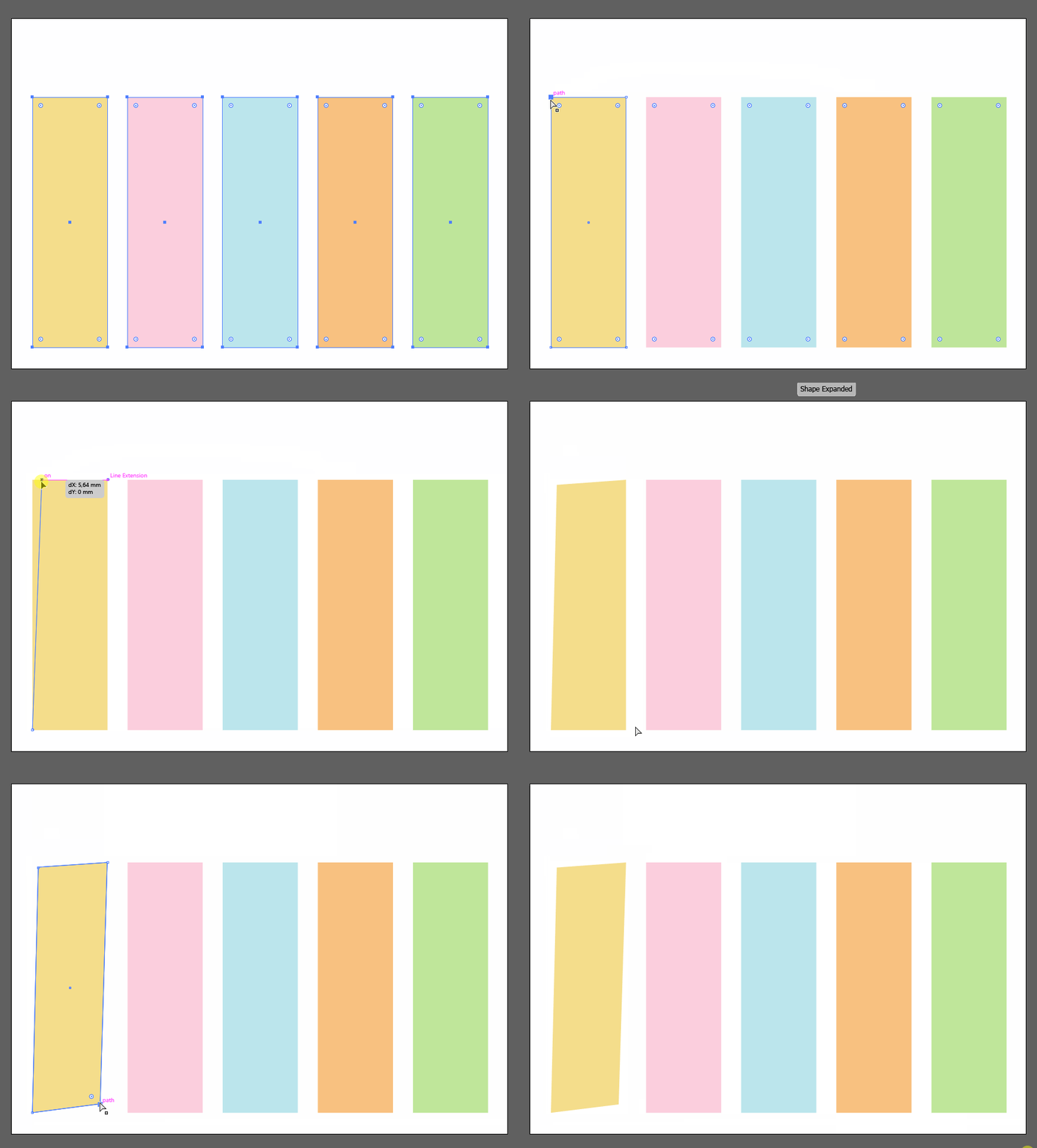
如下图所示

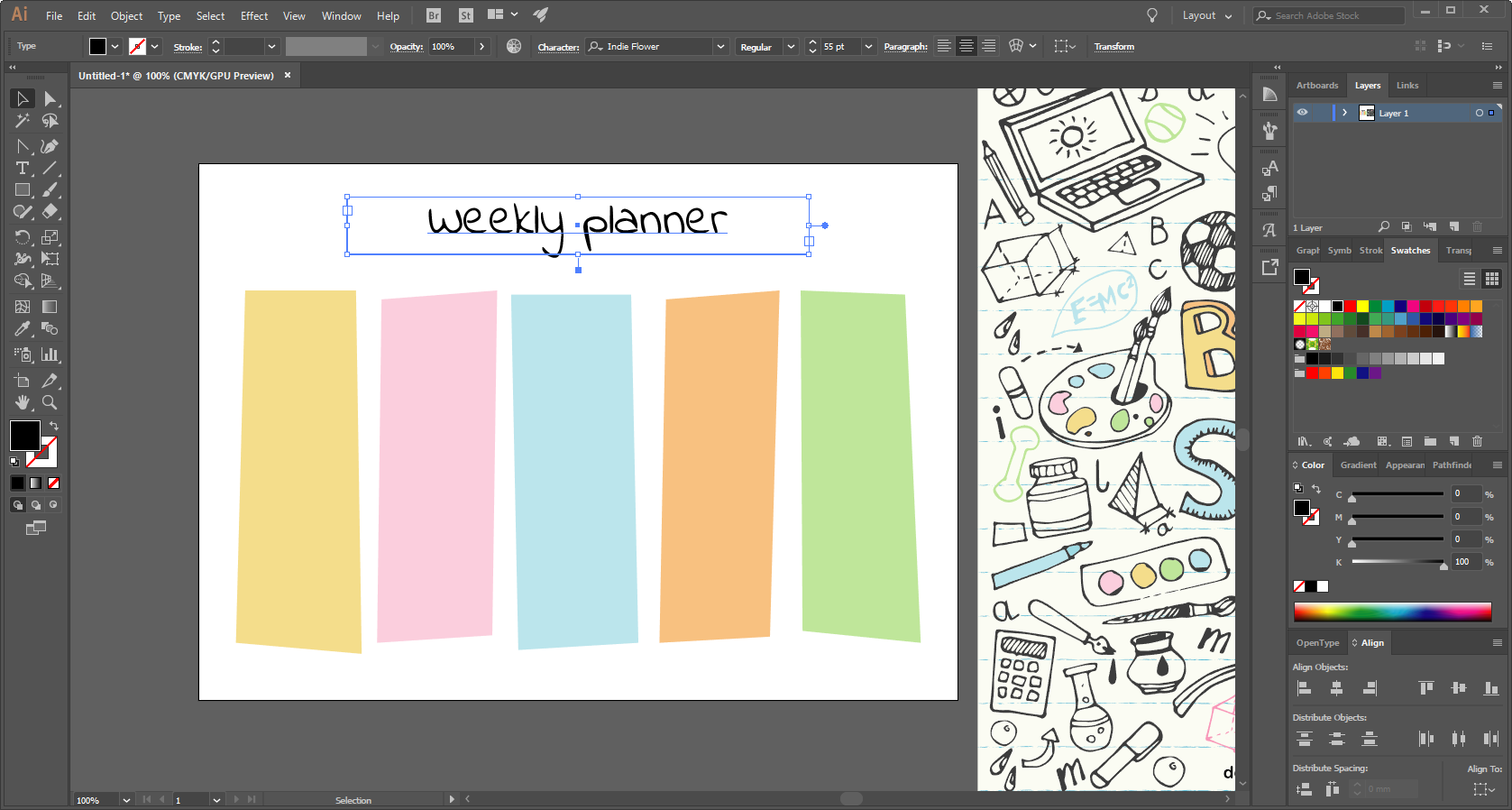
接下来放置合适文字,对于这个设计,我们选择了一种手写字体Indie Flower,它比较适合学校主题。点击这里可以找到多个免费的字体
在矩形上创建一个文本框,并使用此字体键入“Weekly Planner”,大小为55 pt
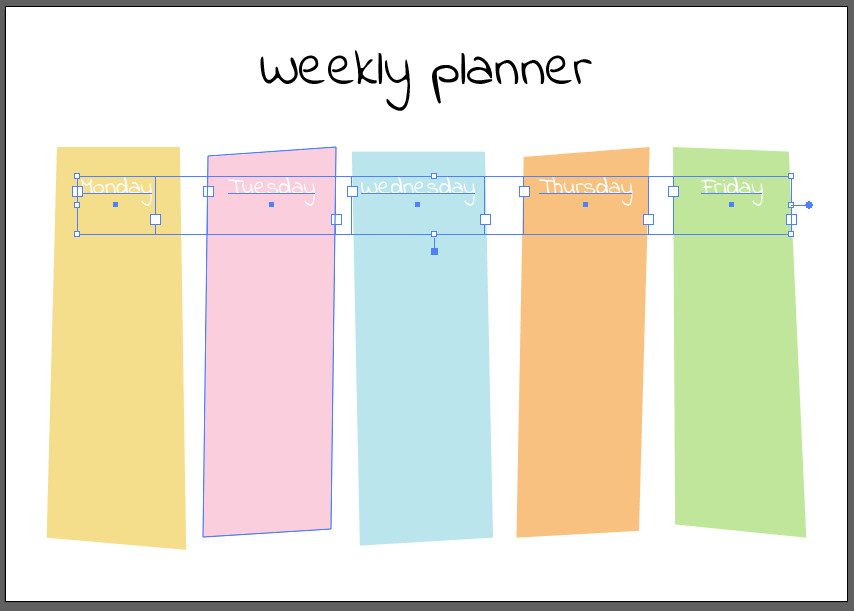
创建更多文本框,一周中的每一天,使用24磅和白色填充
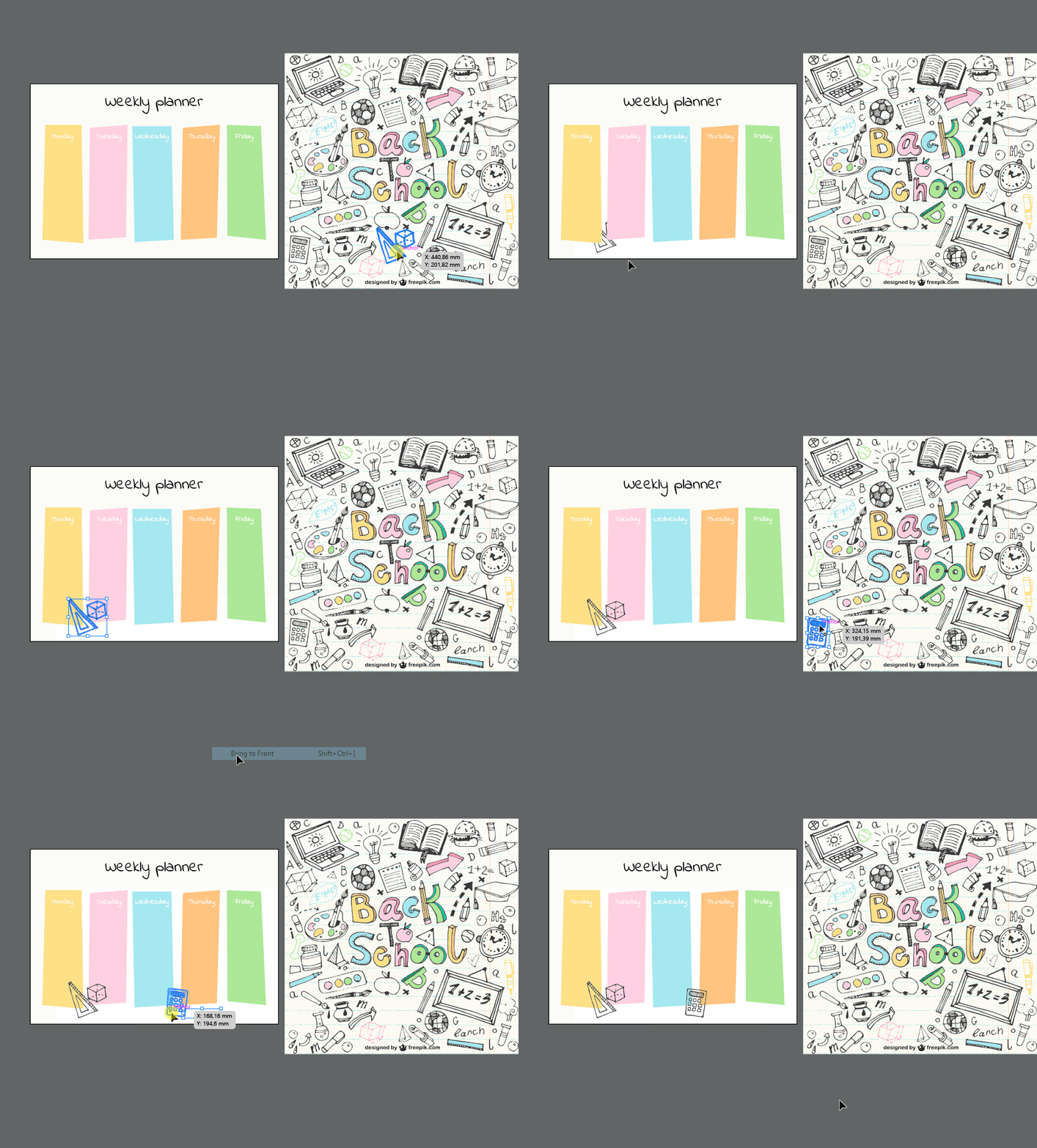
接着,在合成中添加您喜欢的资源,为此,只需将它们拖动到您想要的任何位置即可。如果元素最终位于矩形后面,请选择它们,右键单击→排列→置于前面
也可以向合成中添加自己喜欢设计的图标
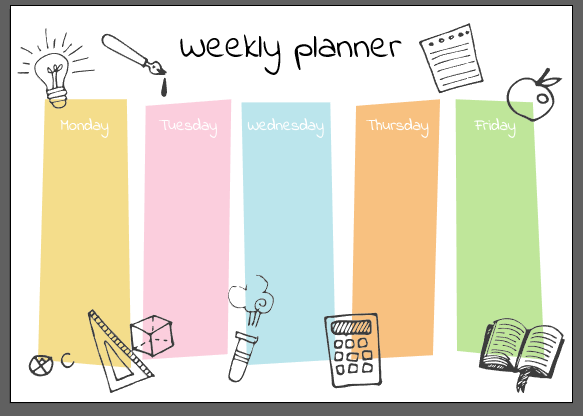
大功告成啦。但是,由于涂鸦包带有一个充满笔记本行的背景,让我们在背景中包含该细节。
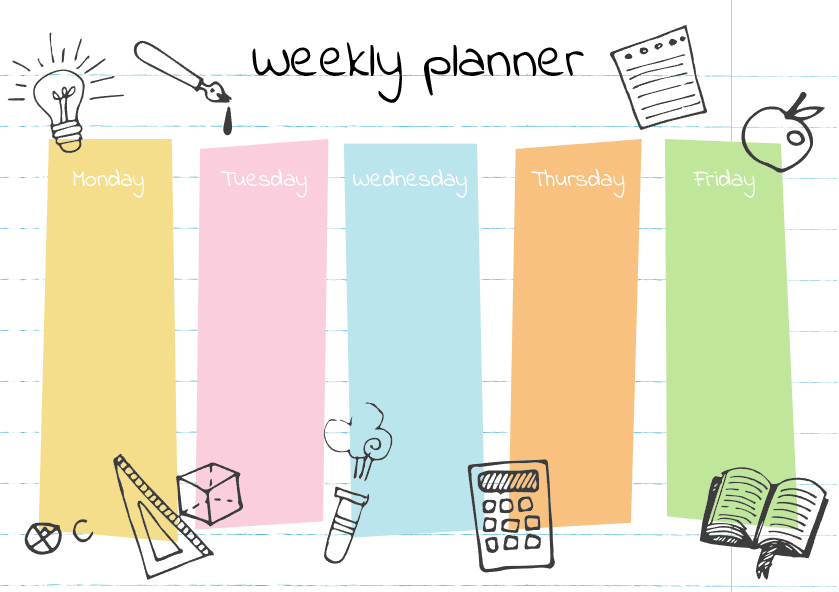
我们的每周计划工作完成了!希望本教程能够帮助您创建您自己的设计!