滑块控制简易用法教程

用最简易的方法了解滑块控制
滑块控制是什么?
这个有点抽象,但你可以先看看滑块可以做什么。
首先我用一个简单的表达式来说明滑块的作用:
wiggle(50,100)
这个是震动表达式,里面的数值意思:
wiggle(频率,幅度)
下面我们开始使用滑块
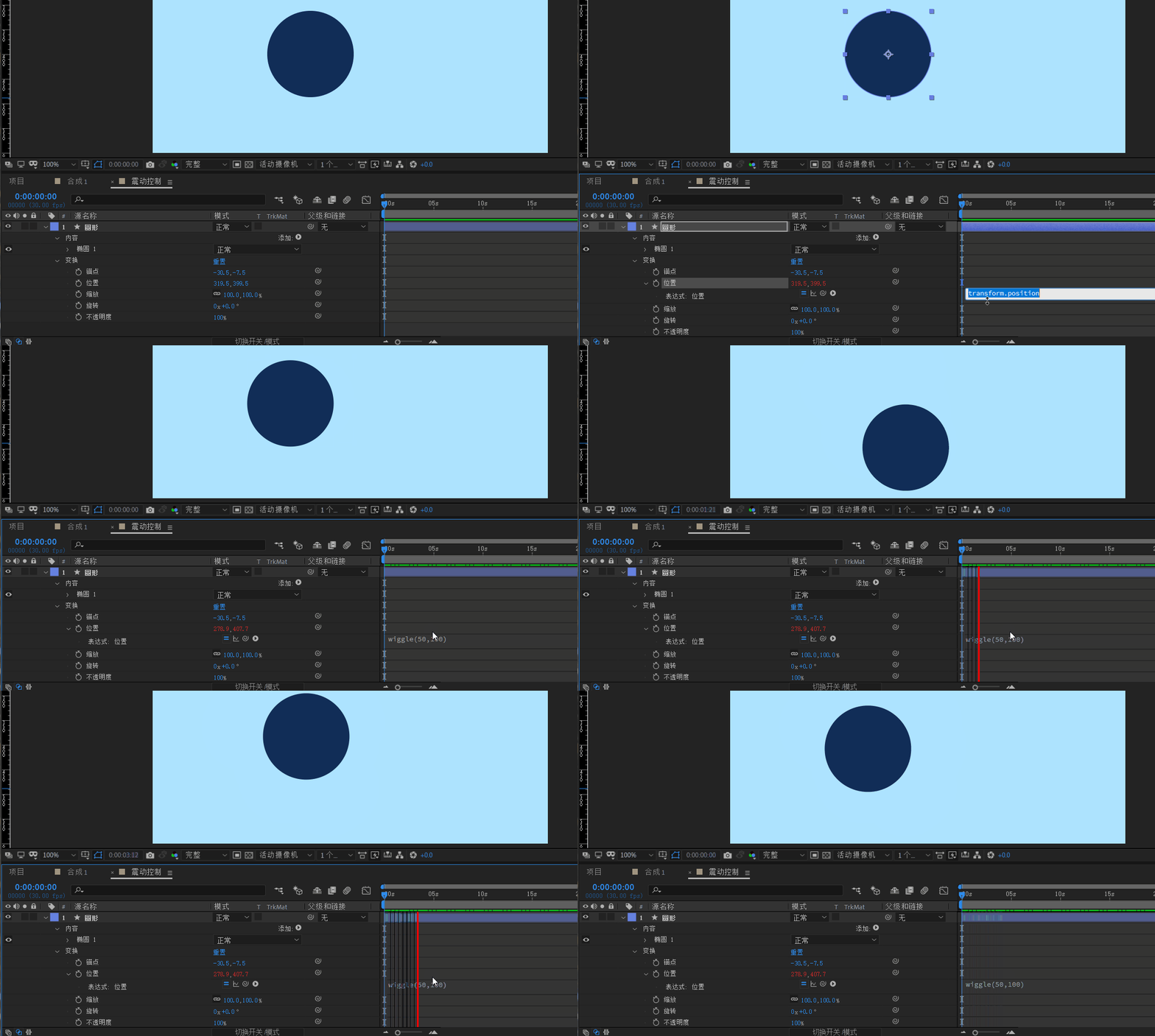
第一步:新建圆,输入表达式
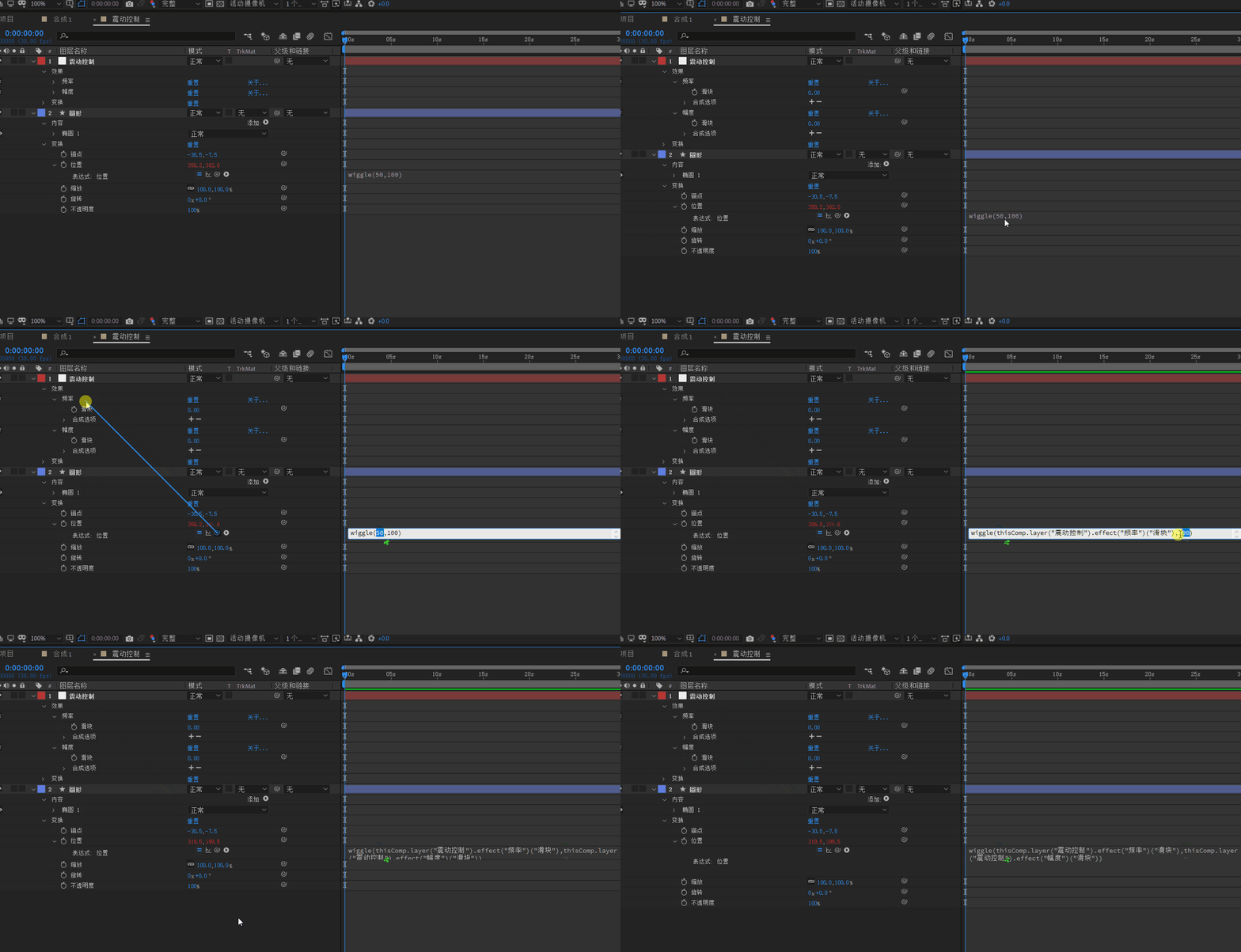
新建一个形状命名为“圆形”,展开位置属性,把上面有数值的表达式输入。
数值可以根据需要暂时输入,不影响后面的效果。
此时我们按播放能见到震动效果。
第二步:建滑块控制
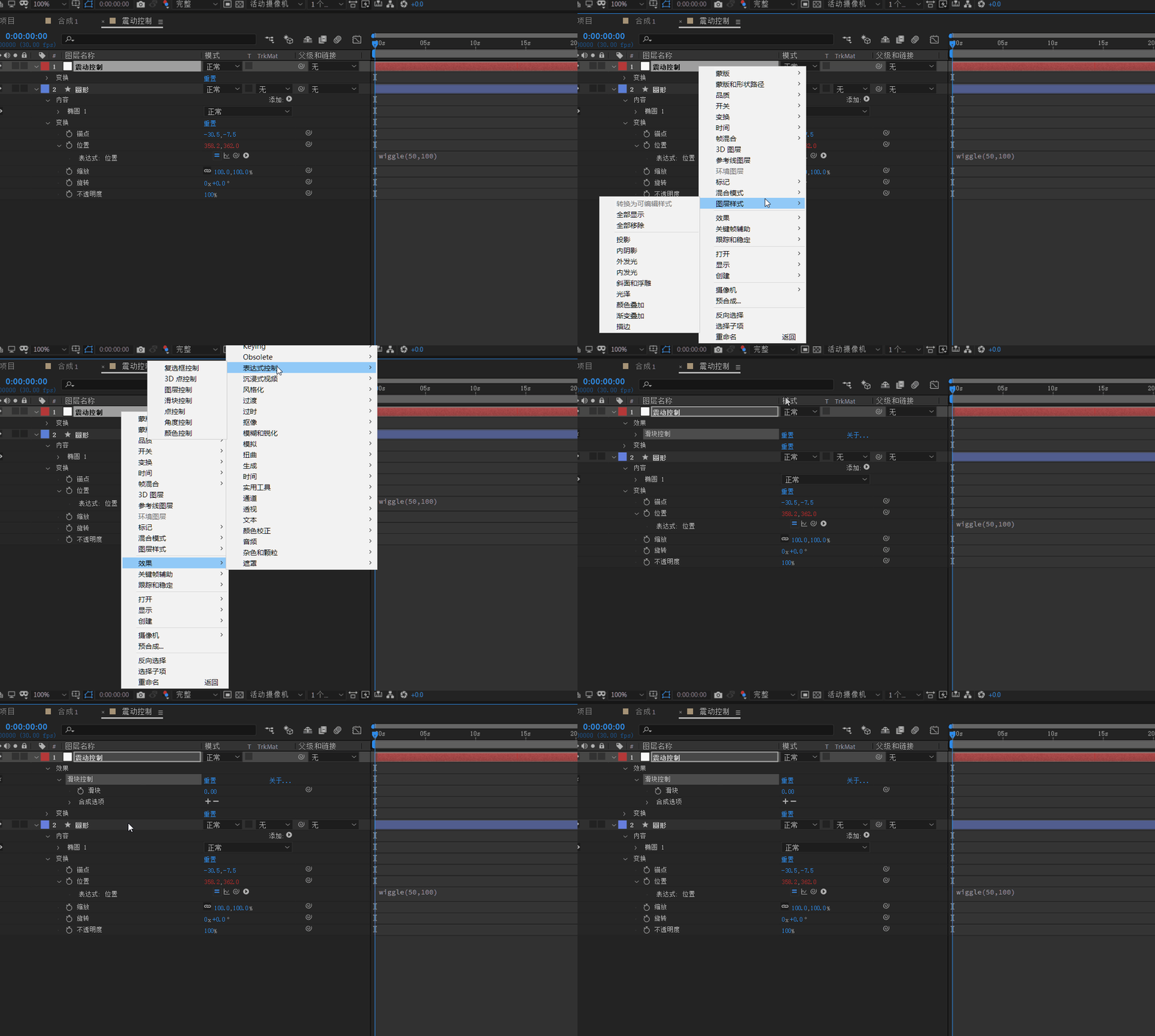
1.空白处右键新建一个空对象,并重命名为“震动控制”。
2.在“震动控制”图层上右键新建 效果 ➡表达式控制 ➡滑块控制(如下图效果)
第三步:关联滑块控制
点击滑块控制,按Ctrl+d复制多一个滑块控制,分别命名为 频率,幅度。

最关键的一步:赋值给滑块。我们分别选中数值50,点击父级关联到频率。同样,100关联到幅度。注意只选数值就可以。(如下GIF图)
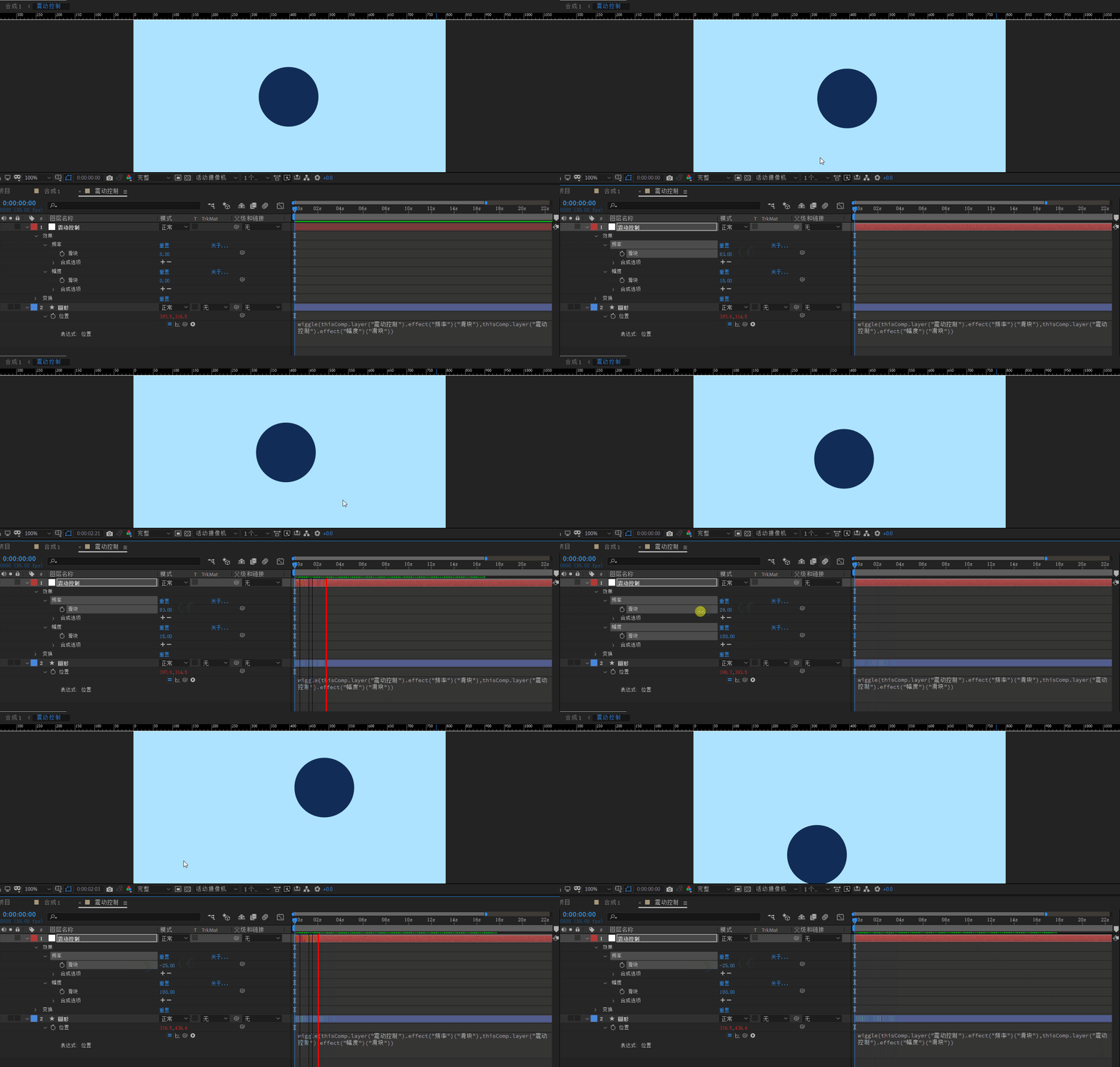
到这一步,这两个数值已经可以由滑块控制了。我们来看看控制效果
用滑块控制时间
由于这个表达式缺少了时间控制,只能一直震动下去。
这次我们把上一个教程里面的时间控制加到这里。
timeToStart = 2;
timeToStop = 6;
if ((time > timeToStart) && (time < timeToStop))
{wiggle(50,100);}
else
{ value;}
加粗横线里面的表达式,就是我们的震动表达式。
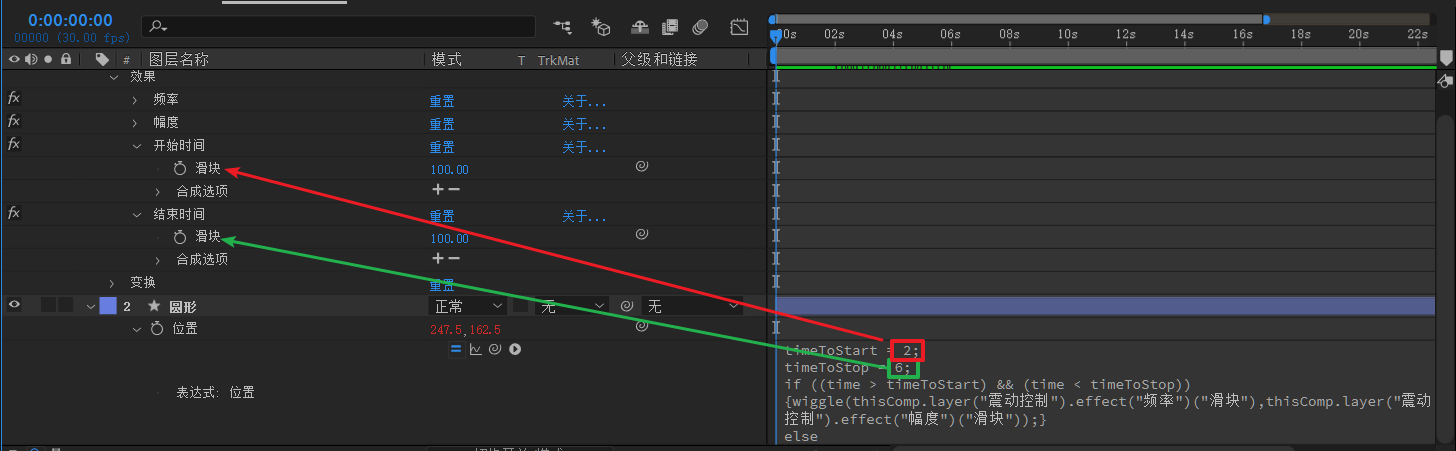
这时候,两个数值需要重新与滑块控制关联,不然会出错。(方法第三步一样)
开始时间timeToStart = 2
结束时间timeToStop = 6
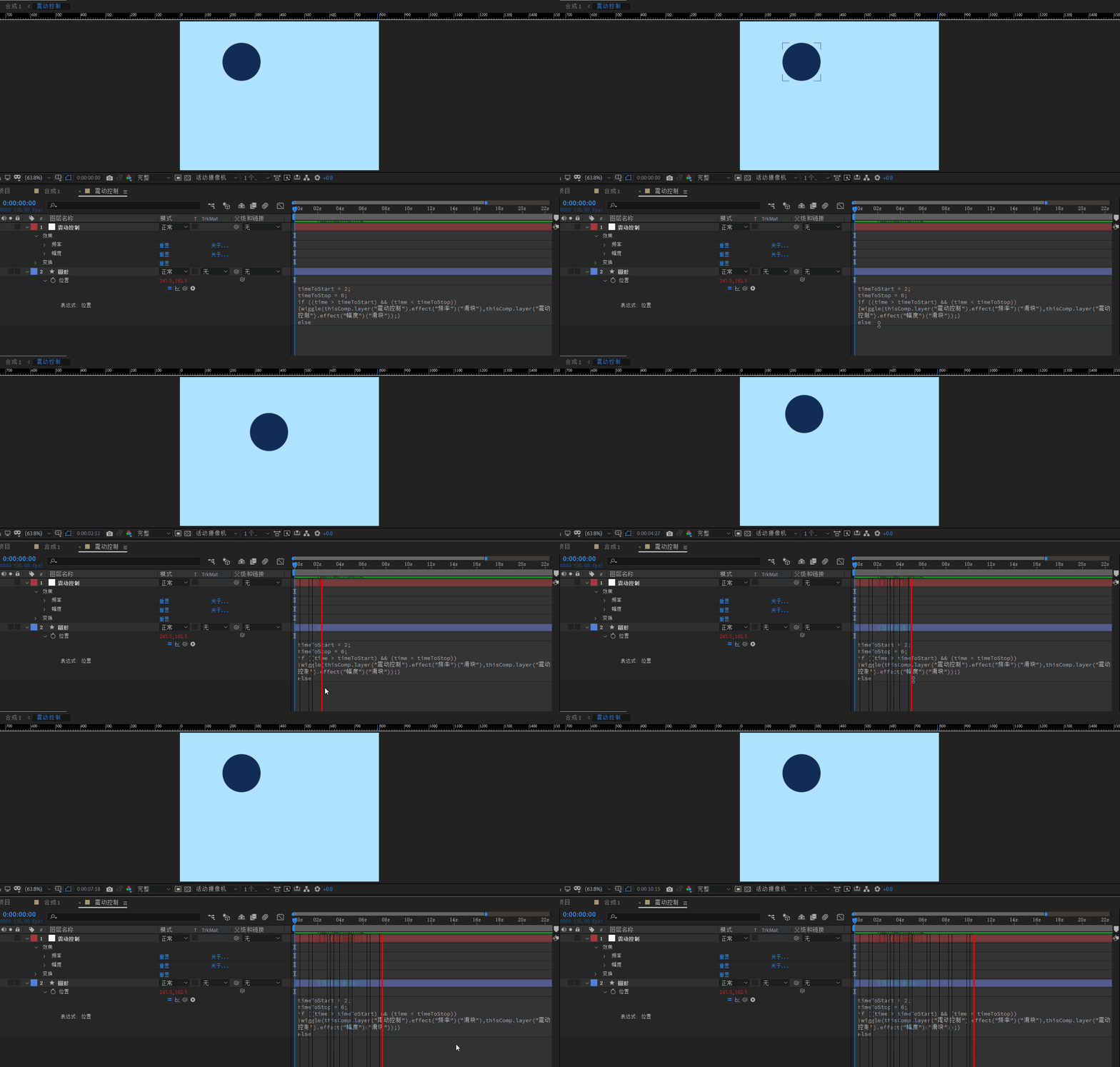
看看效果如下
甚至可以把时间也关联进去滑块上,用滑块控制时间。
最后:
你可能会问为什么不直接改数值,要这么麻烦地关联滑块控制?
因为滑块可以控制多个对象属性的多个数值修改,
你可以把多个对象,数值一起关联到滑块上。
当你表达式里不止一两个数值,并且要同时控制多个图层,
滑块控制的作用就非常大了。
滑块控制还可以运用到其他的表达式上,关联原理都一样。
往后遇到我会更详细地举例说明。