如何在Illustrator中制作人字形图案
Illustrator线条图案永远不会过时。就像其他Adobe Illustrator模式一样,它们是一种非常快速的方式,可以使图稿更有趣。
Illustrator线条图案永远不会过时。就像其他Adobe Illustrator模式一样,它们是一种非常快速的方式,可以使图稿更有趣。如果你想学习如何在Illustrator中制作图案,在本教程中我将展示如何创建人字形图案,如何使其无缝,以及如何将其保存为Illustrator图案。
首先,我们把填充和描边色重置一下。可以使用快捷键字母D。


选中正方形,对象-路径-分割为网格,添加行和列为3。


使用直线段工具,在正方形上绘制对角线,从左至右。

然后再绘制另一条对角线,依次完成,效果如下。

然后调出图层面板,锁定当前图层,并新建一个图层。按D再次重置填充和描边。选择钢笔工具,单击以下点以绘制倾斜矩形(红色区域)。


按住Alt 键并拖动矩形以创建它们的堆栈。确保将每个完全放在行内。

选择整个堆栈。选择镜像工具,垂直轴,点击复制。

将所选副本向右拖动,直到两个堆叠都为网格。

按住Alt键并将复制的堆栈拖动到左侧,将其与原始堆栈的左侧对齐。

然后隐藏此图层。创建一个新的并在原始方块上绘制一个正方形。注意描边不给颜色。
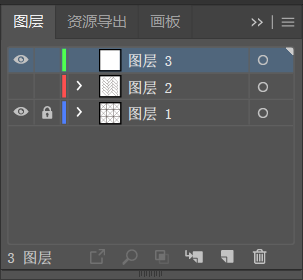

显示下方图层,并使用ctrl+7创建剪切蒙版。

接下来要创建Illustrator图案,只需选择 整个对象并将其拖动到“ 色板”面板。

不过,还有一件事我们需要做。因为我们使用了剪贴蒙版,所以Illustrator还不知道要用于图案的轮廓。要进行设置,请双击列表上的图案,然后选中将拼贴调整为图稿大小。单击“完成”。

现在我们的图案已经创建完成,来绘制图形试试吧。

如果你想创建这种人字形图案的修改版本,那就很容易了。只需单独选择矩形即可为它们添加颜色。只需注意图案的结构 - 因为它是无缝的,顶部切割的矩形与底部显示的矩形相同。因此,它们必须具有相同的颜色才能使图案无缝地连接。

最终效果如下。

Illustrator绘制图案背景的方法还有很多哦,大家快学起来吧!