PS曲线工具的调色技巧

PS里的有曲线工具,在进行光影调整、后期调色的时候,RGB曲线的调节是最重要的一部分,这部分也是摄影教程极少涉及到的模块。
PS里的有曲线工具,在进行光影调整、后期调色的时候,RGB曲线的调节是最重要的一部分,这部分也是摄影教程极少涉及到的模块。小编之前看过的很多教程里,都是大同小异,参数照搬,并没有讲到思路,搞得很多学习者一头雾水,于是乎他们也跟着参数来,然后效果完全不同。这里要强调的是,不同场景、光线拍的照片,需要进行不同的曲线调整,思路就显的尤为重要。
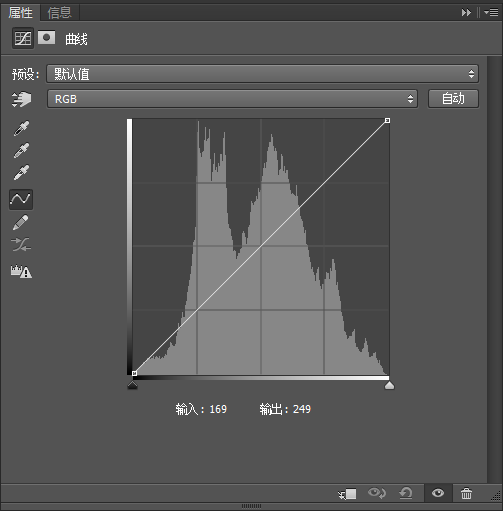
PS中曲线调整界面
1.通道选择,默认为RGB(亮暗的调整),或者单独的红、绿、蓝通道单独调整。
2.主功能,具体的调整区,不同的曲线会显示不同的效果。曲线左下角为黑暗点,右上角为高光点。画面里从左到右的波纹代表从暗到亮的颜色分布情况。
PS曲线基本操作:
(1)提亮
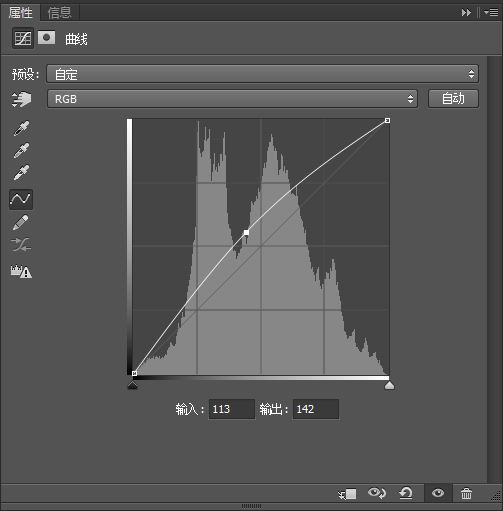
(2)压暗
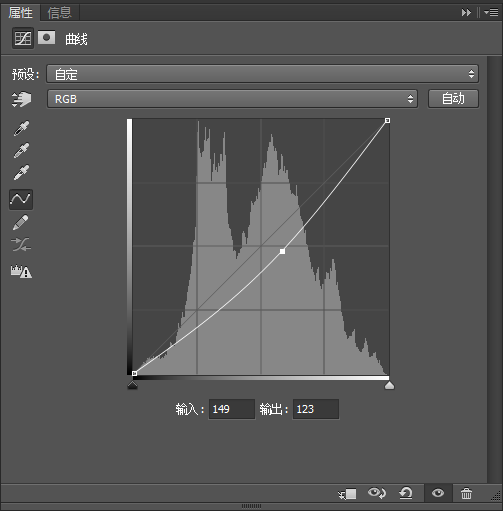
(3)S曲线(增加对比)
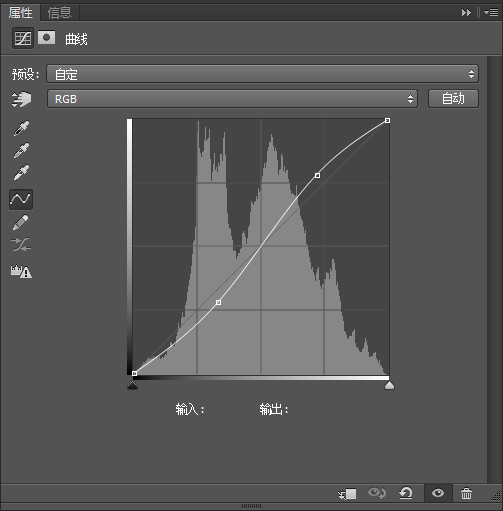
这时候有人会问:PS里面不是有亮度/对比度,色阶等工具可以调整对比么?
对比度:指的是一幅图像中明暗区域最亮的白和最暗的黑之间不同亮度层级的测量,亮暗差别越大,对比度就越大。
这里需要注意的是,如果直接调整对比度的数值,亮部和暗部数值同时等比例增加。如果用RGB调整,可以自行控制亮、暗部分的比例,也就是说,用RGB曲线调整会更为灵活。

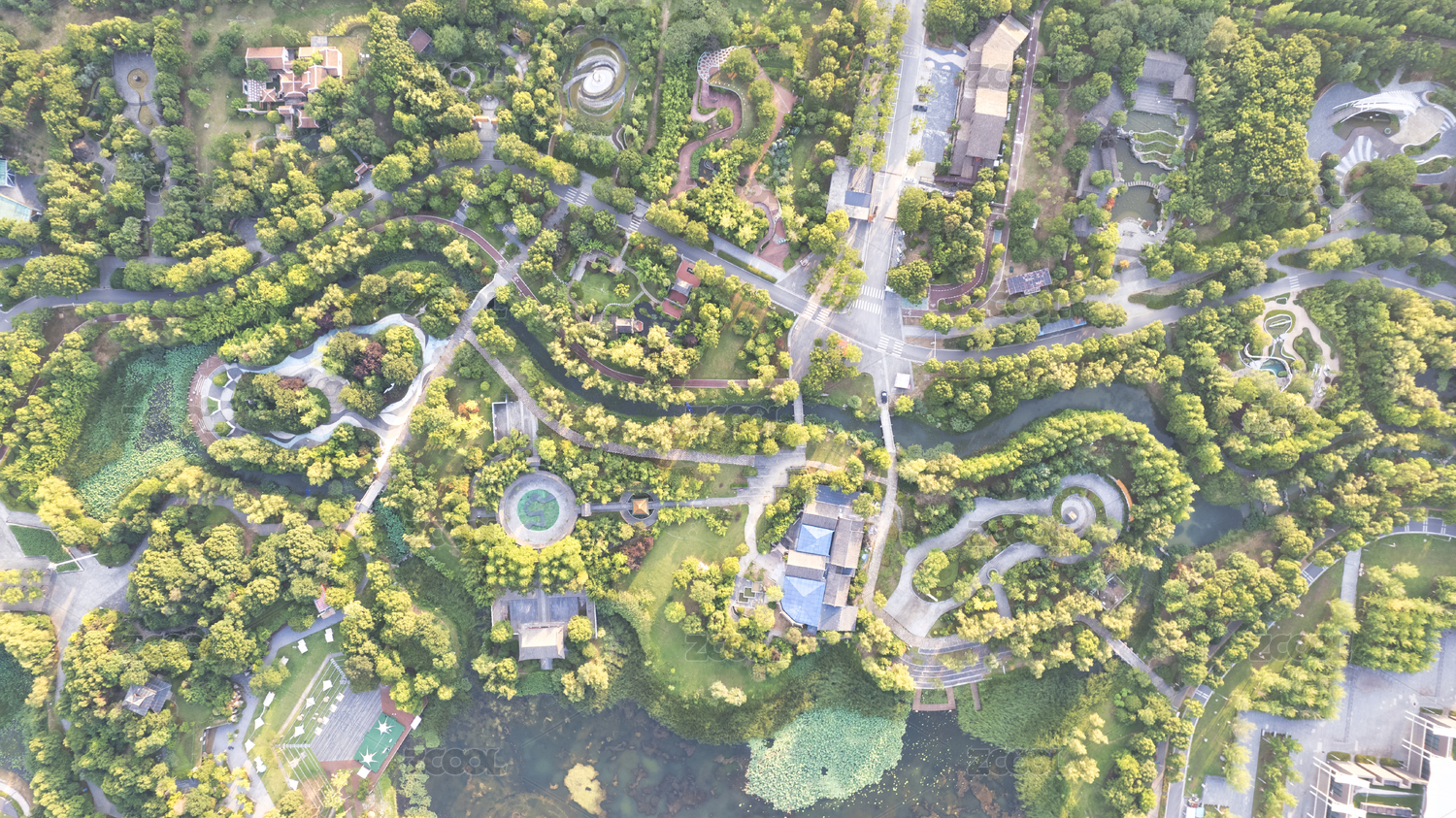
以上图为基础来用曲线做相应调整
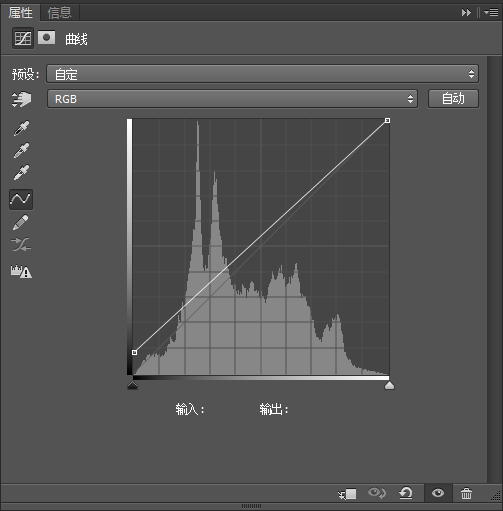
画面提亮,给人的感觉是画面变得更轻,好像是有一道光打了进来。这个作用就是把画面中黑色部分提亮,变灰。高光部分变化较少。这个曲线常被称为“胶片模拟曲线”,画面灰度增加,对比度也有所增加,每个颜色加灰,真个画面增加了“空气感”,它给人的感觉是蒙上了一层东西。
在日系人像或者模仿胶片的时候用的比较多。胶片的特点:暗部发灰,高光不实,所以我们调节曲线的时候可根据胶片的显示特点来调整。
这里要注意的是:要合理使用“对比分配”,在画面不同亮暗地方使用不同的对比来增加画面的美感和层次感。

上图为调整前后对比,左侧为调整后,右侧为原图。
RGB修正颜色
用RGB来修正灰蒙蒙的照片,无疑是较好的选择。相比于单独调整对比度,它可以更加精细地进行调整。这种方法既简易,效果又显著。步骤如下:
(1)用PS打开一张图(此图为原图)

(2)新建曲线图层,选择“红”模式,这时可以看到画面中红色的分布直方图。
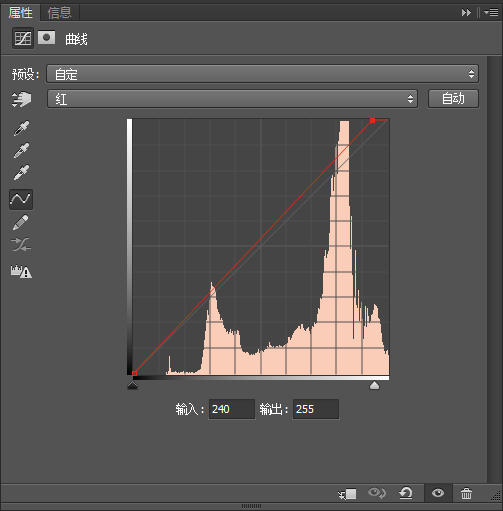
(3)代表最深色的黑色三角推到直方图左边的边缘、和最浅色的白色三角推到直方图右边的边缘。同样的手法处理”蓝”和“绿”。
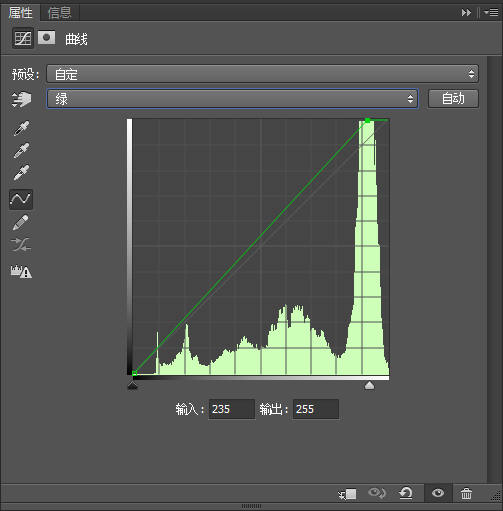
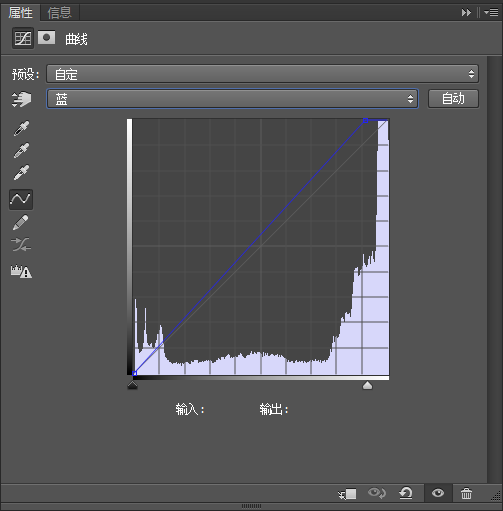
经过RGB曲线调整后,色彩元素更加丰富,画面层次也更好。此方法对一些灰蒙蒙、对比度低的影像特别有效,但如果影像本身对比度已经很高就可能不适用了。

左侧为原图效果,右侧为调整后效果
色彩修正的目的是为了让照片看起来更舒服更好,然而“好”并没有固定的标准。“仁者见仁,智者见智”,不同的审美和眼光使得观者看照片会有不同的感觉。
RGB曲线操作原理
曲线不仅能做明暗之间的调整,还可以做颜色的改变,其强大性不言而喻。随便打开一张图,点开曲线下拉菜单,就看到了红绿蓝三个通道选项,可以分别点选,单独调整每个通道。

彩色照片调整原则之一是原色和补色关系调整。也就是:红-青,绿-品红,蓝-黄,三组对比色。曲线往哪个区拖拽,整个色彩就向那个颜色改变。
a.针对红色通道调色
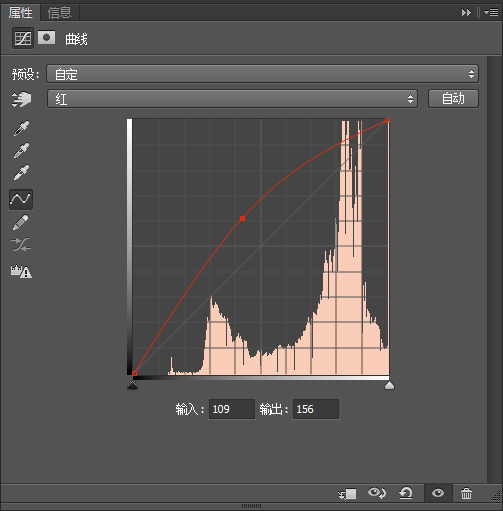
整体画面会偏向红色


整体画面会偏向青色

b.针对绿色通道调色
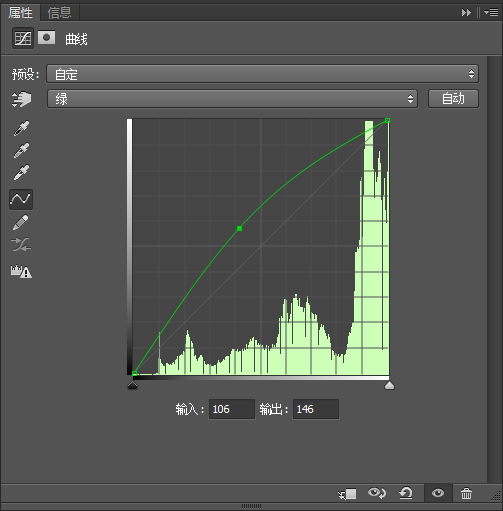
整体画面会偏向绿色

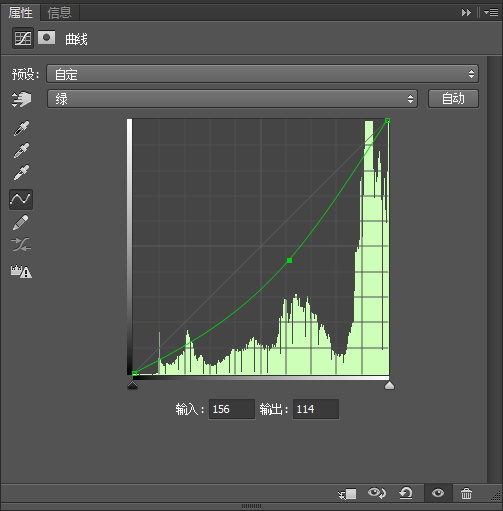
整体画面会偏向洋红色

c.针对蓝色通道调色
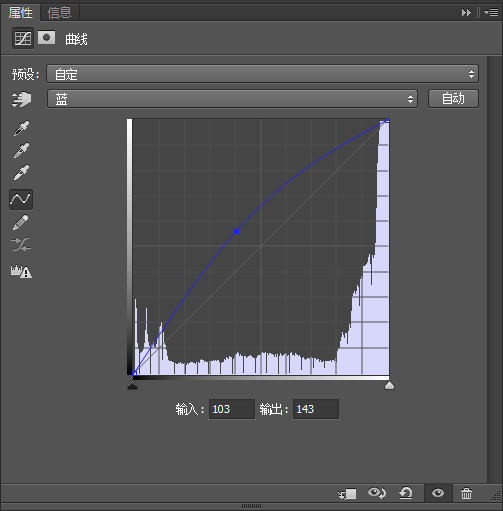
整体画面会偏向蓝色

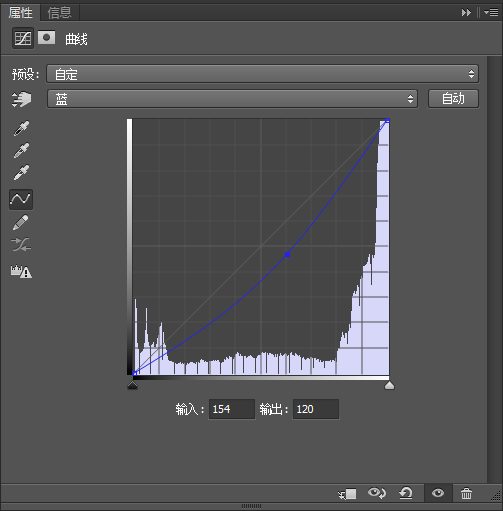
整体画面会偏向黄色

由上图变化可知如果某个通道的一个颜色增加,那么它的对比色就会减少。
三原色红、绿、蓝对应的补色:青、洋红、黄。在PS里的可选颜色里,也是对这6种颜色进行调整变化组合。
如果画面整体偏青,说明画面中红色减少。那么拉动红色曲线,在画面中增加红色即可,通过互补来减少青色的影响。
这种通过RGB改变颜色的方法要求需要有一定的色彩基础的朋友,否则很容易使画面造成偏色的情况。
小编刚接触后期的时候,只知道曲线向上为提亮,向下为压暗,并不知其强大的功能。调节RGB曲线的原则是先打点,再在上下方向拉动调整,这样调整具有条理性,在打点范围内调整的更加精确。
大家都知道,在PS里有亮度/对比度、色阶、色相饱和度等单独的调色功能模块,其实这些都是曲线的分支。因为曲线强大而复杂的功能,因此就将一些简单的操作独立为专门的调整方式。
这里还要强调的是:审美决定思路。
一般来说,图像的亮度分为三级:高光,中间调,阴影。画面中较黑的部位属于阴影,较白的部位属于高光,由亮到暗的过渡部分属于中间调,由于三者的存在形成了画面的光影层次。这里的高光或阴影划分就是相对的、模糊的,并没有一个界定的数值标准。
好啦,这就是PS中强大的曲线工具,希望本文的讲解能让大家有新的认识哦!