免费课程又来啦!《哪吒之魔童降世》片头制作速来领取

《哪吒之魔童降世》片头制作教程

《打,打个大西瓜》
曾今,饺子(杨宇)凭借单人Solo的《打,打个大西瓜》让自己从“无名之辈”变身成为名声大噪的鬼才制作人。
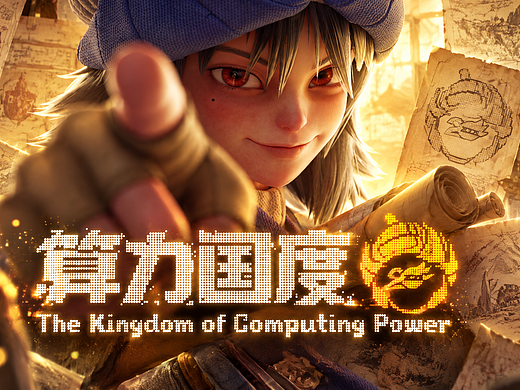
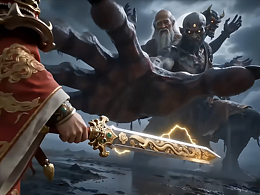
而如今,他又带着细心打磨的长篇动画电影《哪吒之魔童降世》让一大批观众感叹——“从饺子的作品里,我看到了中国国漫的未来!”

作为自己的首部长篇动画电影,饺子在采访中提到自己对影片的制作格外的精益求精,无论是剧本还是美工、特效,他都严格到了“变态”的程度。


在他看来,电影的制作没有捷径只有死磕。光是江山社稷图的草图就耗时两个月,更别提全片那1000多个特效镜头了。
我甚至怀疑哪吒宝宝那厚重的黑眼圈是制作人员有意而为之,做过后期的小伙伴能懂我的意思吧😂

秉持着“剧透就会挨骂”原则,我决定不谈剧情。主要是我也不是啥专业电影点评人,说得不好也容易招骂……但是,有些方面我还是擅长的,比如说教一下大家这个电影的片头制作啊。
【案例展示】

进入正题之前,小七先来介绍一波教程的相关知识点,主要涉及到AI图案描边、水墨笔触的使用;AE的关键帧动画、运动模糊、素材叠加。
NO.1
书法字体设计
1、首先准备好水墨笔触矢量素材,使用AI打开。

2、将参考图片拖到AI调整大小,然后锁住图层,方便后面的操作,界面调整如下图,点击新建图层。

3、从水墨笔触里面直接拖拽相应的笔刷,调整大小和位置。

4、遇到有弧度需要扭曲的笔触,这里用AI自带的描边图案来解决,先用钢笔工具画好路径,注意这里要使用描边,不要填充。

5、选中路径,在描边定义画笔里面选择一个类似水墨的笔触,如果没有,可以从下面的库里面找到艺术效果-画笔。

6、将描边粗细调为2,使用直接选择工具调节路径,使得路径和参考图片尽量吻合。

7、选中刚才创建的路径,在菜单找到对象-扩展外观将路径变成形状

8、框选刚才创建的两个图形,按Ctrl+Shift+F9打开路径查找器,点击联集将两个图形合并。

9、用同样的方法将其他文字处理好,我这里用颜色给大家标注了分的层,做好之后直接按Ctrl+S保存就可以了。

NO.2
动画制作部分
1、打开AE,将刚才保存的AI文件拖进来,选择合成方式。

2、双击项目面板的合成进入AE合成编辑状态,将刮痕纹理导入AE,拖到文字层下面。

3、选中刮痕,添加效果-颜色校正-三色调,调节颜色如图。

4、轨道遮罩里面选择Alpha遮罩得到下图效果。

5、选中这两层,按Ctrl+Shift+C将其打成预合成。

6、选中文字层按S键打开缩放属性,在第0帧调为500,第15帧调为110,在第4秒调为120,选中所有关键帧按F9,打开图标编辑器,调节曲线如图。


7、按Ctrl+Y添加一个背景纯色层,为其添加效果-生成-梯度渐变,调节颜色如图。


8、将水墨素材和粒子火花素材拖入AE,放到背景和文字之间,调整缩放和旋转,然后将图层叠加模式水墨改为相乘,粒子火花改为相加。
9、选中文字层,添加效果-透视里面的斜面Alpha和投影,调节参数如图。
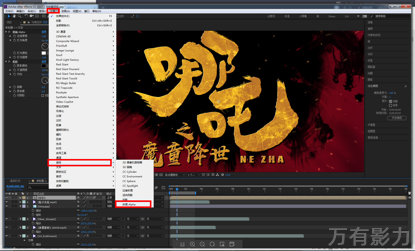

10、继续为文字添加效果-生成里面的Light wrap制作划光效果,并且给效果里面的center创建一个关键帧,动画可以根据时间控制从左到右。

11、在图层面板空白区域右键新建一个空白层,取名为抖动控制,并且选中除空白层的所有层将父子级连到抖动控制。


12、选中抖动控制,点击动态草图里面的开始捕捉(如果没有动态草图可以在菜单窗口下面找到),然后用手在合成窗口中随意绘制模拟一个手抖动的效果。

13、播放动画可以看到画面抖动的效果,不过有=有些穿帮,首先按U键将刚才捕捉的动画进行优化,删掉多余的,然后将时间拖动到文字扎下去那一刻开始,然后按S键我们将画面放大一些。

14、添加上其他元素,然后开启运动模糊,就可以按Ctrl+M进行影片输出了。

是不是还不错?
感兴趣的话可以动手试一试
添加小影:wyyl310
即可免费领取完整教程和素材哦
添加时请备注:领取课程