有了它,Ps贴图一秒完成

学会以后真方便
建筑和室内的同学在制作拼贴风格的效果图时需要大量的进行墙面、地面等位置的材质贴图工作,在这个过程中最麻烦的就是需要根据透视去完成具体的材质拼贴,一般我们会将材质贴图复制好后在用变形工具将贴图按照透视处理好。
这期内容,马克笔设计留学的安老师要和大家分享一个更加灵活,快捷和方便的方法来制作贴图。
那么这次要使用的方法是借助于Photoshop中的一个叫“消失点(Vanishing Point)”的工具,这个工具你可以在“滤镜(Filter)”中找到,如下图所示。
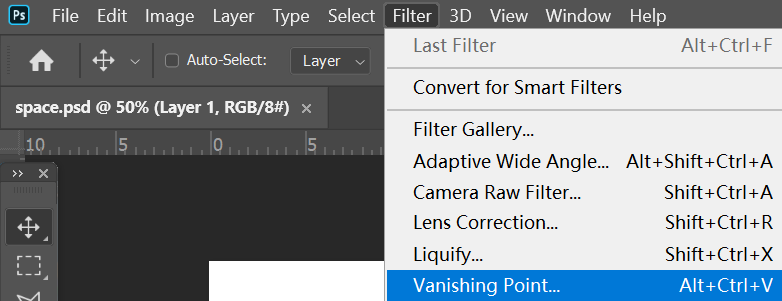
具体的操作流程如下:
1.首先打开你需要粘贴的贴图,然后用选区工具框选,并复制(Ctrl+C)。

2.在你准备处理的图像文件中,新建一个图层。
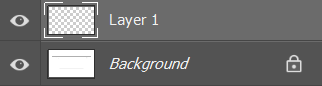
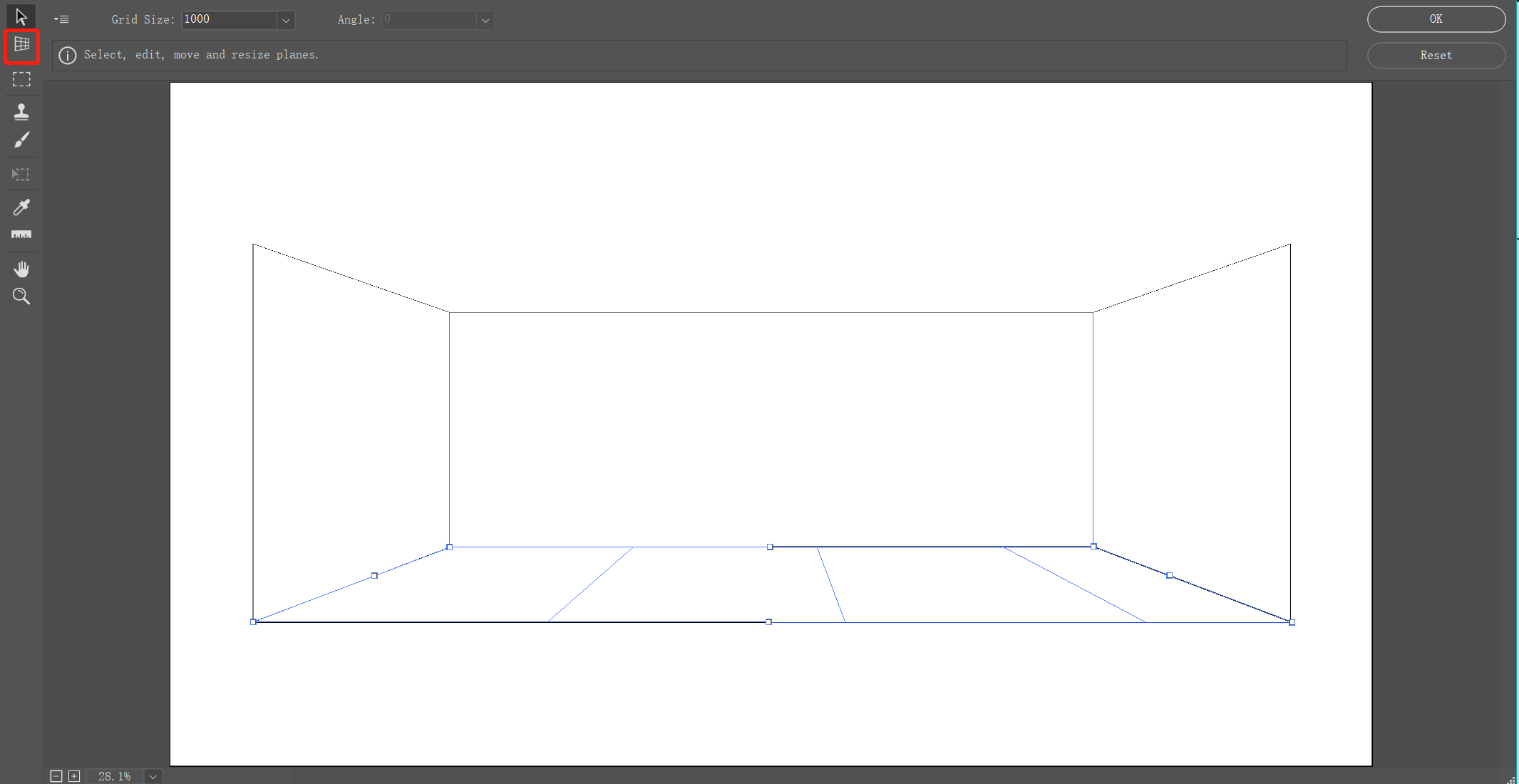
3.在这个新建的图层上,找到“消失点”工具并打开,在弹出的窗口中选择“创建平面”工具(下图中红色框圈中的位置),然后在你想要贴图的位置按照透视建立好透视网。
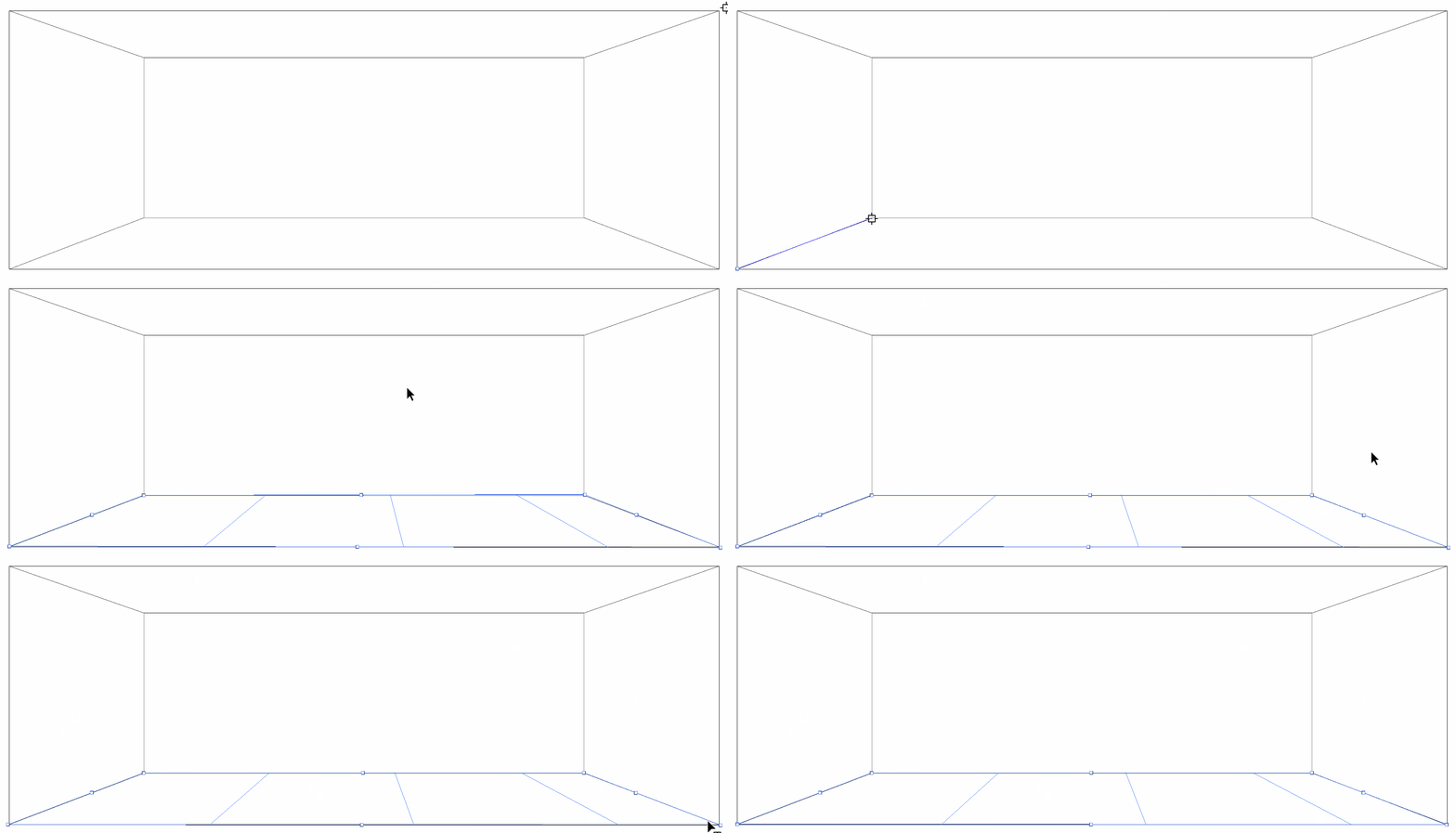
4.拉好透视网后,不要退出“消失点”工具,直接在窗口中粘贴(Ctrl+V)你之前已经复制好的贴图。贴图被粘贴到窗口中后,将贴图调整到适当比例并拖入到建立好的透视网中,贴图自动按照透视贴入到指定位置,然后你还可以按住alt键拖复制拖拽铺满整个区域,贴图会自动根据透视变化而变化。


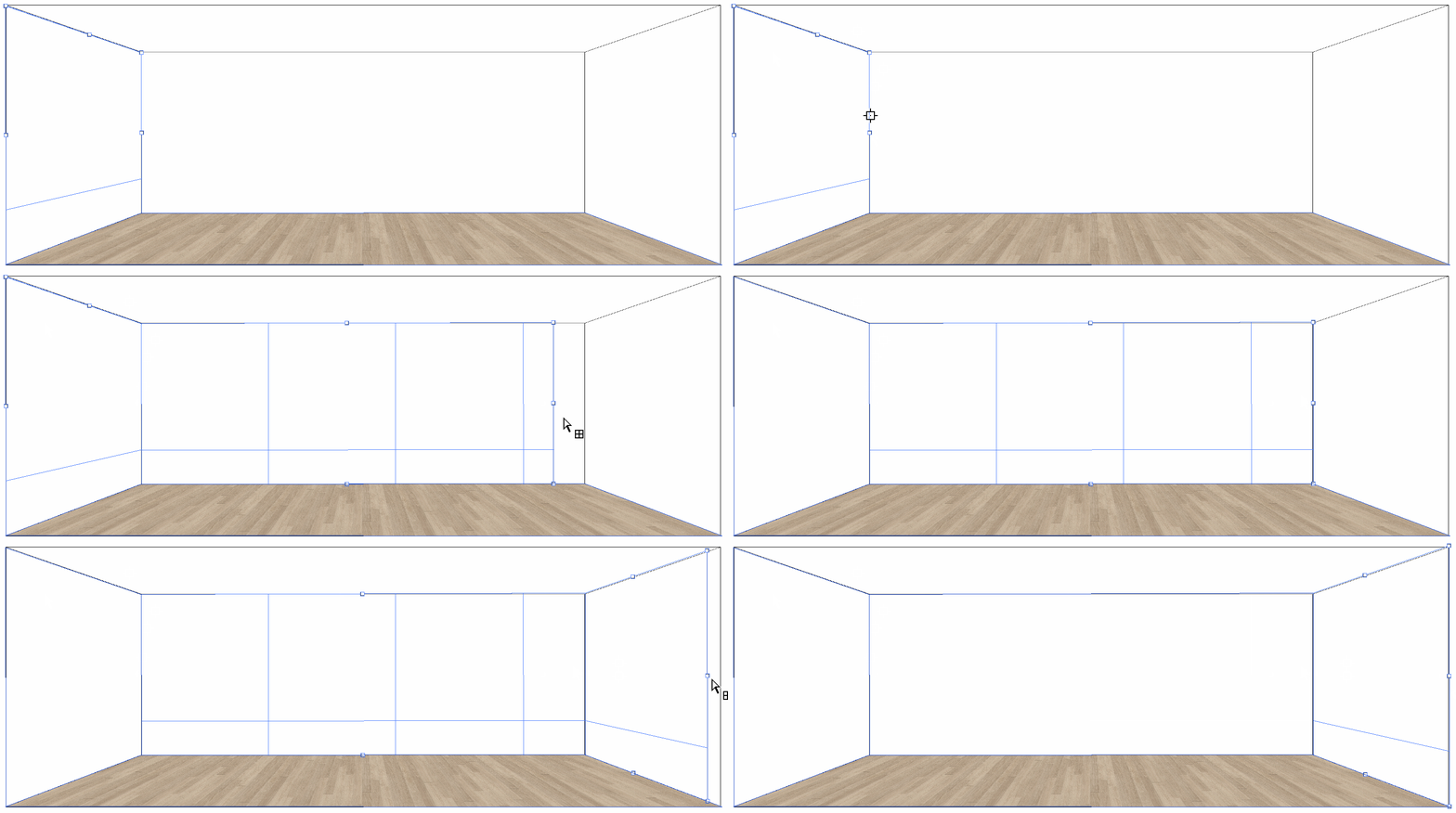
5.另外,这个工具还能实现同一空间内不同平面一次性自动透视调整。什么意思呢,接着看看案例。在案例中,我将三个墙面建立为同一个透视网系统,具体操作是:画出第一个墙面,然后使用“创建平面”工具向另外两个墙面方向拖拽已经建立好的透视网,透视网会自动贴合建立好相应的透视网。
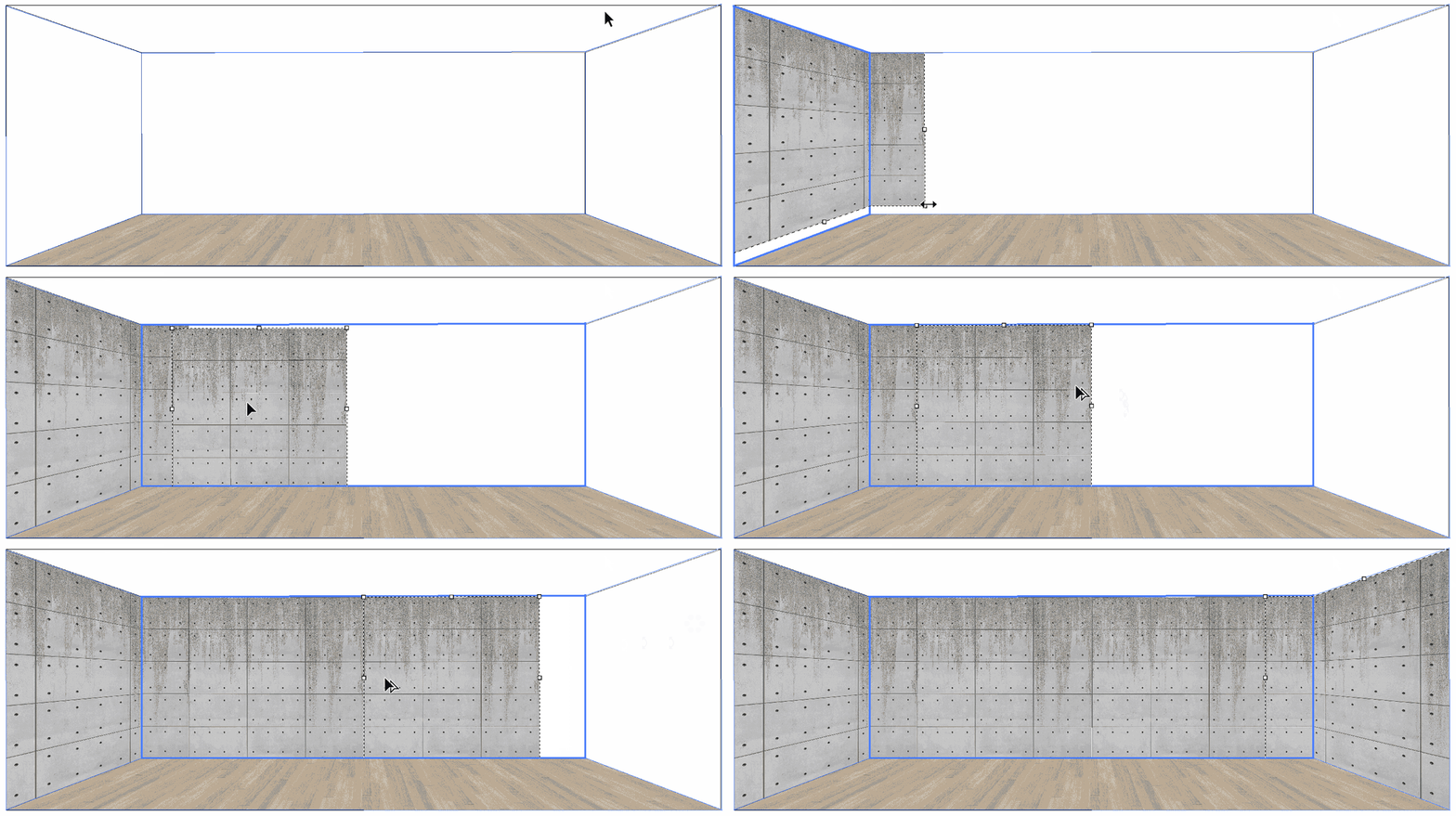
6.然后将墙面贴图材质拖入透视网系统,并按住alt复制铺满整个墙面,这个过程中,贴图会自动完美的过度转角出并切换相应的透视,轻松完成贴图。
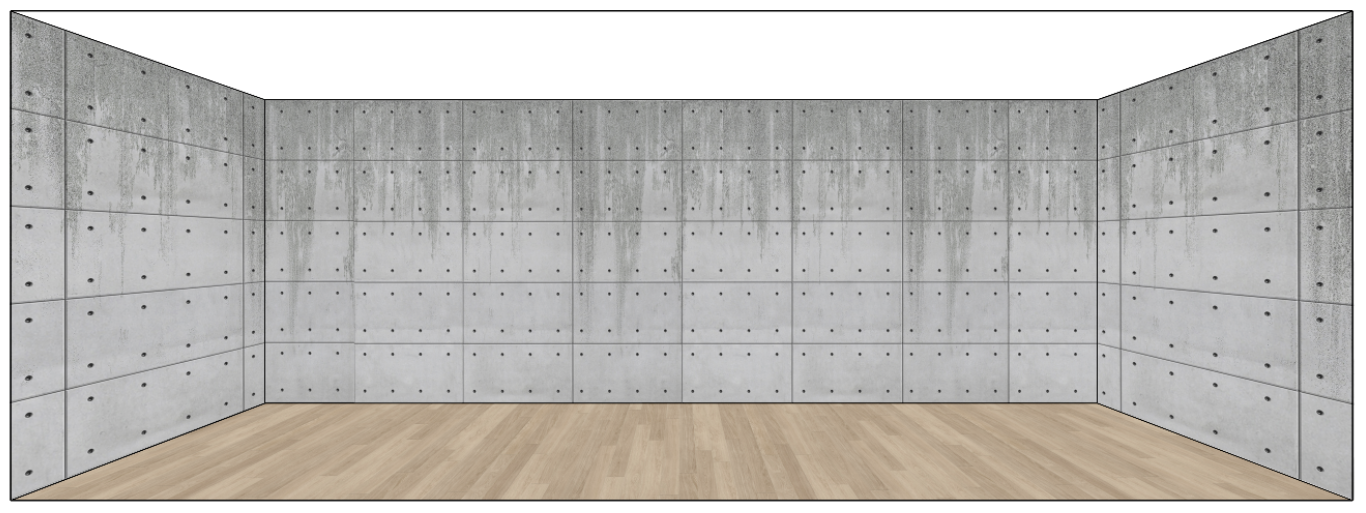
下图就是完成后的样子了,贴图透视完美。
以上就是使用“消失点”工具进行贴图的具体操作流程了,非常简单易操作,再也不用担心找不对透视了。觉得实用的同学马上来试一试效果吧,包你满意~