今天米醋给大家打来了一款AE实用案例,AE教程——手表入场动画制作,跟着米醋一步步进行学习吧!
首先我们先来看一下素材案例,如图所示。

2.打开PS,根据图层观察了解案例素材,如图所示。

3.在软件AE中添加【psd】素材文件,选择【合成-保持图层大小】-【可编辑图层样式】,双击打开【手表】图层,如图所示。

4.选择【文字内容】图层,添加【P】位置关键帧,在开始关键帧位置移动【文字内容】到左右两边,如图所示。

5.选择【文字内容】图层,添加【T】不透明度,调整开始关键帧位置【文字内容】不透明度为【0%】,调整关键帧位置,让画面更有层次感,如图所示。

6.选择【文字内容】图层【位置】,选择【曲线编辑器】,右击选择【编辑速度图表】,调整【速度图表】曲线,如图所示。

7.选择【太阳】图层,在10f【位置】添加关键帧,拖拽【太阳】到左下角,【拖拽】调整图层【轨迹】,如图所示。

8.调整【太阳】图层10f关键帧为【定格关键帧】,在1秒05f添加关键帧,把【太阳】图层移到右下角,如图所示。

9.选择【树林】图层,调整关键帧,在1秒关键帧移动【树林】图层上升,在1秒10f打上关键帧,移动【树林】图层下落,如图所示。

10.选择【文字内容】图层,调整【指示器】位置,按【N】设置当前时间标记为工作区结束,如图所示。

11.选择【星空】图层,添加【缩放】,开始位置缩放【100%】,在【缩放】最后一帧设置为【115%】,按【空格键】进行预览观察,如图所示。

12.调整【树林】图层【速度图表】曲线,让画面更自然,如图所示。
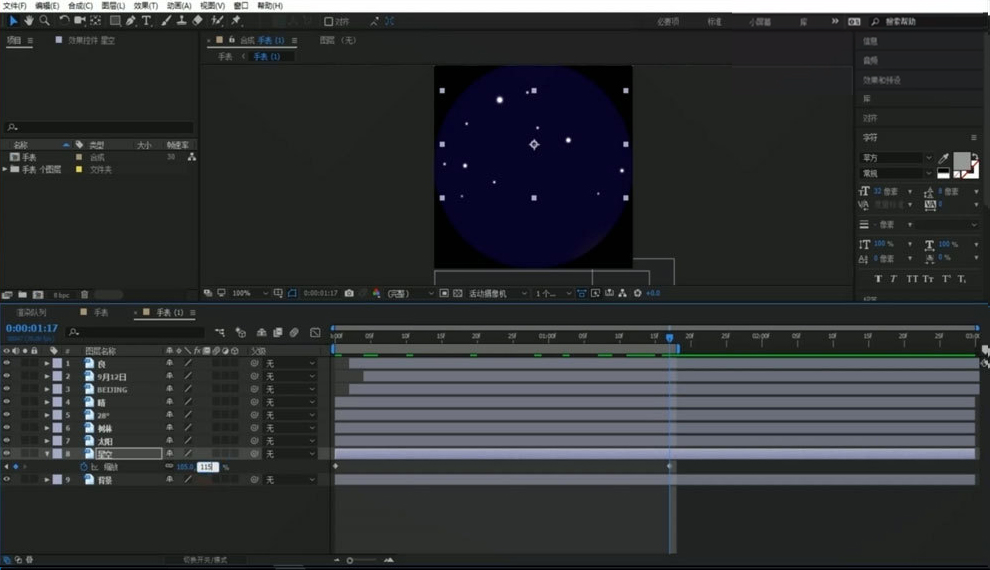
13.选择【手表】图层,提升整体速度,调整【时间伸缩】为【130】,调整【指示器】位置到2秒钟,按【N】设置当前时间标记为工作区结束,按【空格键】进行预览观察,如图所示。

在软件AE中添加素材【贴图】,修改命名,把【手表】图层拖拽到【贴图】中,调整位置,如图所示。
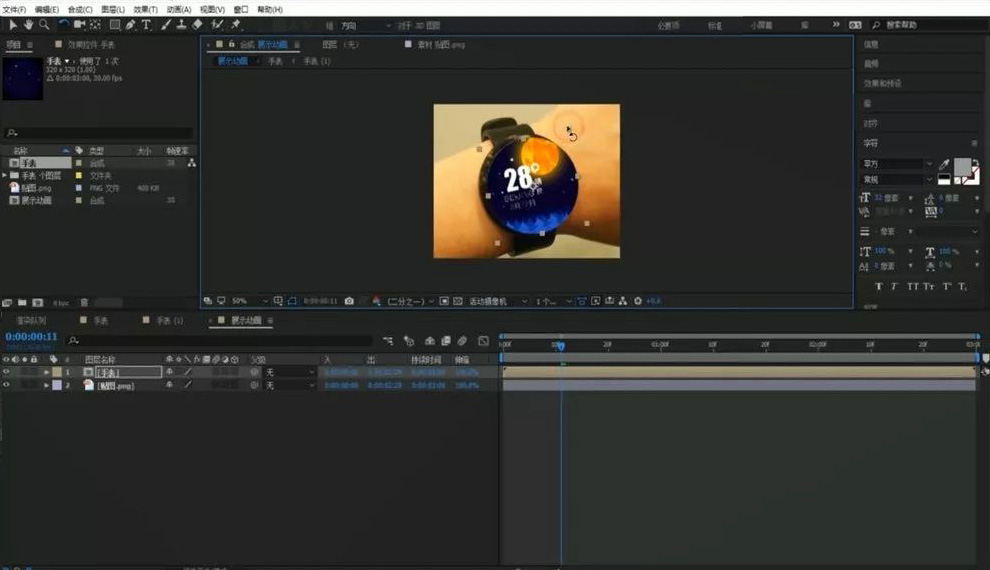
选择【效果】-【扭曲】-【边角定位】,拖拽【顶点】调整画面,如图所示。

打开PS,拖拽素材【展示动画】到PS中,选择【文件】-【导出】-【存储为Web所用格式(旧版)】,修改【存储为Web所用格式(旧版)】参数,参数如图所示.

好啦!今天就分享到这里!你学会了吗?!
关注MICU设计,在公众号中回复【AE教程】获取全套AE动效视频课程