Adobe Illustrator 快速抠图小技巧

Illustrator 不像 Photoshop 那样有套索工具、魔棒工具、通道等大量途径可以进行抠图…
Adobe illustrator(以下简称"Ai")不像 Photoshop 那样有套索工具、魔棒工具、通道等大量途径可以进行抠图,好像只有一个苦逼的钢笔工具来勾勒路径进行抠图。所以经常要配合Photoshop来完成部分抠图的工作。
其实 Ai 中除了钢笔工具,也可以通过其它方式生成轮廓路径来实现抠图。
今天东关说一下使用「图像描摹+蒙版」组合来实现抠图。
喜欢用Ai的朋友都知道Ai的「图像描摹」可以把像素图描摹成矢量图,不过其对图像也是有要求的,就是图像最好不要太复杂,而且尺寸和画质要尽可能地大清晰,描摹出来才会更细腻。
首先,用 Ai 打开一张要抠图的图片,这里我选了一张白色底的微软手环的图片。
点击选中图片,依次按 Ctrl+C 复制 、Ctrl+F 在当前位置粘贴一个副本。然后点击选中最上面的那一张图片。

单击菜单栏下方工具栏的「图像描摹」按钮旁的 ﹀,选择「剪影」,
因为主要目的是为了抠图,因此不需要多余的色彩,选择“剪影”生成纯黑色的轮廓色块即可。

由于图片比较小, 很快就描摹完成了。

======================================================================
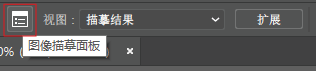
根据图片的色彩情况,还可以选择「灰阶」或者「黑白徽标」。再或者打开「图像描摹面板」手动调整参数。
======================================================================
单击选中"黑色块",点击 工具栏 上「描摹结果」旁的「扩展」,把描摹结果转换成路径,这样就能对它进行编辑了。
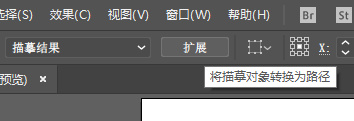
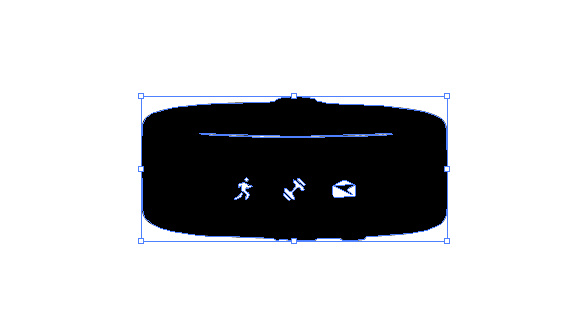
鼠标右击转换好的路径,选择「取消编组」
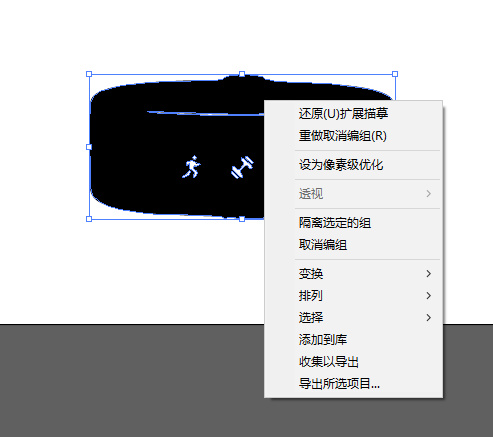
再右击(必须是在选中状态下右击),选择「释放复合路径」
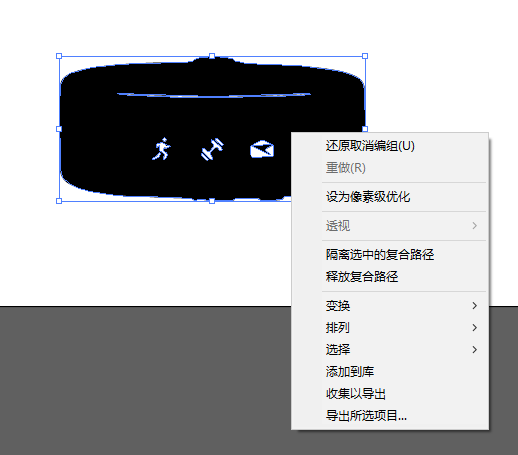
此时所有复合路径已经分解成独立的路径了,保持全部选中的状态
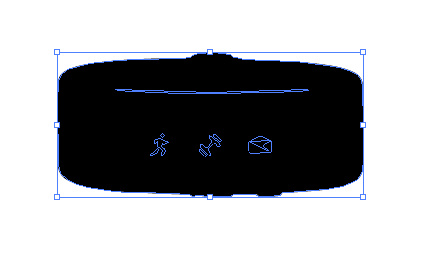
按住Shift键,点击主体轮廓的大黑块,现在选中的就是里面那些没用的零散路径,按Delete键把它们删除掉,剩下一个大黑块。

鼠标单击画布空白处并拖动,圈选上黑色块和底部的原图,
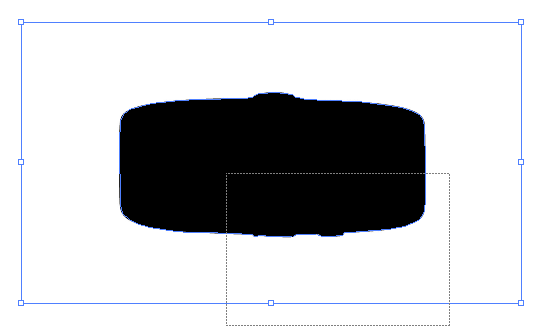
然后鼠标右击被选中的两个家伙,选择「建立剪切蒙版」
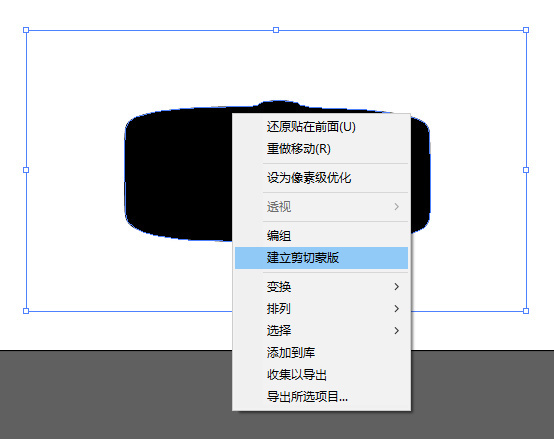
抠图完成!

白底看不出效果,加个黄底给大家看看,完美!

总结步骤:打开图片→复制并在当前位置粘贴图片副本→把上层副本转换成路径→删除多余路径→选中路径和下层原图→创建蒙版→完成。
本文示例的图片的比较简单,所以会感觉有点小题大作。其实这套动作熟练了做下来很快的,绝对比用钢笔去抠要快得多。适用于主体和背景对比比较大的图片(容易区别,不会描摹后混成一坨)或者对抠图精度要求不高的情况(有的图片描摹的轮廓可能不是很完美)。