0原画基础~PS里打造钢铁侠(2)
partII
step24
现在进行到我最喜欢的部分。添加纹理!用柔软的有斑点的皮肤笔刷
(没错……就是皮肤笔刷#skin brush)
我将用它来做主要的混合工具。创建一个新图层,用习惯工具,比对基调。
step25
你可以看到笔刷让表面保持纹理的同时变得美观,平滑,像是亚光表面。(笔刷越大,看起来越多“斑点”,试着变换笔刷尺寸消除纹理)

step26
我继续画金色区域直到对结果满意,然后下移几个图层开始混合和给头盔外的红色图层加纹理

step27
我一般先加深形状,再建立高光至几乎白色捕捉光

step28
我移到眼睛图层,开始加些光

step29
缩小,看一下迄今为止的进度,笔触看起来不存在似的,我有一个优美的甚至金属的表面。我关闭线图层,看看我的翻译怎么样

step30
一旦头盔搞定了,我移到BODY,就像之前那样,Command/Ctrl+Click 选中图层,创建选取,
创建一个新图层在之上,命名为Texture,开始用斑点刷混合色调。
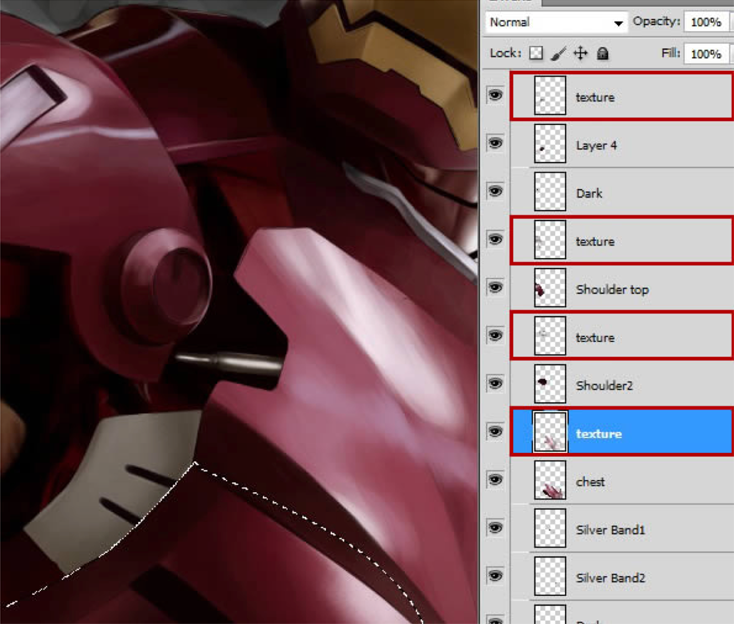
step31
你可以看到沿着边缘开始形成小的光条纹,并平滑一些

step32
进度至此,给个对比
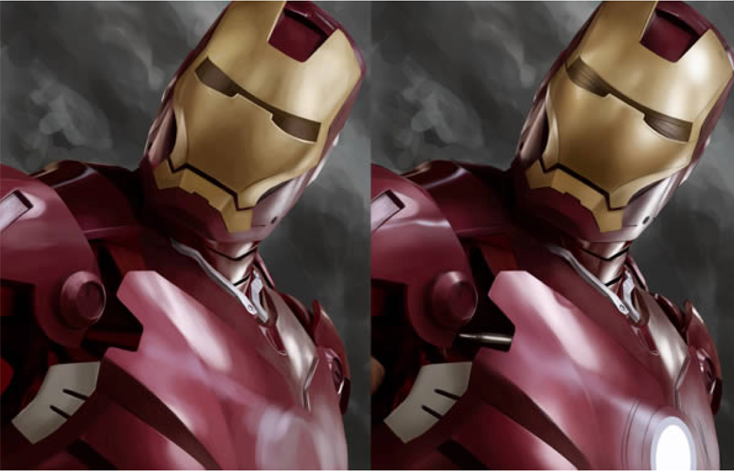
step33
现在我混合所有色调消除笔触,是时候加细节了。我从头盔开始,创建新图层在MASK文件夹最上,命名为Details

step34
我想做的就是用喷枪画细节和边角高光。这将带来一点混合和柔化边缘,保持元素的形体。

step35
你可以看到我在边缘上光影让他看起来有斜面。

step36
鼠标移至眼睛选项,像之前那样做的选中选区。

step37
我画了一些调子和边来给他们一些深度。

step38
在新图层,用钢笔画眼睛的形状,填充亮蓝色。

step39
现在我将用减淡工具(设置为亮点)在每个眼睛中间轻拍来给他增加柔软的白光。

step40
进度到目前为止!我已经完成了面具和头盔的细节,注意头盔边沿和拐角的小亮斑。主要是最后它造就了整体的金属光泽。

step41
现在我向下移,打开BODY文件夹,创建一个新图层,命名为Detail。

step42
在这种情况下,第一个区域我注意到的是沿着边缘的一块光,在脖子那块。

step43
我还利用这个机会填写小细节(如suit的螺栓)。他们很容易画使用
椭圆形状工具,只需填充选区。虽然他们很小,他们还重要!

step44
周围的压痕中心发光部分,我只是使用钢笔工具轮廓,然后在一个单独的层填充

step45
我用加深工具加深内部,给他一点深度。

step46
我刚好回到了Detail 图层的其它区域,沿边清理加些亮斑

step47
到目前为止的进展是将混合纹理和细节结合。

to be continue…^_^…