【C4D教程】用C4D破碎效果做一个破碎的心形

快速用C4D运动图形里的破碎效果做一个破碎的心形,了解C4D的运动图形和效果器!
C4D的运动图形板块非常强大,可以做很多好玩的东西,这次教程用运动图形里的破碎效果来做一个破碎的心形;心形的建模有很多种,这次用非常便捷的公式化来做。
先看下最终效果


话不多说,下面开始进入实例操作:

一、心形建模
01、新建一球体对象,设置参数如下。

02、新建公式化效果对象,使它作为球体的子对象,设置参数如下,简单的爱心DUANG一下就出来了,是不是很easy :-)
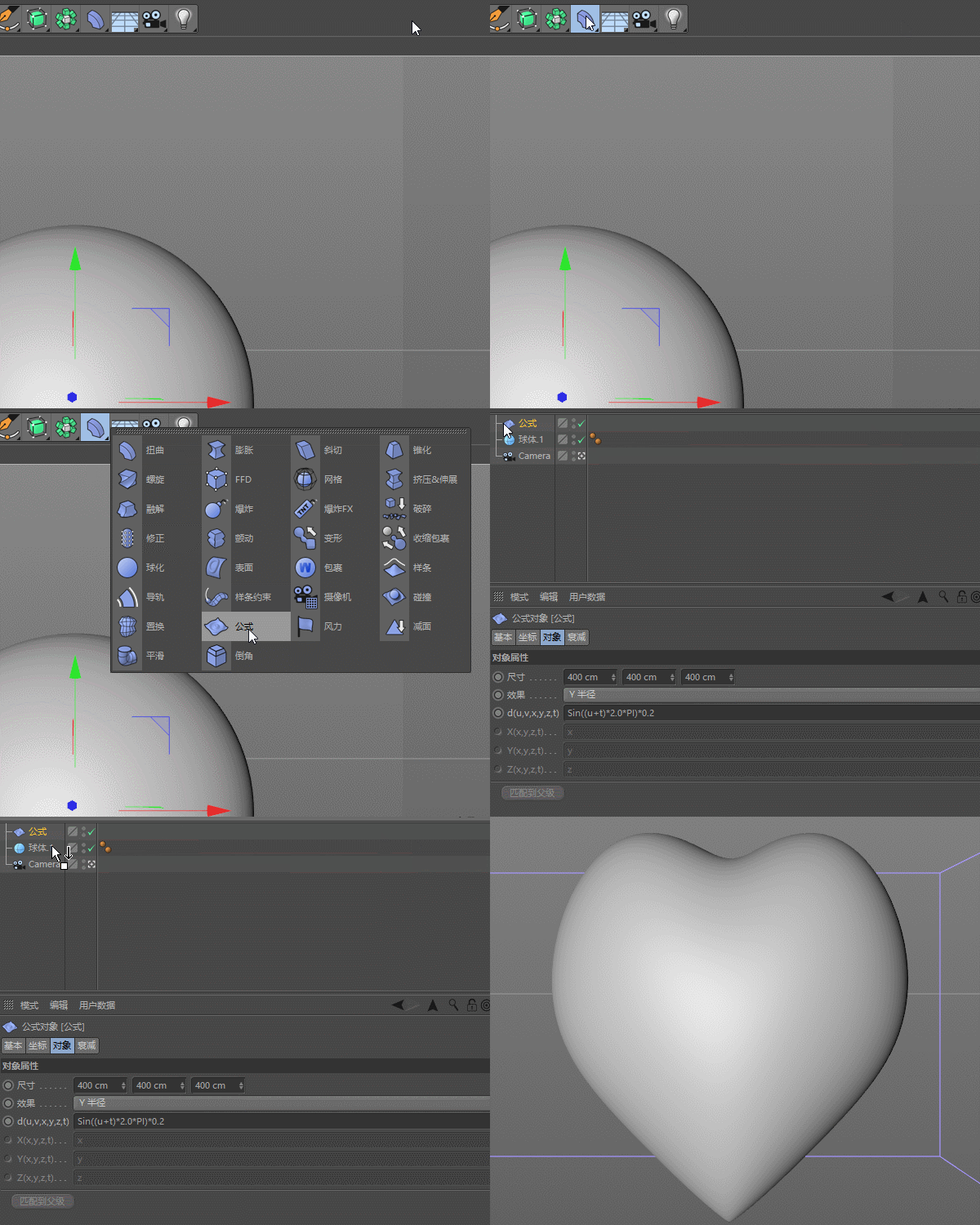
03、选中球体对象,右键执行当前状态转对象,把爱心转为可编辑对象,接下来都用可编辑对象来进行操作。

04、在对象模式下,用缩放工具对心形进行适当挤压得到一合适形状。

二、破碎效果
01、给爱心添加运动图形里面的破碎效果。
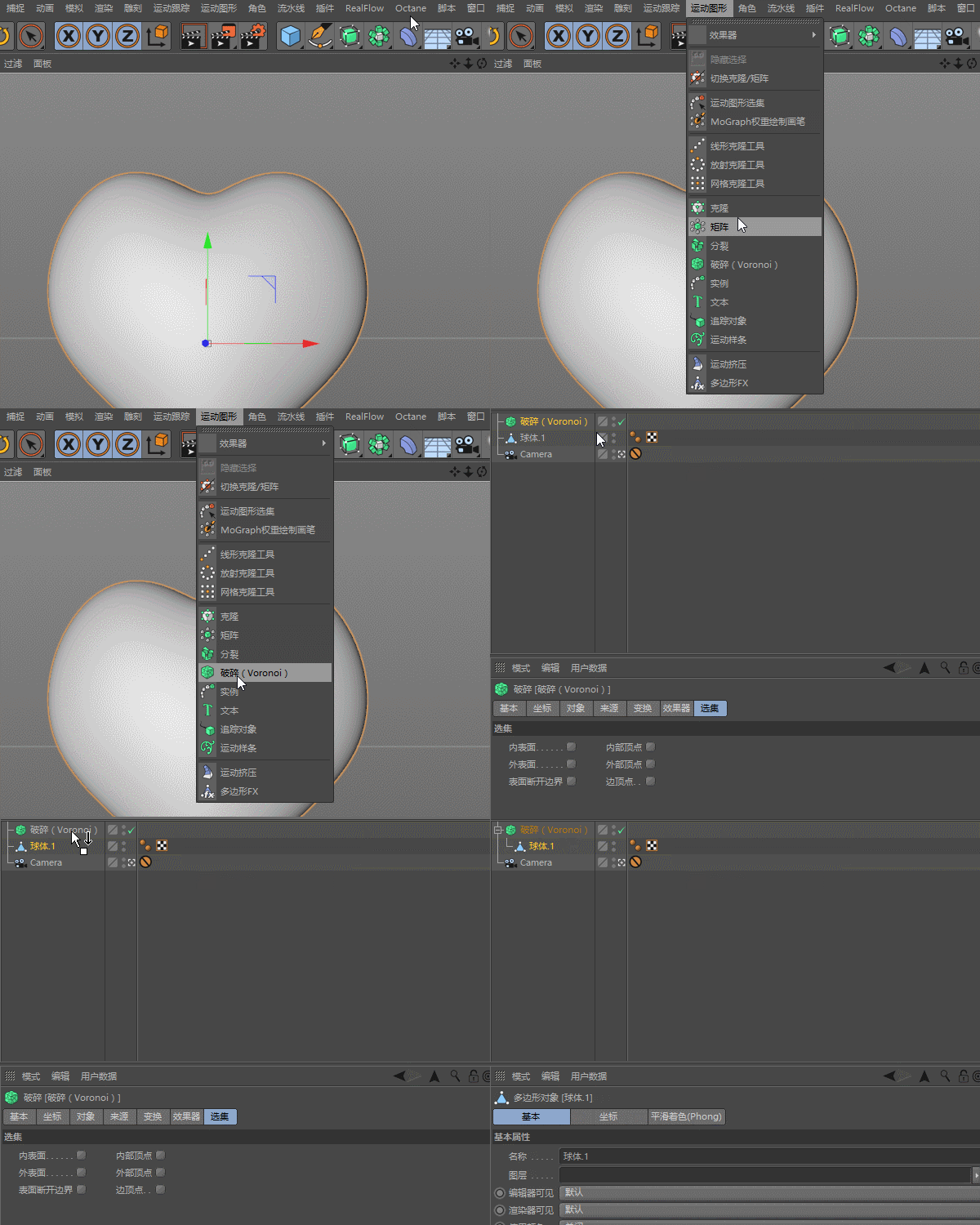
下面几步比较关键,瞪大眼仔细看!
02、
a、破碎属性里的对象栏中勾选空心对象和优化并关闭孔洞(空心对象可减少电脑资源使用率,优化并关闭孔洞可使对象为实心)。
b、破碎属性里的来源栏中选中点生成器-分布,把分布形式改为指数,设置影响轴向如图,这样可以实现最后效果中爱心集中在一角破碎,点数量改为200。

03、破碎效果有了,但是破碎的效果器还没有,我们继续添加效果器,这次用了三个效果器,其中时间效果器实现碎片的轴向移动,简易效果器实现碎片的缩小直至消失,随机效果器使碎片更自然。需要注意的一点,添加后工程自带有动画效果。

04、设置三个效果器衰减模式都为线性,在关闭破碎效果的情况下对他们进行相应的调整,注意效果器的箭头方向要指向爱心。

05、位置调整好后,重新点开破碎效果,然后设置三个效果器的参数如图示

06、破碎效果器全部设置好后,点击播放,漂亮的破碎效果就出来了,选中合适的一帧画面,点击暂停,把它留着作为后面渲染画面。


01、给对象添加场景和灯光,这个自己随意发挥,我是用了预设场景和灯光。

02、在破碎的选集选项中勾选内表面和外表面,这样会自动生成内外表面的选集出来,给他们分别添加相应材质。
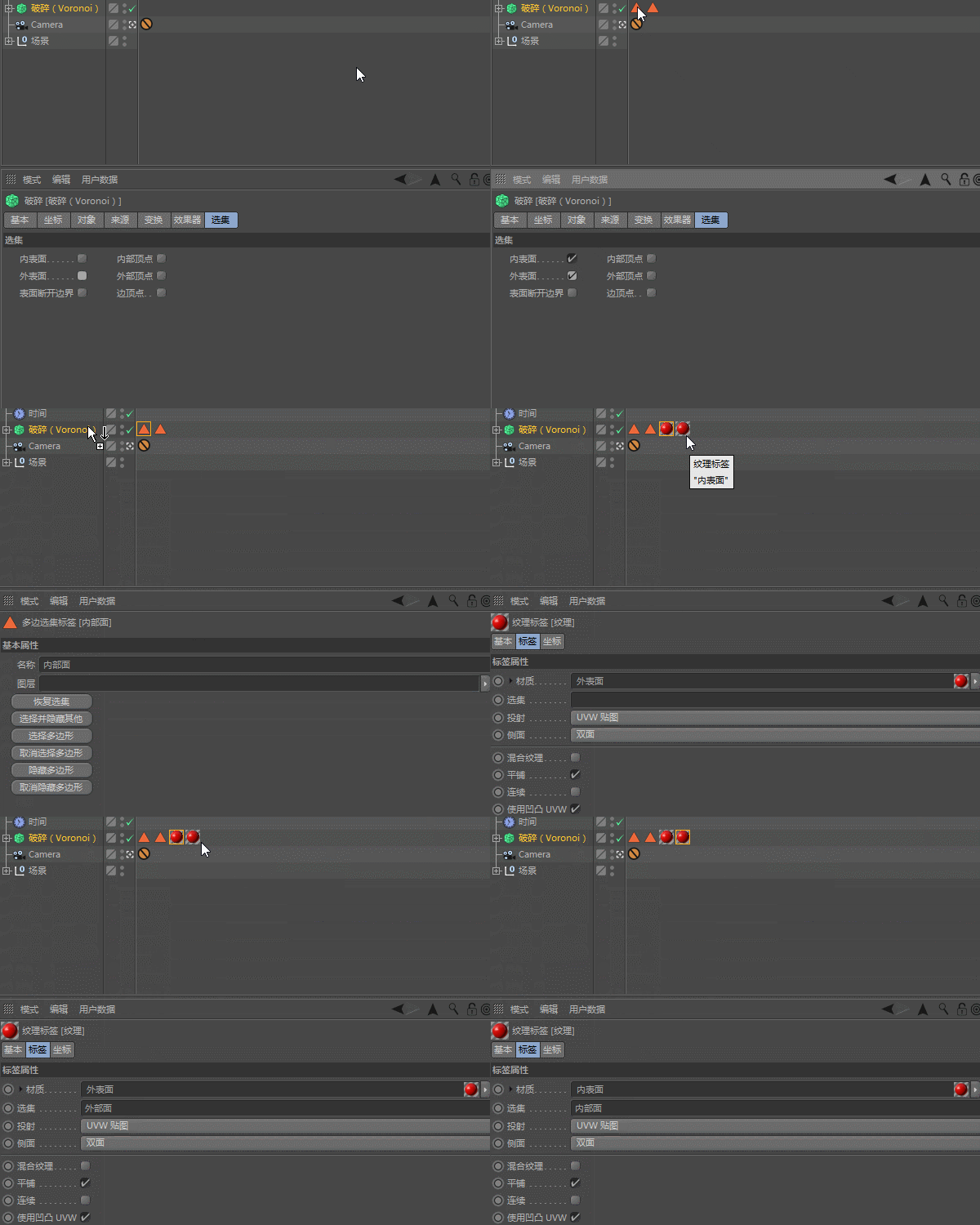
03、进行渲染设置,我这里使用了默认的物理渲染器并添加了全局光照和环境吸收,物理中采样器选择递增,可以有效去除噪点, 物理选项中细分数看情况调整。

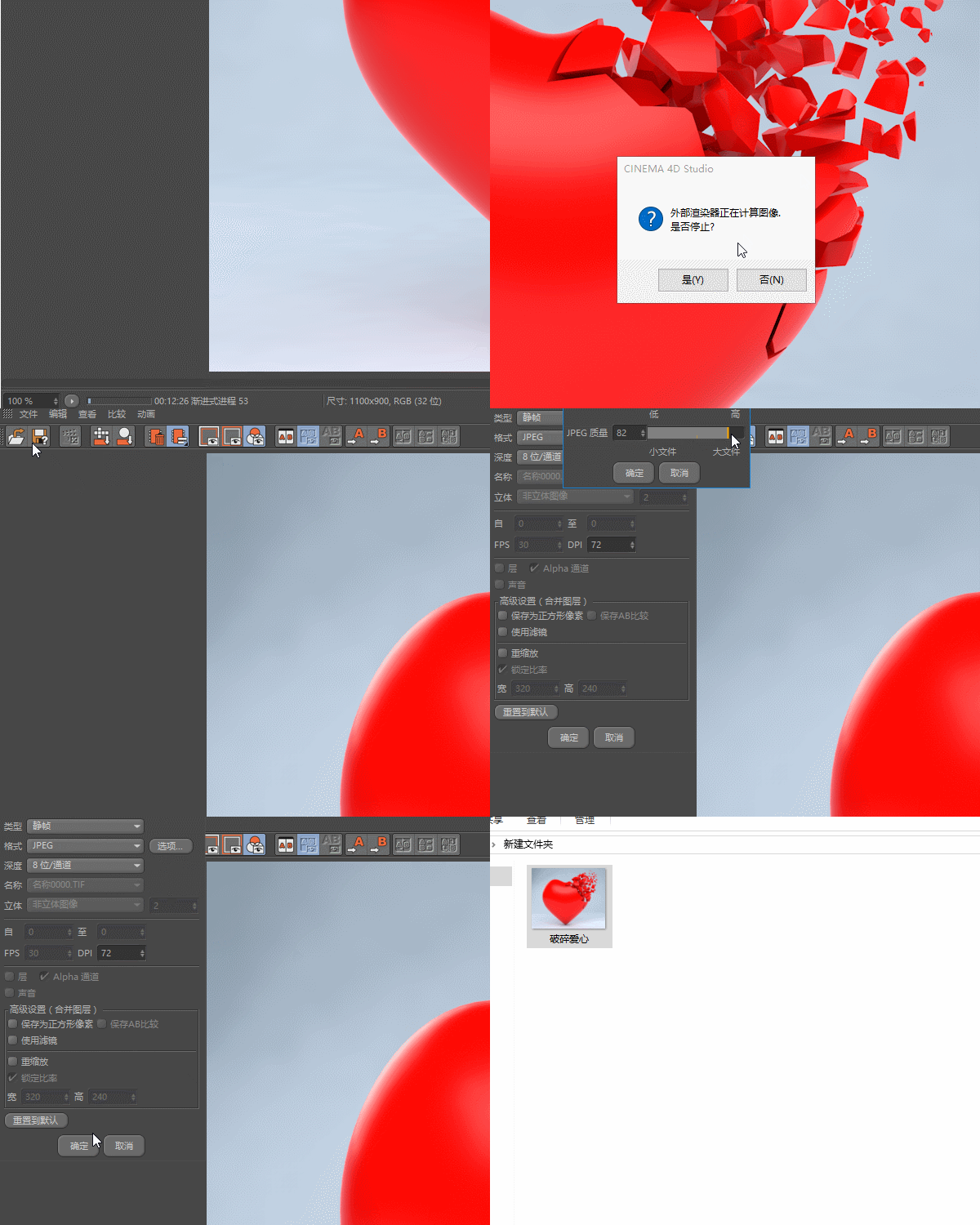
04、递增渲染模式可以一直渲染,感觉可以了就停止渲染,然后进行导图。
最终效果

---The end---

如有收获,请点赞 :-)