学会3D神器MagicaVoxel看这些就够了

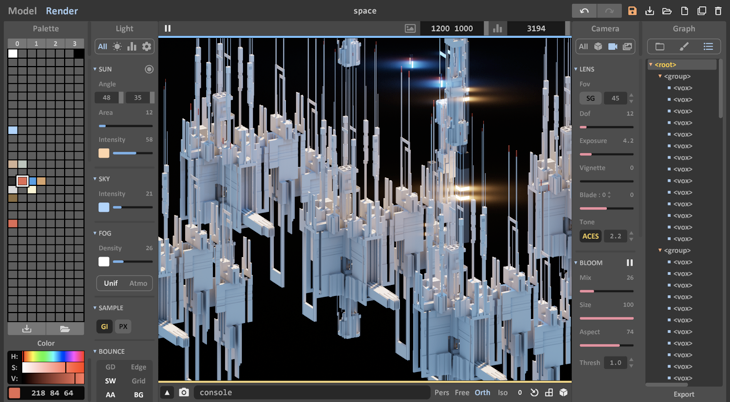
超徒具就的3D神器MagicaVoxel,不会C4D也能玩3D。
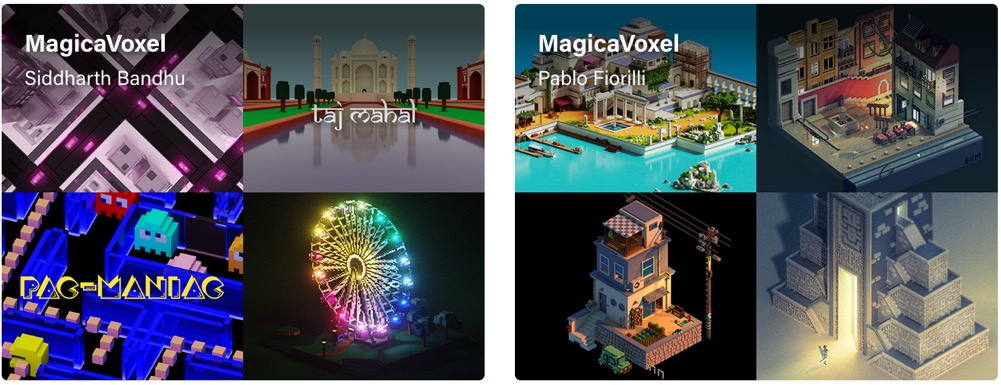
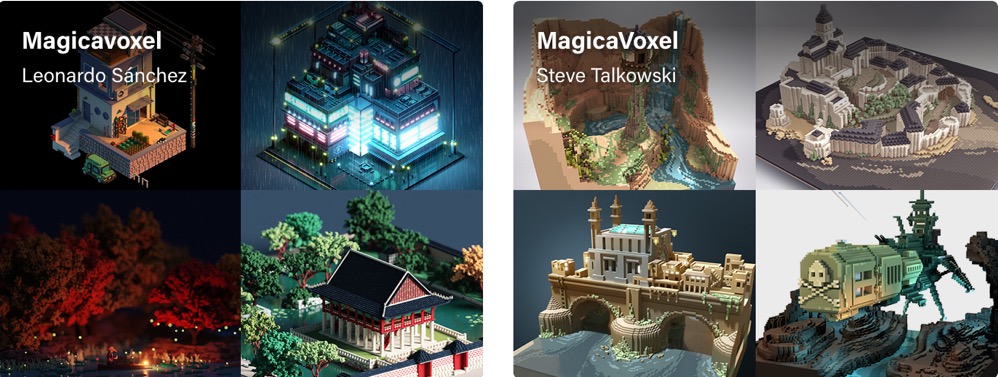
Behance上直接搜MagicaVoxel会出现很多大神的作品,大家可以去膜拜一下。
下面我们就开始吧……
一、下载
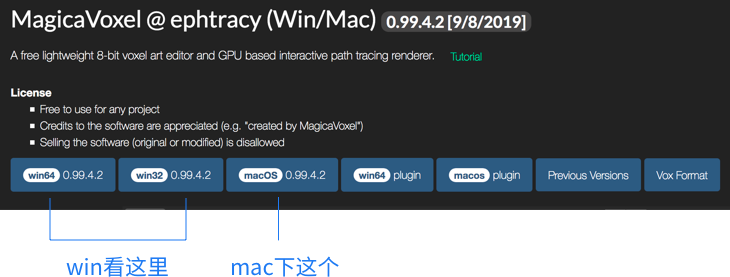
二、安装
小编下载了很多版本,软件打开后不是白屏就是黑屏,在度娘查,都说把图标拖到桌面再拖回来,小编试了无数遍都没用,最后在热心网友的帮助下才终于解决了问题,解决方案如下:

1、打开终端

2、将图标拖进终端
在最前面加上:xattr -d com.apple.quarantine (注意:quarantine后面一定要加一个空格)
示例:
/Users/xxx/Documents/MagicaVoxel-0.99.4.2-alpha-macos/MagicaVoxel.app
变成:
xattr -d com.apple.quarantine /Users/xxx/Documents/MagicaVoxel-0.99.4.2-alpha-macos/MagicaVoxel.app
完成以上步骤后就大功告成了^^
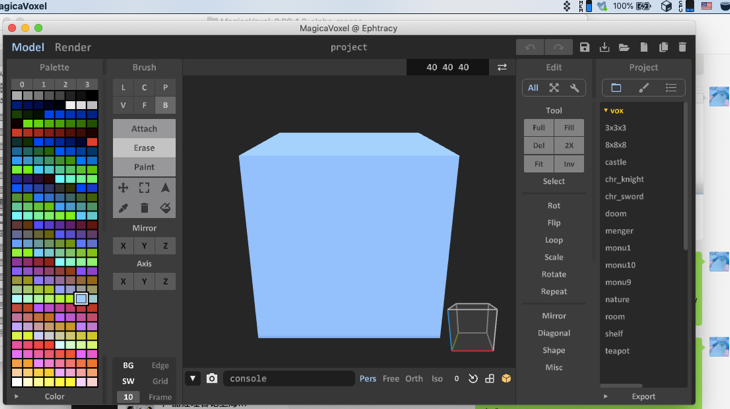
三、建模
软件准备好了,可是小编看到英文就头疼,为了节省时间最好的方法就是看教程,小编在bilibili上找到一个非常适合小白的教程,视频名字叫:【Magicavoxel】正经讲解1(基础操作与光线),大家也可以自己网搜,教程很多,看完后马上动手,用MagicaVoxel建模像搭积木一样简单又好玩,小编那天由于沉迷于此而忽略了午饭。
四、渲染
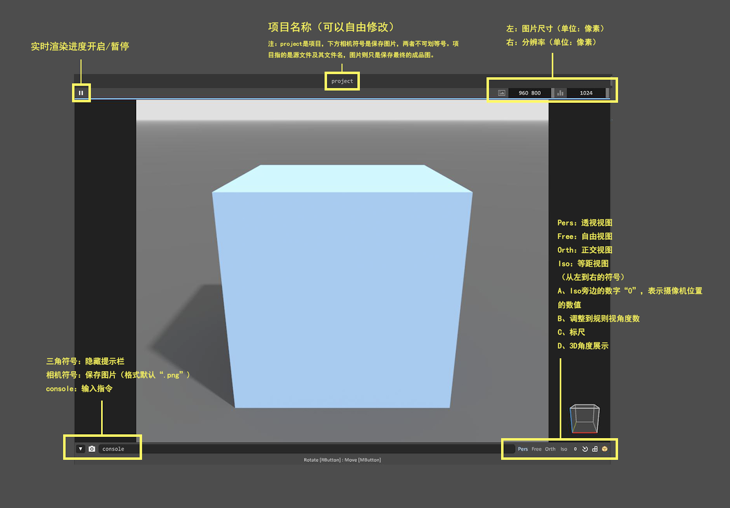
到这里了你可能需要一篇中文翻译,也可以自己随意尝试,下面是小编在网上找的翻译,学霸请忽略。

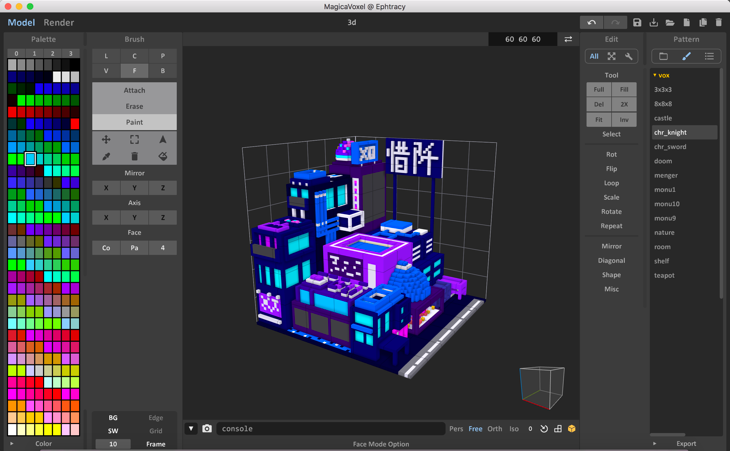
渲染小技巧:让自己指定的地方发光,当时小编的这幅作品只有白色在发光,其它部分不知道如何做效果,后来在网上查了之后终于明白,如果想要蓝色发光,就在左侧的颜色区域选中这个颜色,或按住alt键吸取这个颜色之后,再进入渲染Render,点击右侧的Emission,这样蓝色就发光了,同理如果想要灰色做出玻璃的半透明效果,先选中灰色,再点击右侧的Glass就可以了,自己按需设置glass里面的参数就能得到想要的效果,是不是非常简单^^
总结:Magicavoxel体积小巧,简单易学,作品风格独特,像玩游戏一样有意思,强烈推荐大家入坑。下面献上小编的第一幅作品:


-----------------------------------------------------------------------------------------------------------
想学习更多设计知识欢迎关注小编公众号,和更多设计师一起成长

动动小手扫一下吧^^