秒懂PS调色

广州/平面设计师/6年前/353浏览
版权
秒懂PS调色
这里给大家简单介绍下PS调色。其实调出一张好看的图片真的非常简单,并没有想象中那么复杂。
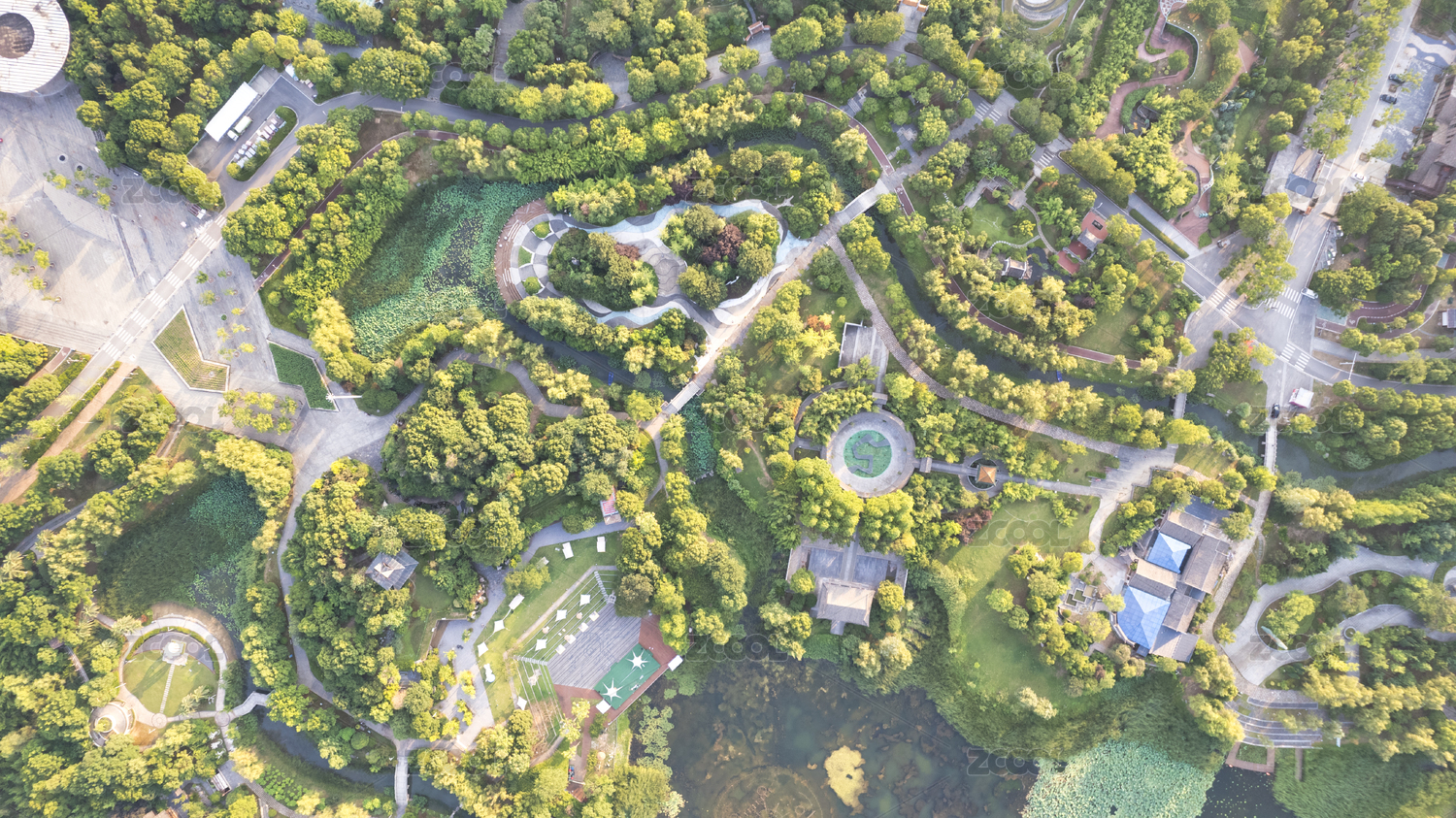
我们以树的素材作为简单的讲解。
首先分析下这张图缺什么,哪里不好。跟实际的图拍出来是否一致。
对于小白或者新手来说这张图只是太暗了,可能调下亮度就可以。

以上这张图主要的原因就是树叶太暗=(色调偏暗)、光线不足=(曝光不足)。而不是刚新手说调下(亮度)就可以了。
修正这个图的方案就是,让树叶变得更绿,让画面变得更亮一些。

这时新手可能就会问起,调色不懂或者把调色想得复杂化
要调什么色阶呀,什么色彩平衡呀,什么色相饱和度曲线等不断得去输入数值。太多要记了,感觉太麻烦了。
其实在PS里隐藏一个自带专门调色的插件叫Camera Raw,这个小插件不用记什么数值,只需略懂一点就能调出你想要的效果了。

我们打开Camera Raw后,会看到右边有这里有个图。

这里我们先讲下这个色温和曝光
色调:左边有个绿色小条,这个绿色小条是代表一张图里面有绿色的东西就会变得更绿一些,我们只需把那个小箭头移到绿色小条这里画面的绿色就会鲜艳起来了。
曝光:同色温的原理一样,左边代表暗,右边代表亮。你想暗还是想要画面亮,全由你来控制。


秒懂调色,用Camera Raw都能快速地调好一张图。
4
举报
声明
5
分享
相关推荐















评论你的想法~
表情
喜欢TA的作品吗?喜欢就快来夸夸TA吧!
推荐素材












你可能喜欢







相关收藏夹







登录注册
4登录即可同步推荐记录哦
5登录即可加入我的收藏
评论登录即可评论想法
分享分享