PS图层之——基本功能详细介绍
PS图层介绍
什么是图层?
图层是PS中的一个重要的概念,整个做图过程都离不开图层这个载体。
李涛老师说图层就是“透明的玻璃纸”,一个图一个层,一个层一个图,内容逐层叠加,上面的图层会盖住下面的图层,我们看到的整体效果就是所有的图层叠加到一起的效果。
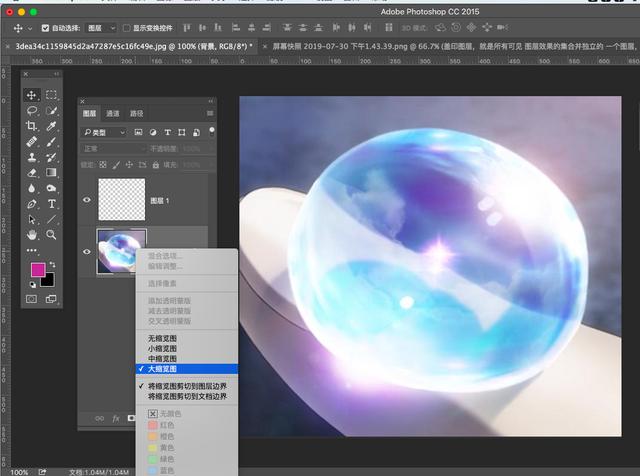
我们用PS打开图像,在图层面板上也可以看到一些图层的显示,那个就是图层的缩略图,选中右键可以选择大、中、小的缩略图在图层中的显示。
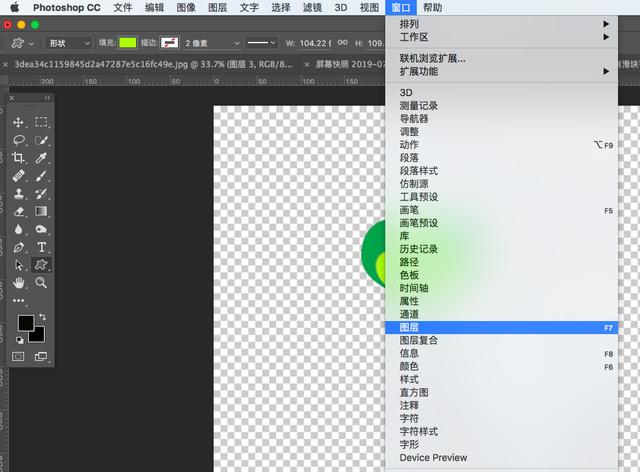
调出图层面板的方法:窗口菜单下可以调出图层面板,后面写着“F7”,就是快捷键,以后用熟练了可以直接使用快捷键。
下面糖糖对图层面板上常见的按钮做了一些标注,大家可以先整体了解下图层面板上的按钮,具体见下图:
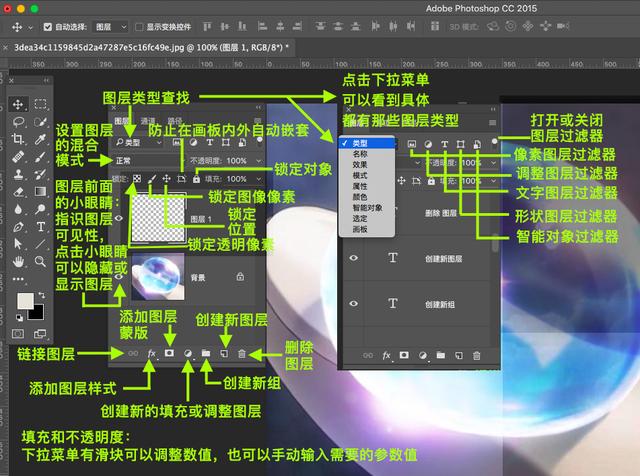
图层面板上的常用按钮说明
图层类型查找
有个放大镜的图标,类型包括:名称、效果、模式、属性、颜色、智能对象、选定、画板。
可以根据提供的类型查找,当然也得看整个文件中都有什么类型才能去查找。
图层分类
常用的图层可以分为7类:背景图层、文字图层、普通图层、填充/调整图层、形状图层、矢量图层、蒙版图层。常用的是背景图层和普通图层。
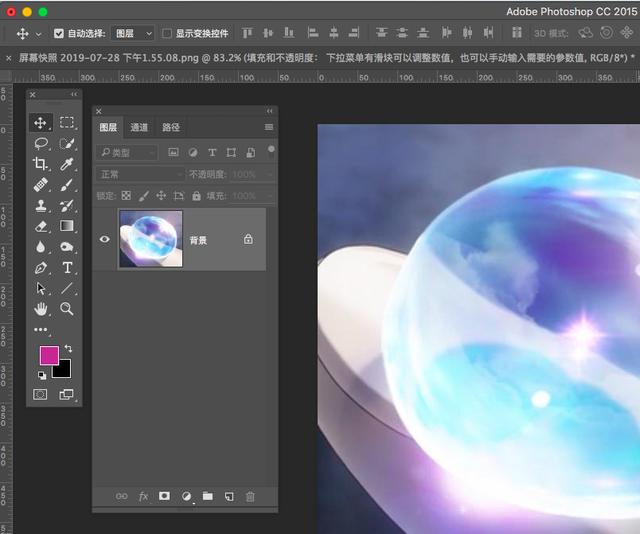
1、背景图层:如果用ps打开一张图片,一般情况下默认的第一个图层便是背景图层,一般默认的是锁定状态;如果是新建文件,默认的白色或填充其他背景色创建的最下面的图层就是背景图层,具体见下图:
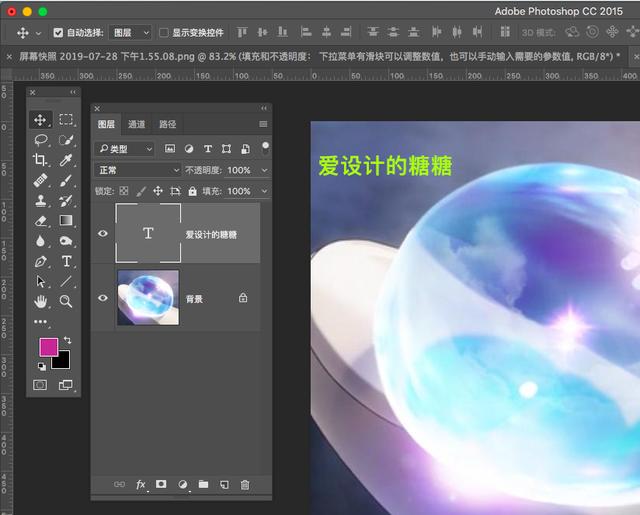
2、文字图层:在图层面板上缩略图显示的是以字母“T”的图层,默认的文字图层名称是文字内容,如下图:
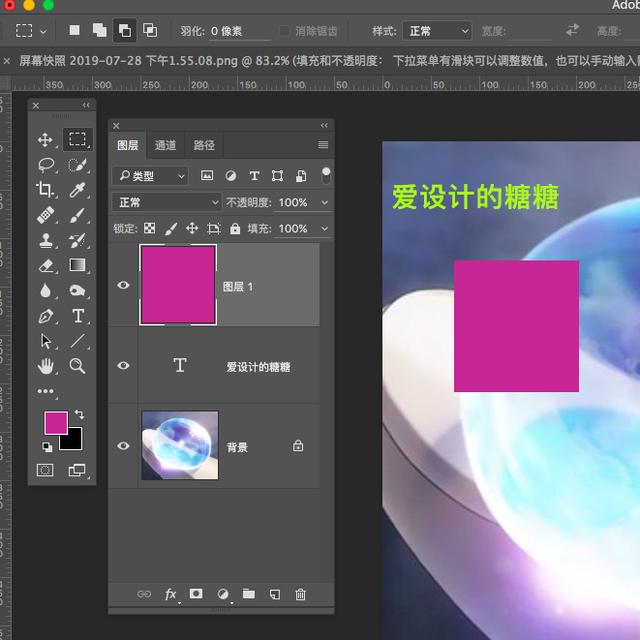
3、普通图层:可以执行很多命令,有时候如果不是普通图层有些命令是没有办法执行的,此时就需要把图层栅格化变为普通图层才能执行。
下图的图层1就是普通图层:
4、填充/调整图层: 图层面板上底部的第四个按钮所创建的图层就属于填充/调整图层,下面两个图层都属于填充/调整图层。
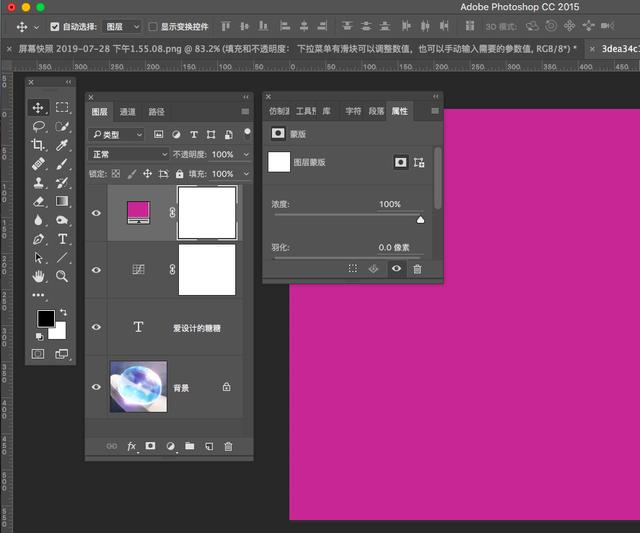
这个是纯色填充图层,如上图:
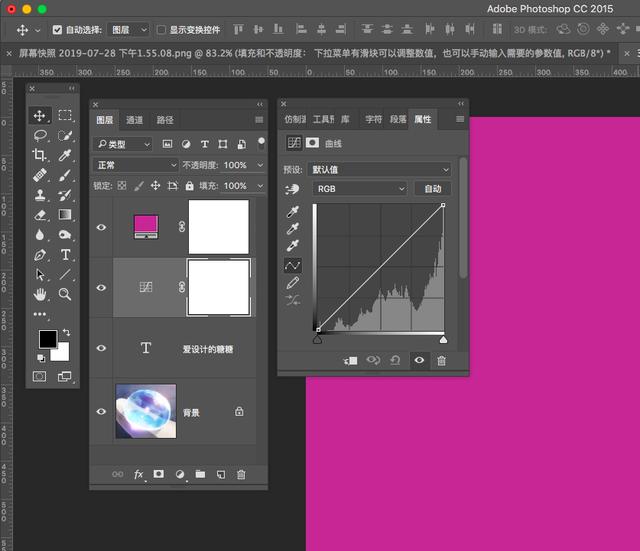
这个是曲线调整图层,如上图:
填充/调整图层按钮主要包括:纯色、渐变、图案;亮度/对比度、色阶、曲线、曝光度;自然饱和度、色相/饱和度、色彩平衡、黑白、照片滤镜、通道混合器、颜色查找;反相、色调分离、阈值、渐变映射、可选颜色。
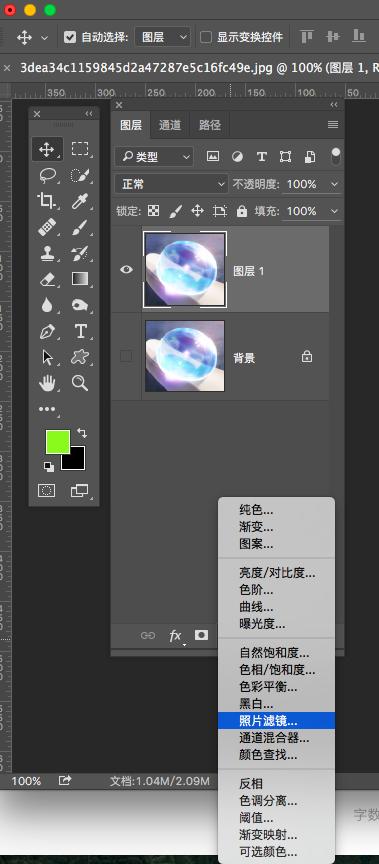
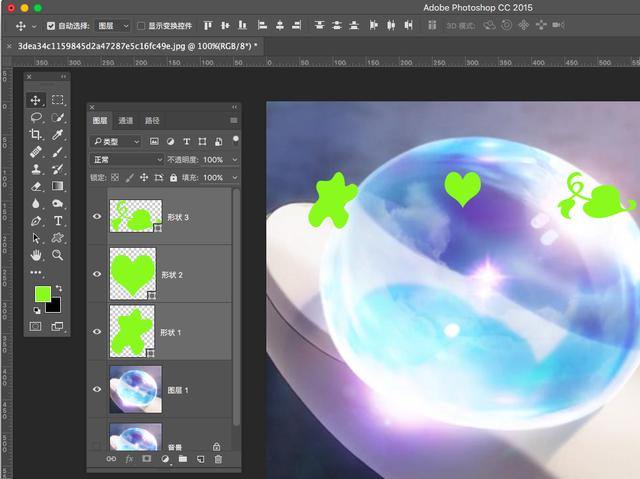
5、形状图层:工具箱中有个矩形形状工具组,分别是矩形工具、圆角矩形工具、椭圆工具、多边形工具、直线工具、自定形状工具。
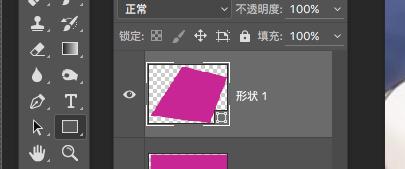
注意使用这些形状工具的时候,顶部属性栏工具模式有三种:形状、路径和像素,注意只有选择“形状”的时候,上面的几个工具绘制出的图层才是形状图层,右下角是有个小标识的。
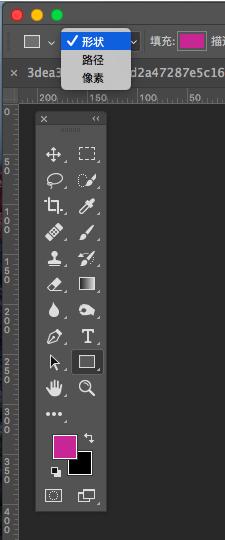
注意看下图形状图层缩略图右下角有个方形的小标识,这就表明是形状图层。
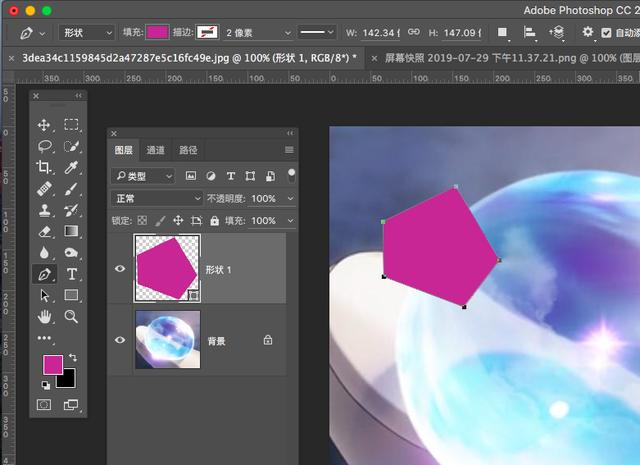
如果使用钢笔工具,顶部属性也要选择“形状”,绘制出来的也是形状图层。
6、矢量图层:可以从矢量软件Illustrator中直接复制图形到PS中,双击矢量图层可以进入AI中进行编辑,保存后在PS中的图形也会随之改变。
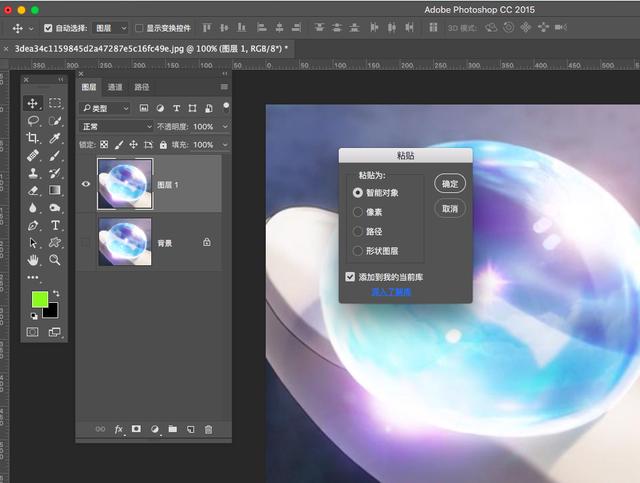
在AI中绘制图形,然后直接复制,在ps中再粘贴就会出现如下粘贴图形的类型:智能对象、像素、路径、形状图层。具体可以自己尝试。
也可以是通过智能对象的导入或生成智能对象图层。
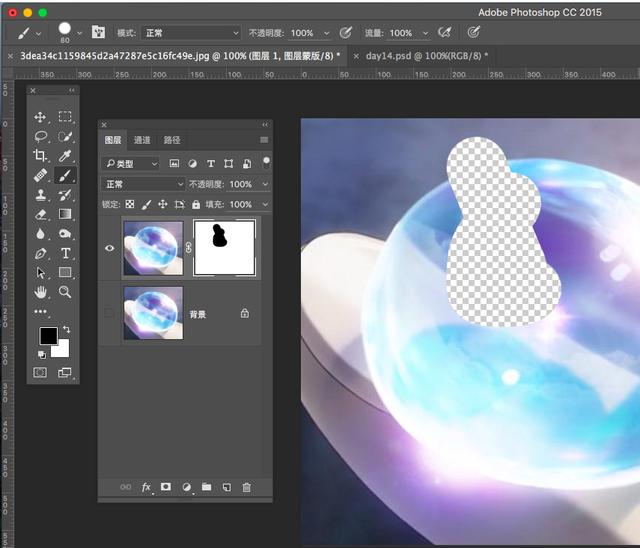
7、蒙版图层:图层面板上第第三个“添加蒙版”的图层就是蒙版图层。
图层选择
选择”自动选择“工具,顶部属性栏勾选“自动选择”,又分为“图层和组”,一般都是选择“图层”,这样只要在画布中鼠标点击哪部分图形就会自动选择到该图层,比较方便。
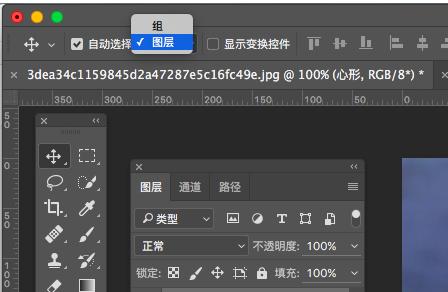
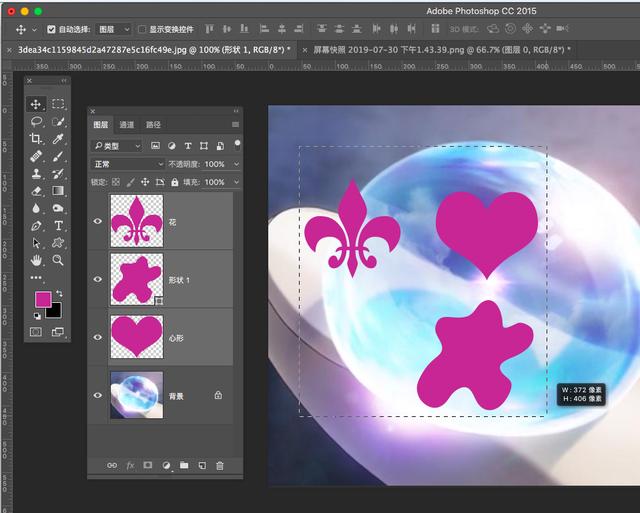
自动选择的好处:可以用鼠标拖一个框,凡是覆盖的图层可以同时被选中。
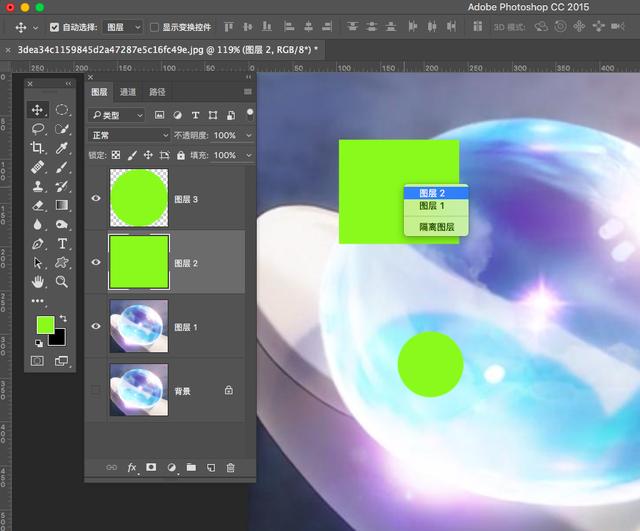
或者使用移动工具选择一个图形,右键选择需要的图层也是可以的,如下图:
图层新建
新建图层的方法:
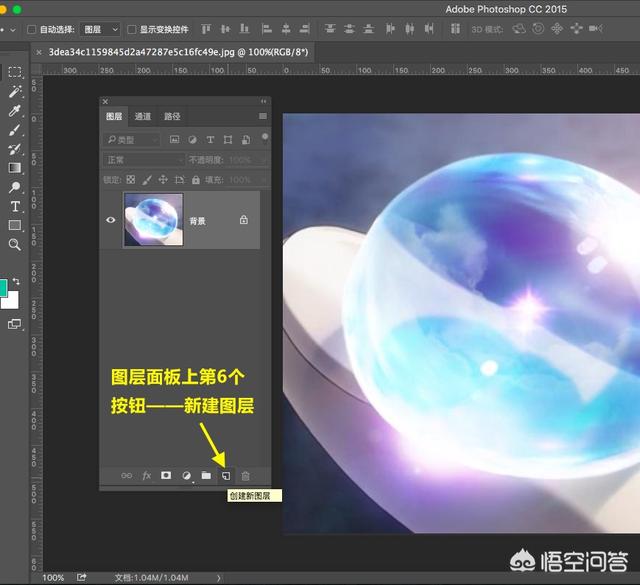
1、图层面板上第6个按钮“创建新图层”,点击可以直接创建新图层。

新建的图层都是透明的,就是这种灰白棋盘格就相当于透明的
或者也可以在图层菜单下找到“新建”-图层也是可以的。
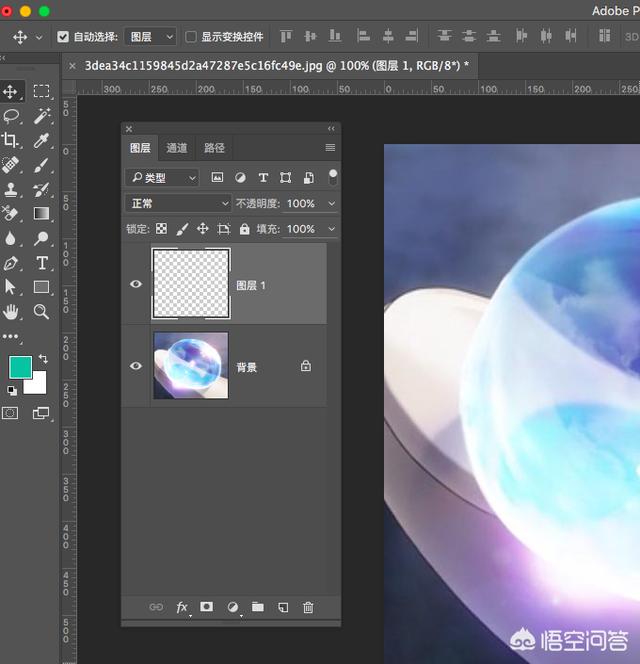
2、快捷键ctrl+shift+N新建图层,会弹出一个对话框,可以编辑图层的名字,模式、不透明度都可以更改,见下图:
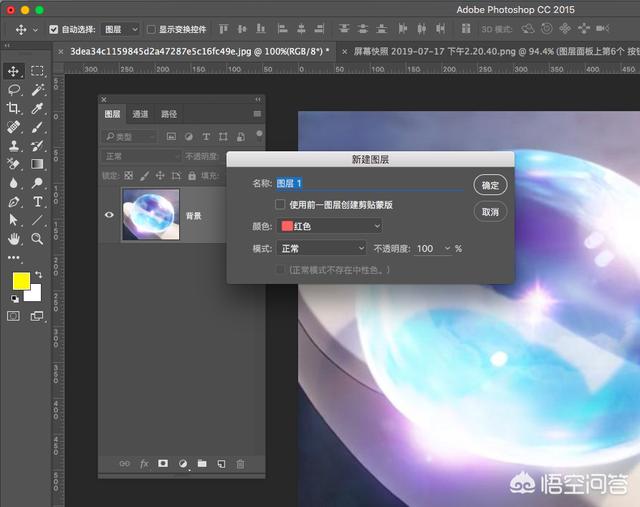
这里的红色可不是填充图层颜色的意思,向下继续看。
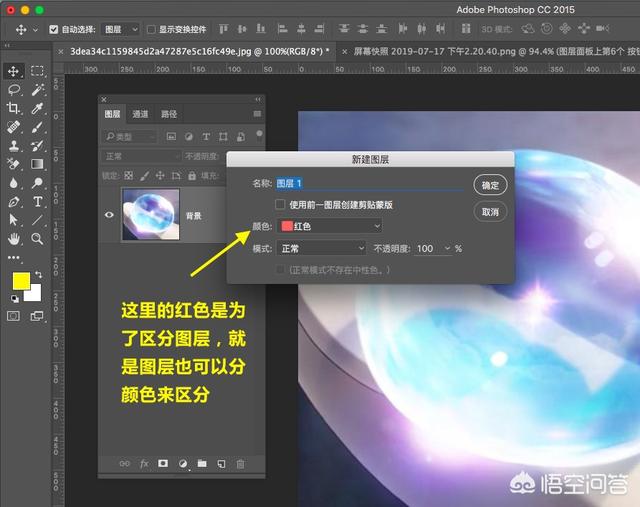
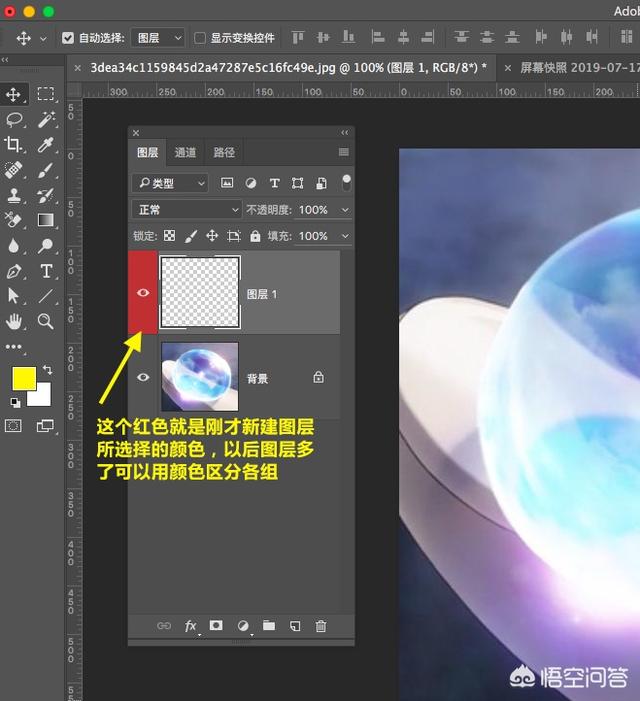
图层多了可以分组,前面图层小眼睛的部分可以分成不同的颜色,便于区分。
图层命名
双击图层可以编辑图层,输入图层名称就好。
初学者最好养成为图层命名的习惯,更有利于以后的工作,因为以后做图可能会有很多个图层,成百甚至上千多个,有时候需要和同事协同合作,倘若你的图层命名清晰,与同事合作的时候彼此也都会更方便。
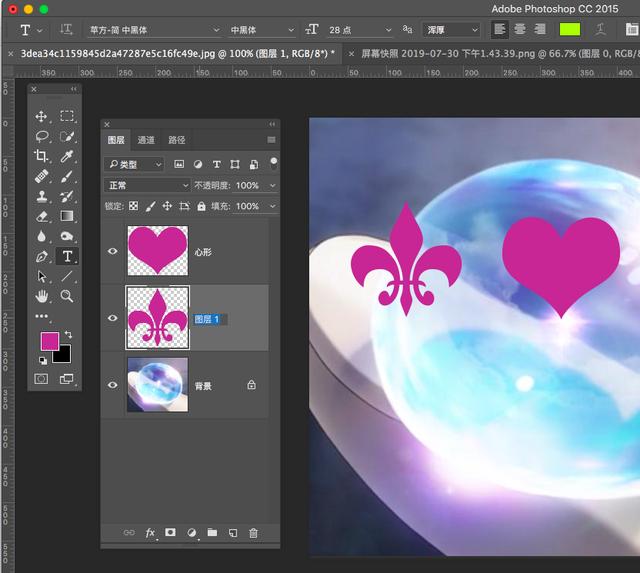
图层顺序
图层顺序是有上下的,最顶端或者最低端,因为上面的图层会覆盖下面的图层,所以有时候是需要图层顺序的调整的。
调整图层顺序方法有2种方法:
1、选择图层,手动鼠标拖动图层的上方或下方的时候图层顺序就会变动。
2、选择图层,使用快捷键ctrl+【左中括号键可以向下移动图层,ctrl+】右中括号键向上调整图层顺序;有时候图层特别多用拖动调整图层顺序会更麻烦,此时就可以使用快捷键ctrl+shift+左右中括号键移动图层至最低端或最顶端。
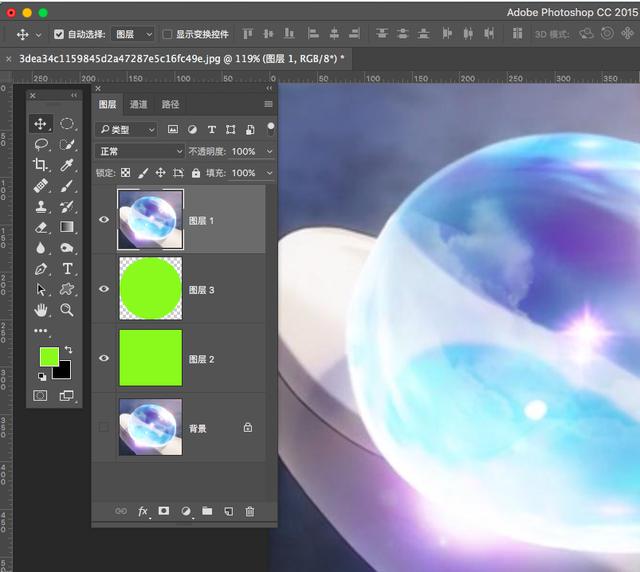
图层成组
按shift可以选中连续的多个图层,如果需要可以成组,快捷键ctrl+G可以快速成组,方便管理、移动和编辑。
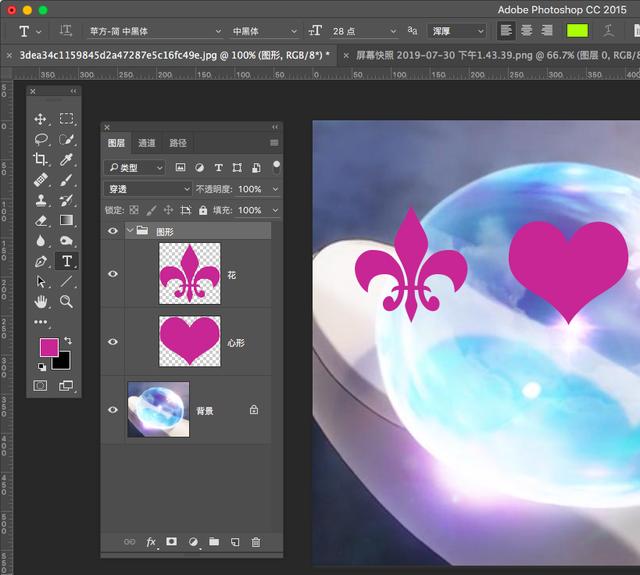
有时候作图会有很多图层,根据属性等规则可以新建很多组,便于管理,也更清晰。
图层链接
图层面板上第一个按钮就是“链接图层”,顾名思义就是用链子连接起来,按shift可以选择两个或多个连续的图层,点击添加“链接图层”,连接起来方便移动和变换。
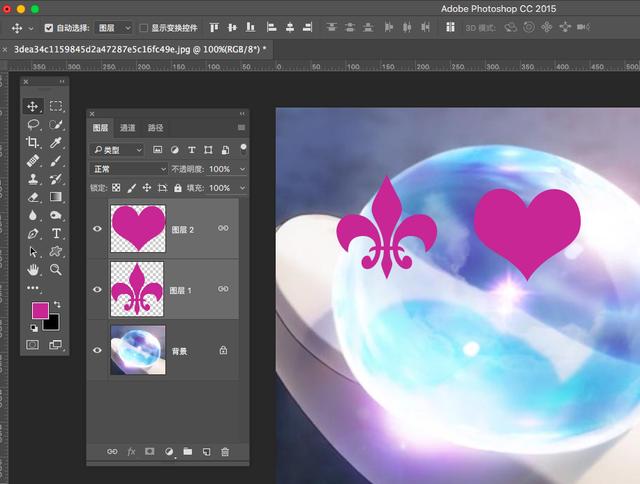
执行命令的时候两个图层是一起的,就是因为链接,如果不需要,选择图层再次点击链接就可以取消了。
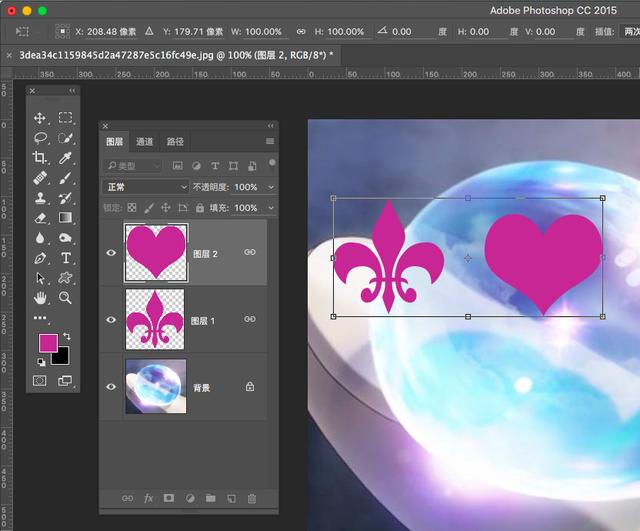 fu zfuz
就像三国里“火烧赤壁”一样,就是因为很多条船被连接了起来,所以一旦起火顺着风的方向所有的船便烧了起来,因为链接使它们暂时成为了一个整体。
复制图层
我们作图的时候一般不会在原始背景图层上直接操作,一般都会先复制背景图层,在副本上进行操作,能够更好的保护原始图层不被破坏,这个时候复制背景图层可以直接用快捷键ctrl+J。
有时候需要可以复制到指定的文件中去,可以选择图层右键复制图层,会弹出一个对话框,可以选择复制到指定的新建文件中或者打开的图片文件中都是可以的。
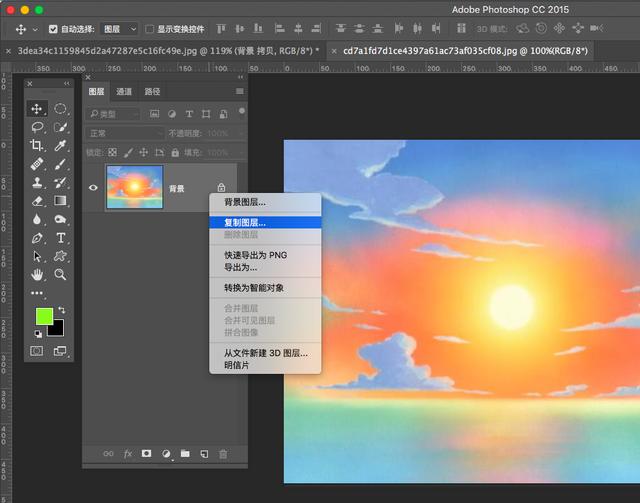
如果图层和文件命名都清楚,那么下面选择要复制到指定的文件中就很容易了。
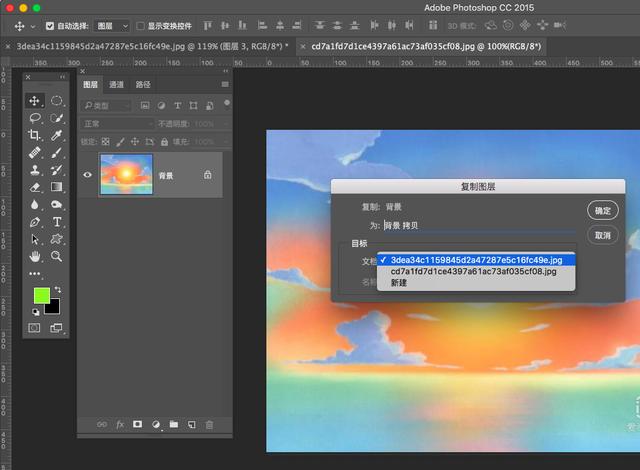
刚才复制的图片就到了这个文件中,图层缩略图可以看到,如下:
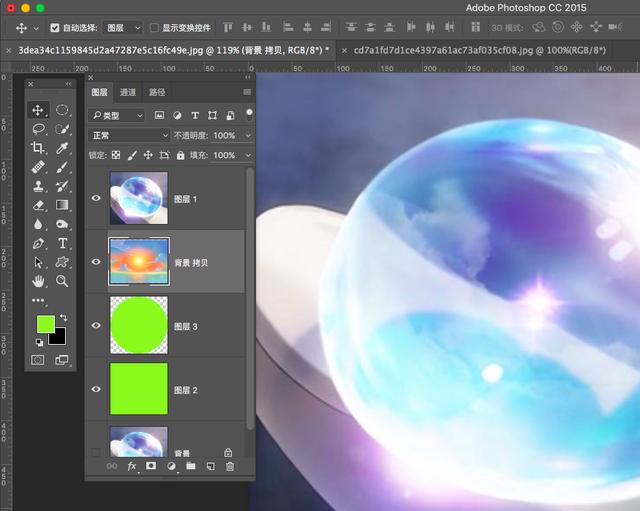
图层对齐
可以按shift同时选择连续的图层,按ctrl可以选择不连续的图层,根据需要选择对齐方式,对齐方式有以下几种:顶对齐、垂直居中对齐、底对齐、左对齐、右对齐、水平居中对齐。
图层合并
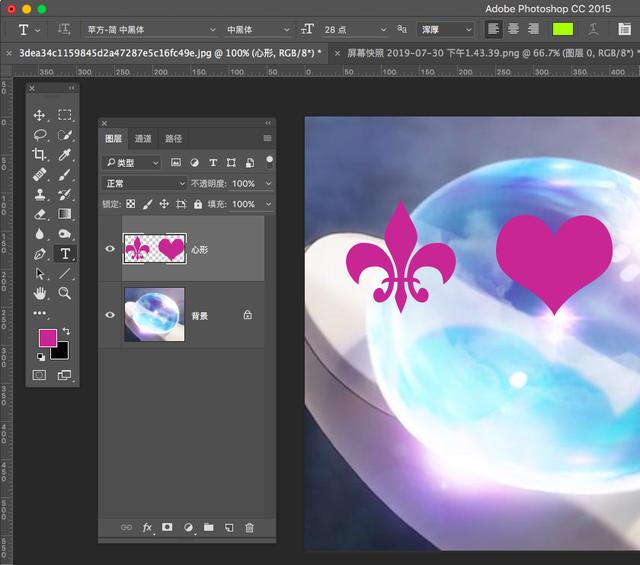
图层合并就是把几个图层的效果合并成为一个图层,效果也把那几个图层的效果集中到这一个图层上。
选择图层,然后向下合并图层快捷键ctrl+E执行合并的是选择的图层和下一图层的合并,或者可以按shift加选连续的图层进行合并。
盖印图层
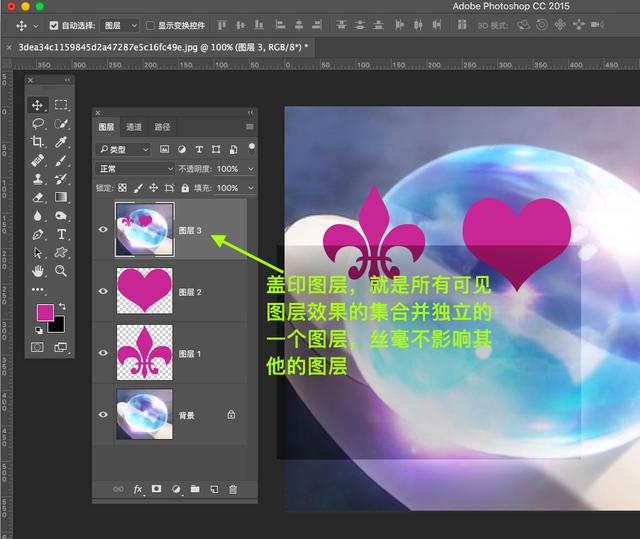
盖印图层:所有可见图层的效果合并并单独成立的一个图层。
有别于图层合并,图层合并了如果没有超过20步可以后退(ps软件默认的后退步数是20步),但是会影响到作图效率;如果是盖印图层就不一样了,可以单独成立一个图层并集合所有可见图层的效果,丝毫不影响其他图层,很方便。
图层删除
如果图层不需要了,可以选择图层,右键“删除图层”即可;或者选择图层点击图层面板上底部第七个的垃圾桶一样的按钮也是可以删除图层的。
删除的时候会弹出相应的删除对话框,根据需要选择“是”或“否”就好,如下:
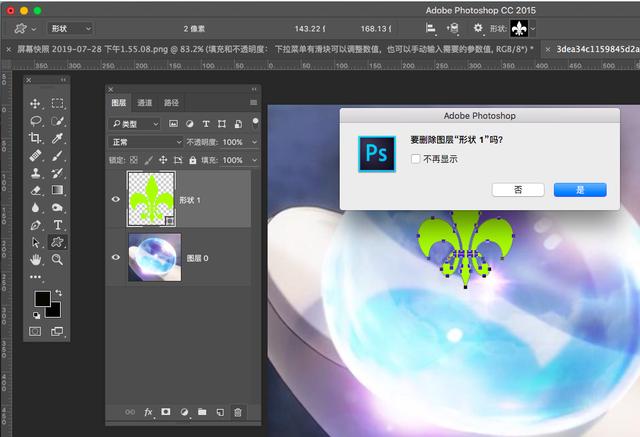
按shift可以加选图层,可以直接快捷键delete也是可以的。
图层的锁定:5个按钮
图层绘制像素的锁定:锁定后,工具箱中图像的绘制以及编辑工具都不可用,填充、加深、减淡工具都不可用。
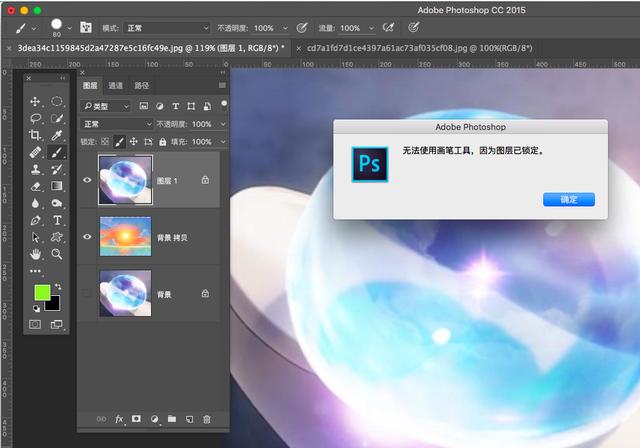
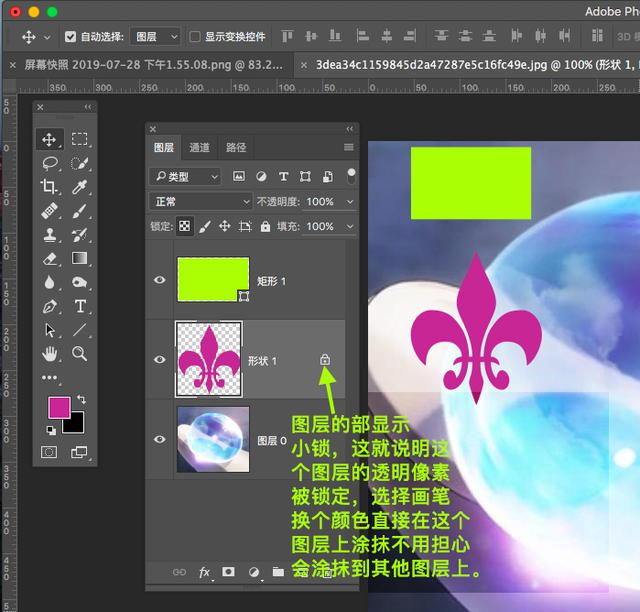
透明区域的锁定:因为新建的图层默认是透明的,如果在上面绘制部分形状,那么这个图层中形状之外的部分还是透明像素,此时若把透明像素锁定了比较容易涂色,而不会担心涂到其他图层上,下面以一个图案的形状为例,如下:
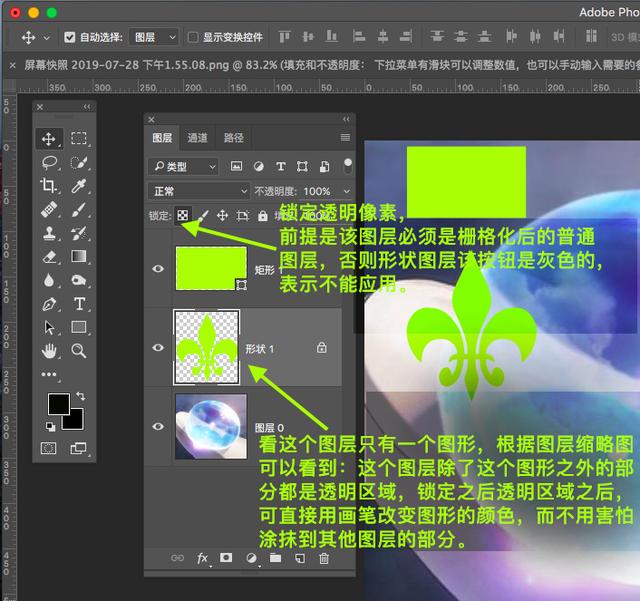
锁定透明像素的前提是:这个图层必须是普通图层,如果是形状图层该按钮时灰色不可用的,可以将形状图层右键栅格化为普通图层即可。
位置的锁定:我们将图层位置锁定之后还是可以对图层进行绘制或填充等命令,但是不能移动图层的位置。
未锁定前的泪滴图层是可以移动的,见下图:
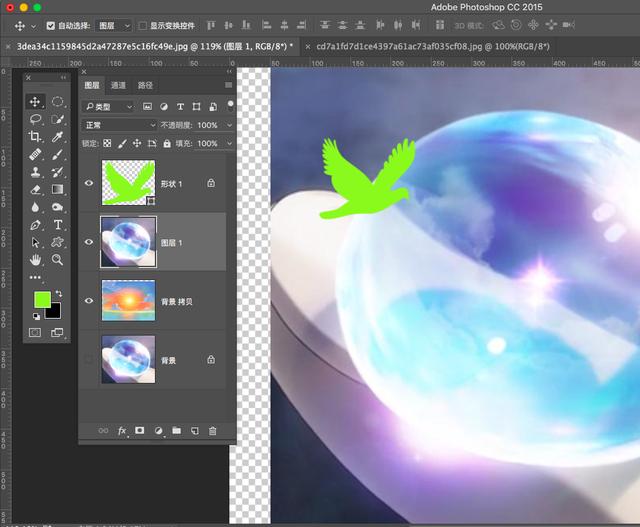
锁定位置后的图层,就没有办法移动了,见下图泪珠图层不能再移动。
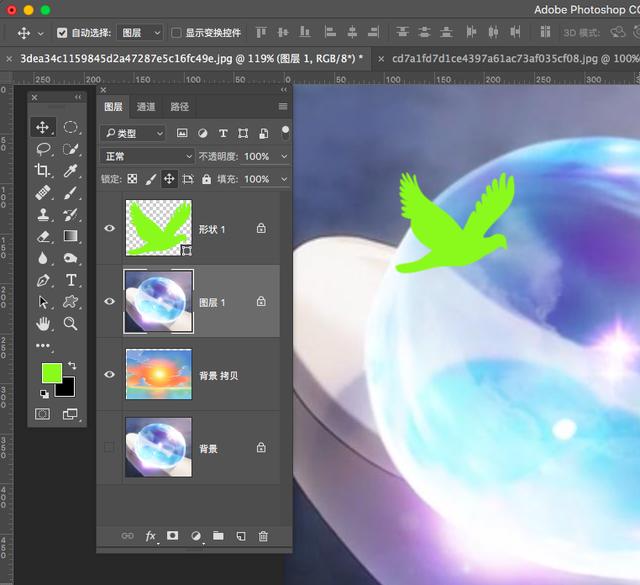
锁定全部:是对前面绘制像素、透明像素和位置的全部锁定,锁定后只能看的到,而不能操作进行任何的命令。就像刚开始打开的图像文件一样可以看到背景图层是被锁定的,不能对背景图层进行自由变换等操作,其他普通图层需要手动的锁定才可以。
图层颜色区分
有时候作图会有很多的图层,可以根据自己的需要及规律为图层组指定不同的颜色。
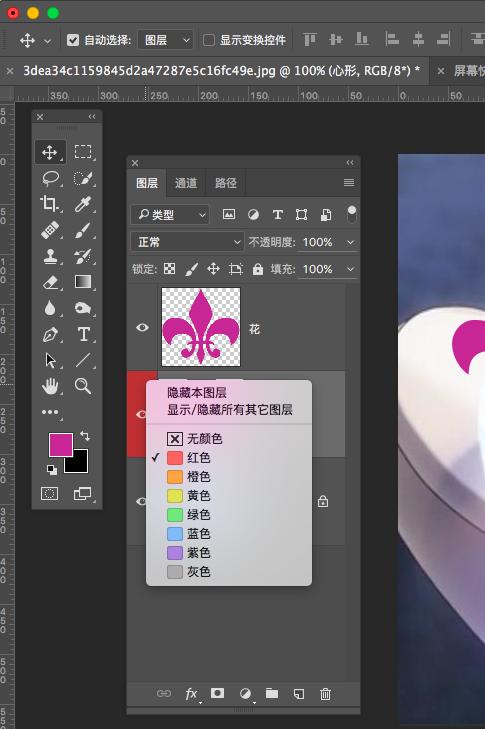
图层整体分的还是很细致的,慢慢的学的多了就会明白的越多。
如果有不对的部分,还请批评、指正。