UI 设计中如何正确设置文字

前端开发过程中,在文字排版上遇到的问题最多,总与视觉稿有偏差,今天就教你如何解决…
大家在 UI 设计实际项目中,遇到最多问题可能就是文字排版。开发实现的页面总是与视觉稿有偏差,开发却说“都是按照视觉标注文件的参数来做的”,而你却不知道解决方法,只能坐在开发旁边和他一个像素一个像素的调整…
在大部分情况下UI设计也有点像平面设计中的排版,排版是平面设计中的重要手段之一,其本质就是画面中各个元素之间的关系。所以文字与其他元素之间对比、间距等就尤为重要。掌握好文字的使用,设计好页面的视觉只是第一步,但最最重要的是如何把你的设计准确无误的传达给开发,最后实现落地。
所以今天就聊一聊UI设计中如何正确的设置文字,才能提高前端开发的视觉还原度。
字体 CSS 基本属性
首先认识字体的 CSS 基本属性,Font-Family(字体家族名称)、Font-Weight(字体字重)、Font-Size(字体大小)、Line-Height(字体行高)等。前几期我专门介绍了 Font 的几个基本属性,如果大家感兴趣可以去看看。
Font-Family 字体家族名称:选对字体对一个页面的视觉呈现非常重要,依据整体的风格和品牌调性,选用最合适的字体。

Font-Weight 字重:在西文排版里由于每单个字母所占空间比例差不多,每个单词的长度也不一样,可能字号越大,字重越小,即使大标题使用细号字重也不会影响阅读体验,但中文则不行。

Font-Size 字体大小:在同等字体大小的情况下,英文字母在视觉上会比中文字体小,所以根据汉字的特定合理调整字体大小。如在一个主标题里有英文或数字的情况下,要手动把其调大一点。

Line-Height 字体行高:重点来了…
在设计的时候,同样字体大小的情况下,不同的字体行高会有什么影响呢?如下图所示:左边的行高与字体大小一样,而右边的行高大于字体大小。

行高的不同会导致与其他元素的距离也会不同,所以行高对页面字体排版至关重要。
Sketch 文字属性设置面板
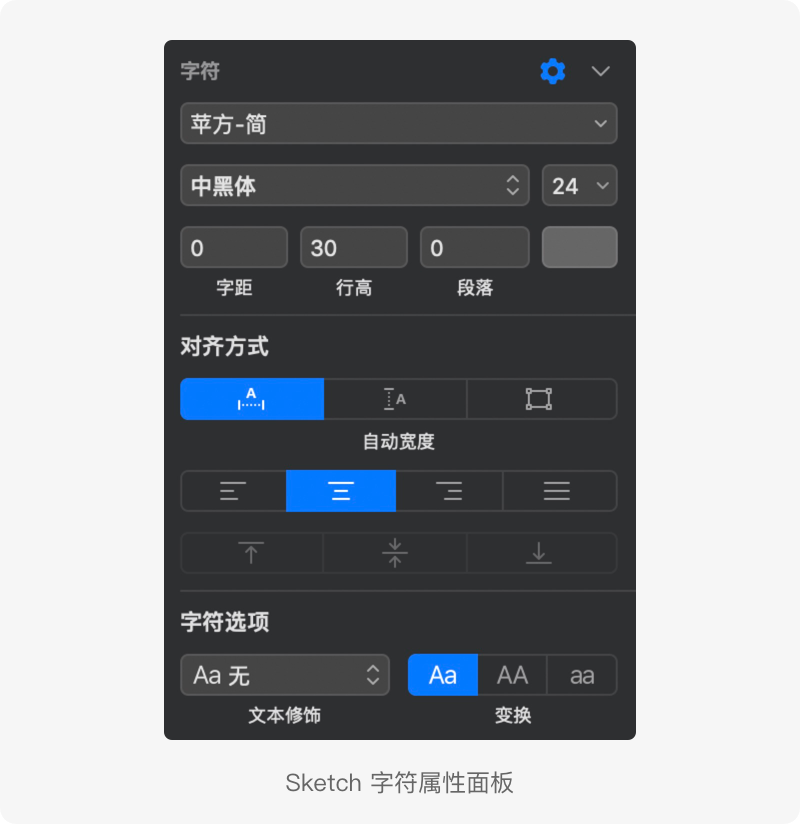
字体选择,首先把需要的字体文件安装到你的电脑系统里。自己设计的字体可以在 Glyphs 字体编码软件可以导出常用的 TTF、OTF 等格式文件。

简单介绍一下 OTF 格式文件的优点:增强的跨平台功能,更好的支持 Unicode 标准定义的国际字符集,支持高级印刷控制能力,生成的文件尺寸更小,支持在字符集中加入数字签名,保证文件的集成功能。主要的是 OTF—opentype 苹果机与 PC 机都能很好应用的兼容字体;TTF—truetype PC 机应用较好,苹果机兼容性很差!
设计师要注意的是,如果一段文字中需要多种字体时,设计师要把不同的字体各自分层,不然在导出标注文件时容易出错。因为不同的字体在设计的时候规格都不一样。

字间距,由于田字格中文字的特点,大部分情况下间距都默认为0,只有特殊情况或者特大标题字体时,可能根据需求手动调整字间距。
行高,之前说的行高就是通过这个参数来调整的,参数要≥字体大小,如下图所示:

段落,字有行间距,段落也有段间距,根据亲密性原则,段间距一定要大于行间距。
大家要注意的是:Sketch 文字属性面板中的“行高参数”≠“行间距”、“段落参数”≠“段间距”,如下图所示:

对齐方式和文字固定宽度的属性设置大家也应该都知道的,这里就不说了。字符选项中可以根据需要选择下划线等选项,以及英文的大小写选项。

实战设计中的文字
一般情况下,视觉拿到原型图或者交互稿后,不能直接照搬使用其中的权重。打散各个元素的关系,根据业务流程和目标,结合产品的使用场景,综合考虑重新规划各个元素之间的关系和权重。并且在没有氛围图和配色的情况下调整元素间的关系和权重,这样更直观明了,没有干扰,有利于我们观察和判断。

确定基本权重关系后,用字重、颜色、等其他手法加强对比,再添加氛围图片和整体的微调达到最佳视觉效果。

一般情况下,在视觉稿完成之前最后一步工作是制作视觉规范,当然文字也需要制作使用规范说明。根据权重列出不同文字角色的等级,并说明不同文字角色使用的场景和方法。

如何解决遇到的问题
为什么我设计出的视觉稿给到开发,最终实现的页面和视觉稿总是有差异呢?原因之一是每个开发模式中的默认字体的不同,其字体默认的行高也是不一样的。
如下图的例子:使用 Sketch 软件,字体大小设置 28px 时,如果不手动调整行高参数,其默认的行高是 40px,行间距 12px;使用 Xcode 开发工具时 28px大小的字体,其默认行高是34px(这里是以2倍图来计算的),行间距 6px(上一篇文章《字库设计与运用 ‘三’ 》有写关于不同开发模式下的字体默认行高的变化)。这样开发出来的页面肯定与设计稿有差异的。

所以设计师在设计视觉稿时,文字的行高一定要手动设计合理的参数,并同步给开发同事。那么问题又来了,一个 APP 中有那么多的不同权重角色的文字,不同大小的文字行高到底怎么设置呢?多行文字的行高参数与单行文字的行高参数需不需设置一样呢?带有行高参数的文字与其他元素怎么对齐呢?
接下来,让我们带着问题,依次探究解决……
其实行高设置也有一定的规律可循的,总结的方法:行高=字体大小+行间距,(行间距一般在50% 字体大小至 100% 字体大小之间,这个范围的行间距在视觉的疏密空间感觉会比较舒服,也适合 APP 设计的大部分情况),比如正文字体 28px 大小,行间距 28px,那么行高就是56px。

那么有行高的文字怎么与其他元素对齐呢?这一段有点绕,需要耐心一点。下图所示:主标题文字大小 32px,行高就是 48px,小文字大小 24px,行高 36px。虽然设计时按照红色示意图来排版的(开发也是根据这个参数来的),但是我们要兼顾视觉感受的尺寸大小。这就需要设计师在排版时注意参数之间的加减运算了。

关于单行文字和多行文字的行高问题:建议以多行文字来设置合理的行高,并尽量以此参数去适配同等权重角色的文字。假如在正文的文字大小 32px,行高设置 64px,视觉看起来才比较合适。那么列表中有 32px 大小的文字也尽量用 64px 的行高。(对于开发来说,提高样式的复用率,保证代码简洁干净,他们其实很讨厌不统一的样式,除特殊场景中的文字)

这里还有个段落参数设置的问题,由于亲密性原则,段间距一定要大于行间距的(一般在正文中,段间距≈200% 字体大小、行间距≈100% 字体大小),举例:字体大小 32px,行高 64px,段落 32px。(计算得出:行间距为 32px,段间距为 64px),切记不要用空格换行来多分段落。(下图左边段落参数是 32px,右边是多添加一个空格换行。)

如何制作文字规范
关于制作设计规范是为了视觉的统一性和专业性,设计文件也具有继承性,不仅能提高后期工作效率,还能降低后期维护成本。一般情况下,其最终目的还是服务于业务,提高产品在商业中的价值。
制作视觉规范没有统一标准,而是根据不同的业务和产品类型定制合适的规范和组件。下面说一下我平时制作文字规范的一些经验:一个完整的 APP 里少说几十个,多则上百个权重等级的文字,我们也不能把这些等级的文字都一一列出来规范说明,这样做既没有提高工作效率也不科学。

不过归纳 APP 常用的文字大小得出,使用频率的的是 36px~20px( 2 倍图计算的 )范围之间,而在使用时都是以 4 的倍数调整字体大小,所以很容易总结出不同权重等级的字体大小:
大标题:36px、32px
小标题:32px、28px
正文:32px、28px
辅助说明文:24px
特殊标注文:20px
再根据字体大小设置合理的行高
大标题:大小36px/行高72px、大小32px/行高64px
小标题:大小32px/行高64px、大小28px/行高56px
正文:大小32px/行高64px、大小28px/行高56px
辅助说明文:大小24px/行高48px
特殊标注文:大小20px/行高40px
在把这些常用的文字参数规范起来,说明使用场景同步给开发。自己在 Sketch 根据规定的参数创建组件,方便后面设计调用。

当然还有文字配色方案,可以单独规范起来,同样要同步给开发,并在 Sketch 中创建配色模板。

这些常用的文字规范的参数,并不能适用所有场景的视觉,那么在特使场景中的文字就要单独设置,如有大部分电商搜索结果列表页中的文字排版相对比较紧凑,那么常用字体的行高就不能适用。所以特殊场景文字就要随此场景中视觉组件需要来设置,并跟随此视觉组件出现。

结尾
分享的是个人对 UI 设计文字设置的一些经验,如有不对的地方,大家可以留言,一起交流讨论共同进步。如果你看到这篇文章对你有帮助,麻烦点击下面的“赞”~















![BrawlStars荒野乱斗同人[02]. by 丁几](https://img.zcool.cn/community/6ab9edd86422d4gs1pg5zx8755.png?k=ddbe01dbf44cdac050fc48db80d5a1da&t=6adcd600&x-oss-process=image/resize,m_fill,w_520,h_390,limit_1/auto-orient,1/sharpen,100/quality,q_80)