【PS抠图系列2】门

自学PS挺久了,但从没系统地学PS抠图,所以这次弥补了这一遗憾。
教程中的素材,可以关注公众号【小申羊】,回复关键字获取。
Hello,大家好!我是小申羊,这是【PS抠图系列】的第2篇文章。
1、写在前面
这次的案例是一个门,我们要将其背景抠除。
先来看原图:

抠除背景后,效果如下:
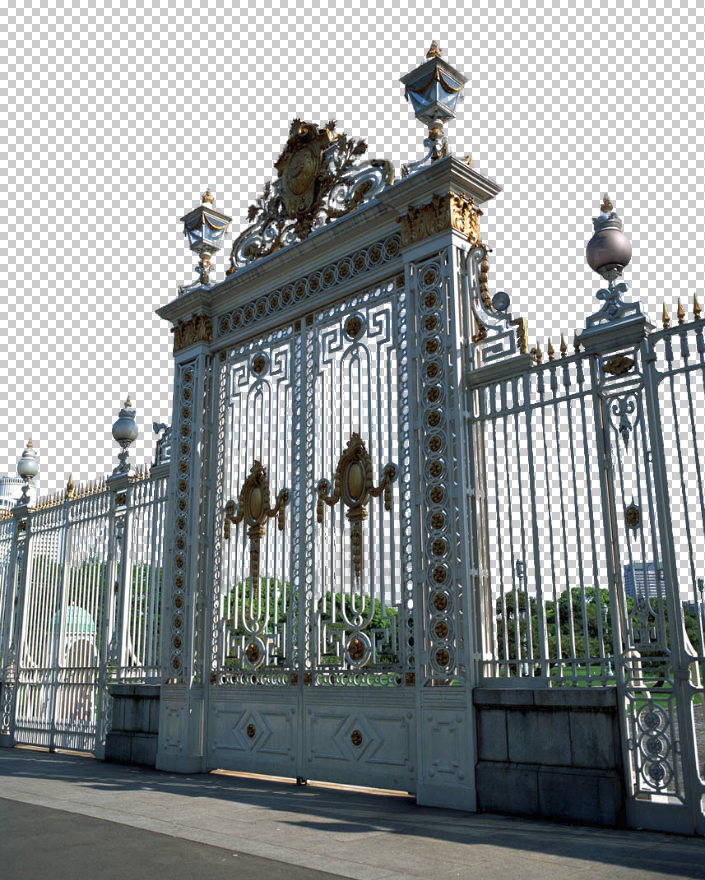
换上其他背景后,可以得到如下效果图:
效果图1:
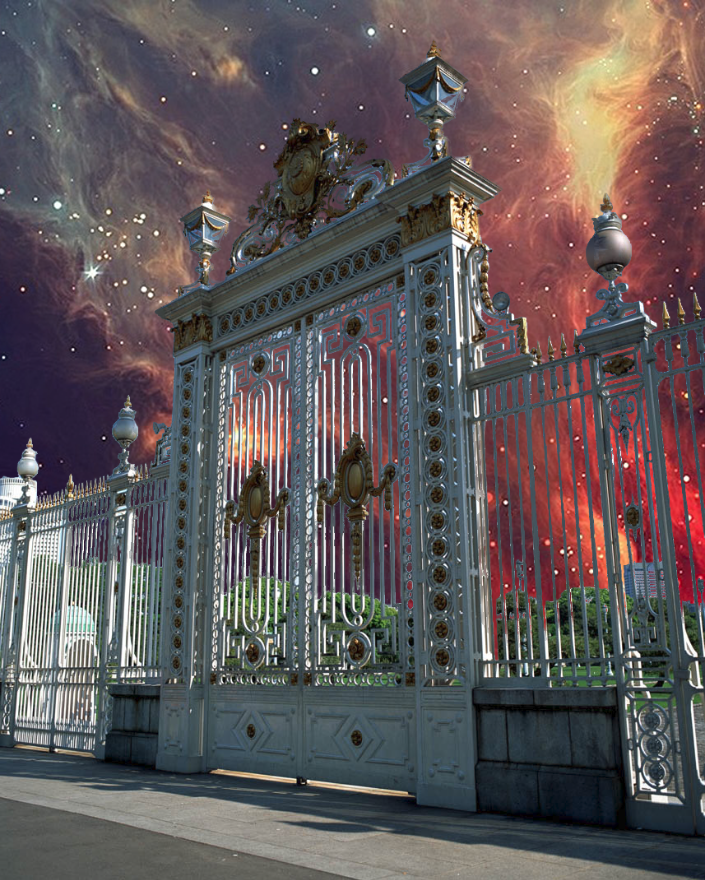
效果图2:

效果图3:

以这个案例为引,讲解一下【背景橡皮擦工具】的使用方法。
2、背景橡皮擦工具
2.1、快捷键:E
【注意】:如果你按下w后,出来的不是【背景橡皮擦工具】,而是【橡皮擦工具】,此时可以再按:Shift+E,就可以顺利切换为【背景橡皮擦工具】了。
2.2、功能概述
【背景橡皮擦工具】是一种智能橡皮擦,它具有自动识别对象边缘的功能,可将指定范围内的图像擦除成透明区域,适合处理具有清晰边缘的图像,对象的边缘与背景的对比度越高,擦除的效果越好。
选择【背景橡皮擦工具】后,将鼠标移至画面上时,光标会显示为圆形,代表了工具的大小,圆中心有一个十字,在擦除图像时,PS会自动采集十字线位置处的颜色,并将工具范围内的类似颜色去除;
2.3、参数解读

(1)取样
取样有三种方式,分别是:“连续”、“一次”、“背景色板”;
连续为默认的设置选项,在该选项下拖动鼠标时,PS会随着光标的移动连续取样十字线所在位置的颜色。
取样模式_连续

在“连续“模式下,取样点会随着你鼠标的拖动而发生改变,因此它是随时取样的,所以如果你不沿着边缘涂抹,就会把主体破坏。
取样模式_一次
选择该模式后,在拖动鼠标时,只擦除包含第一次鼠标单击点颜色的区域,这样的话,擦除时只需要定位好第一次取样的颜色,而不必特别注意光标中心十字线的位置;

可以看到,在“一次“模式下,只在单击时取样,在后续的拖动操作中不会取样,因此我们可以在主体上随意涂抹,也不会破坏主体处的像素。
取样模式_背景板
在进行擦除时,只擦除包含当前背景色的区域,你首先需要使用吸管工具确定一个背景色,然后再切换到“背景板”模式,这时涂抹时,只会擦除掉与背景色相似的颜色。
(2)限制
“限制“选项包含“不连续”、“连续”、“查找边缘“三项,它们用来控制擦除的限制模式,即:在拖动鼠标进行涂抹时,是擦除连接的像素还是擦除工具范围内所有相似的像素。
关于”连续“与“不连续”的解读,上期在【魔棒工具】中就已经讲的比较明白了,所以此处不再赘述。
“查找边缘“与”连续”类似,选择该项后,可擦除包含样本颜色的连接区域,但同时不能更好地保留形状边缘的锐化程度。
(3)容差
“容差“是背景橡皮擦的一个重要选项,它的数值大小决定了什么样的像素能够与样本颜色相似。容差设置太小,则只能选择很小范围内的像素,容差设置太大,又会把主体部分也选上。
因此,一个合理的容差值就显得非常重要了,但是设置多少合适,只能针对不同的图片来尝试了。
(4)保护前景色
选择”“保护前景色“后,可防止擦除与工具箱中的前景色匹配的区域,对于一些阴影色与主体色类似的区域,勾选此项可防止破坏主体。
3、实战演练
3.1、原图及分析
首先来看原图:

基于原图的分析:
(1)背景天空主体呈蓝色,但是并不是很接近纯色,有一些白云在里面,而且天空上部分偏蓝,下部分尤其是延伸到门缝里面的天空,更加接近白色;
(2)主体部分主要是门,门头上有一个比较复杂的装饰,还有就是门栅之间的缝隙了,由于门栅非常多,因此每个门栅间的缝隙都要抠除,难度较大;
(3)综合以上两点,决定使用【背景橡皮擦工具】;
3.2、粗略抠图
(1)首先对于远离主体部分的天空,可以放心地使用橡皮擦工具擦除;
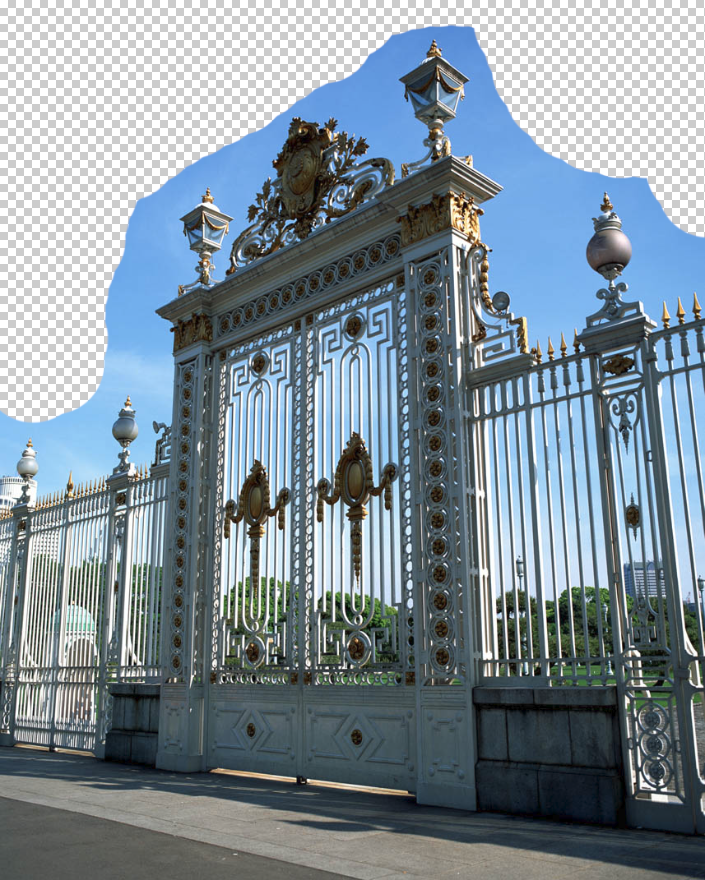
【建议】:此处建议在透明背景下方新建一个纯色图层,用来辅助抠图;
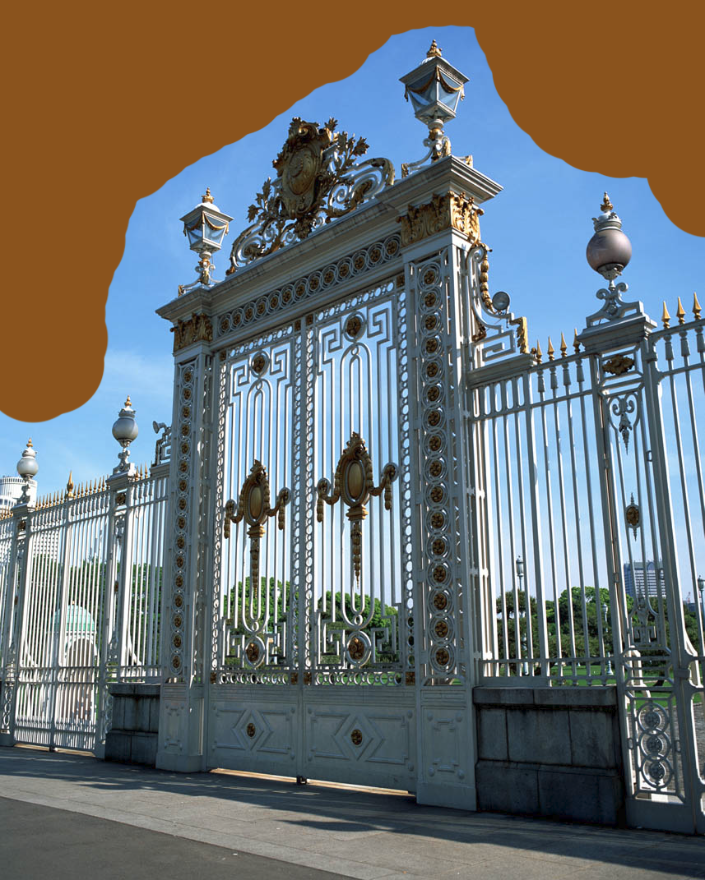
(2)对于接近主体部分的背景,就不能再使用橡皮擦工具了,因为会连同主体一起擦掉,此时就需要切换为【背景橡皮擦工具】;
“取样方式"选择为“一次";
“限制“选择为“不连续";
“容差“选择为“20%";

(3)将鼠标移动到天空处单击,然后不要松开鼠标,拖动,此时,与单击处颜色相近的像素会被擦除;
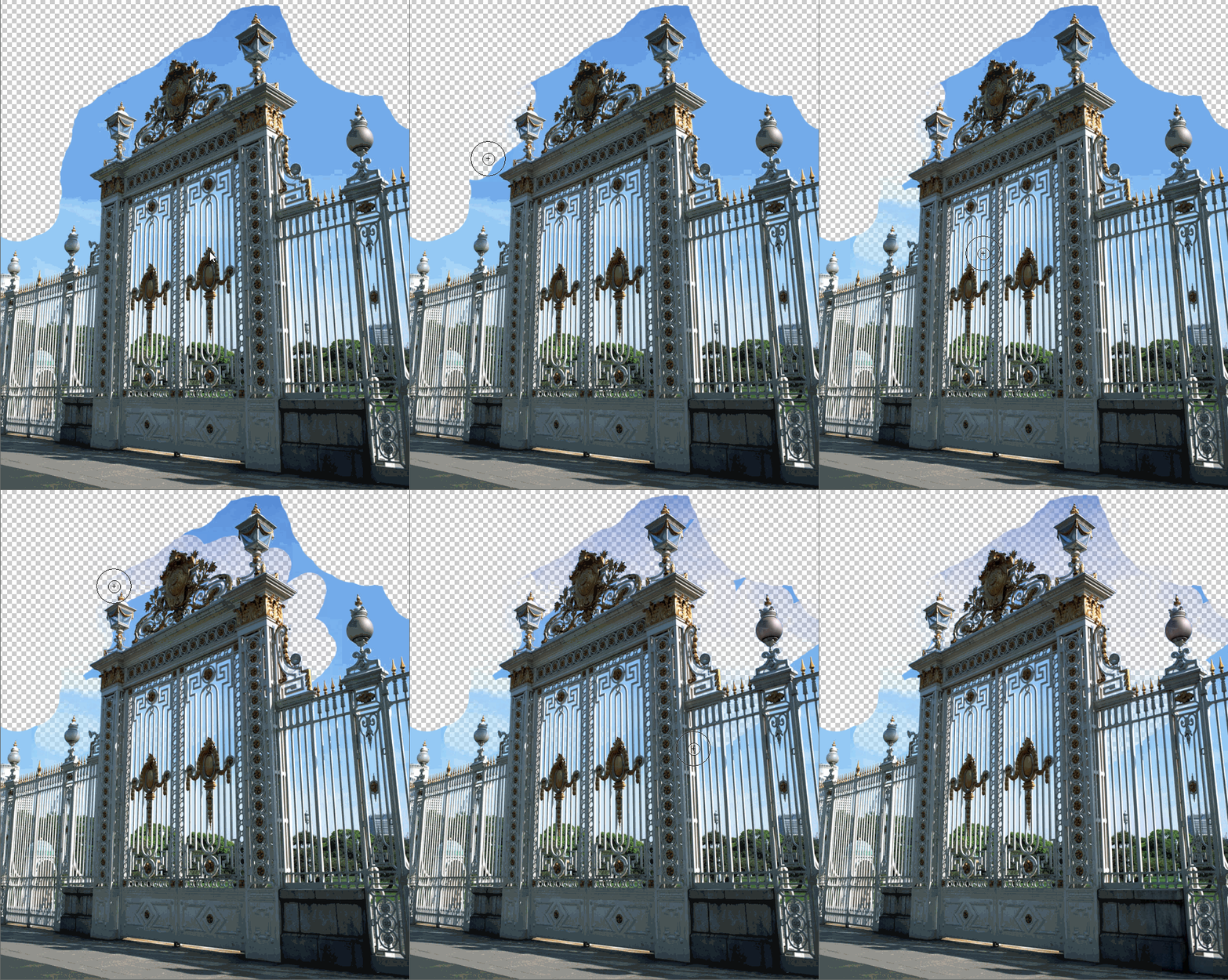
【注意】:在这种模式下,“鼠标点击"+”拖动“是一个小循环,也就是说,在鼠标单击那一瞬间,系统会取你单击处的颜色作为要消除的颜色,在拖动过程中,在这个颜色及容差范围内的像素会被擦除;
下次单击的时候就会重新取样,这里一定要注意起来;
3.3、微调选区
(1)可以看到,【背景橡皮擦工具】虽然不会对主体部分产生破坏,但是它对于背景的抠除也并不完美,即使进行多次擦除,仍有不少残留的背景;
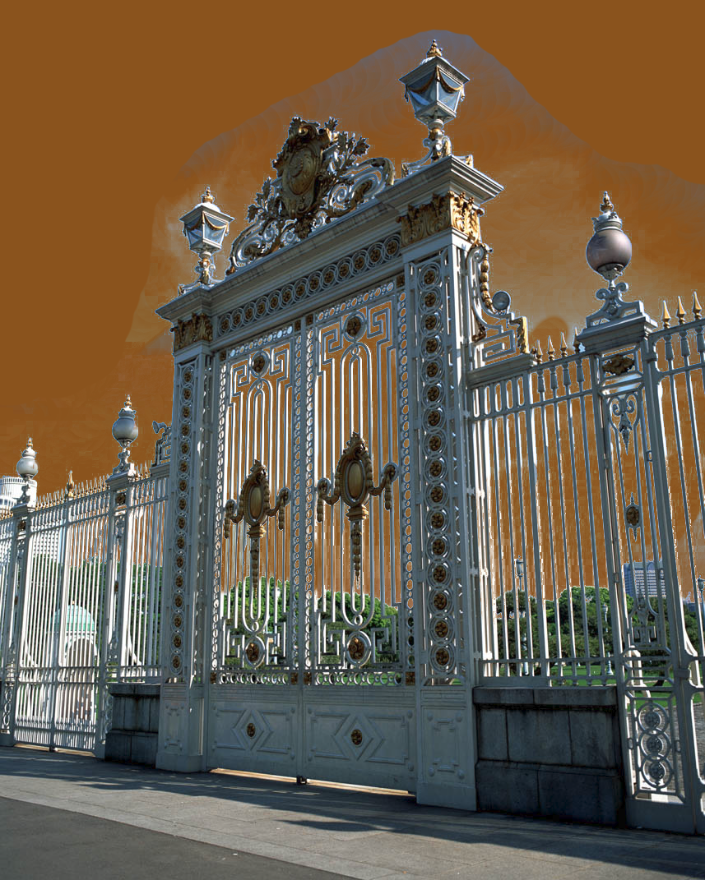
(2)对于残留的像素,可以使用橡皮擦工具,也可以使用蒙版,调一个合适的画笔,进行擦除。这个过程比较磨人,我自己大概用了1h左右。
好在努力没有白费,最终的效果还是很赞的:

4、结语
本篇文章到这里就结束啦,需要素材练手的朋友,关注我的个人公众号【小申羊】,回复【PS抠图2】获取。
拜拜!