教程 | keyshot8耳机渲染步骤解析!

keyshot8耳机渲染步骤解析!
哈喽,艾瑞巴蒂,许久不见,是不是很想我了呀,还是更想念我们的教程!小编也很想大家,刚从国庆的长假里回来,不知道有没有忘记之前学的内容呢!
这不,我们的老师刚编辑好教程,小编就马不停蹄的给大家奉上了。不要太感谢我哦!
风里雨里,我们在这里!
渲染步骤
1.在渲染前,我们在犀牛里将模型调整好视角分好图层并进行视图锁定,便于导入到keyshot8中;

2.因为模型分层较为简单,模型的材质区分在keyshot中进行;

3.我们给模型添加一个黑色材质,背景给到纯黑,并进行光源的放置,在打光时要注意主次光源的强弱变化,更好的凸显体积感;

4.首先我们将背景调整为相对的白色,从耳机的皮纹材质开始,赋予对应的纹理贴图,达到透气皮质的感觉;

5.皮纹材质的材质节点图如下,具体参数要细细调整,注意观察实时渲染效果;

6.外部的金属材质相对简单,为了更好的达到体积感,你们可以尝试通过颜色渐变和遮挡节点加强体积;
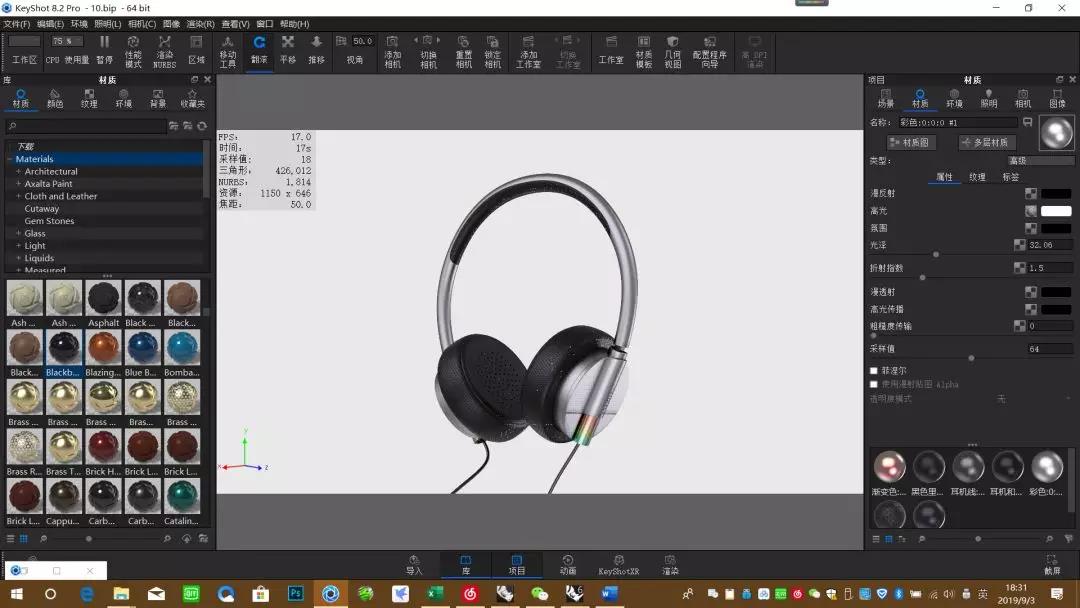
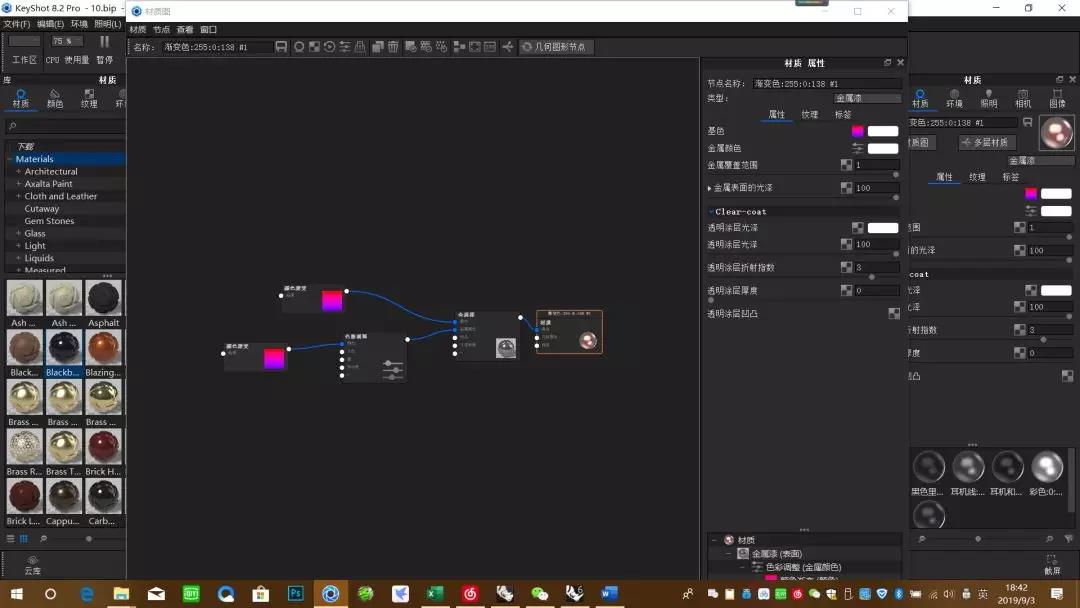
7.外部金属的材质节点图如下;

8. 下方的金属环的节点调整时相对要注意审美,相较于整个模型,此部分细节的刻画能让产品更为生动美观;

9.其节点图如下;

10.对产品细节处进行处理,文字给予平坦材质,上方皮质通过快捷操作shift+左键复制右键链接黏贴达到即可;
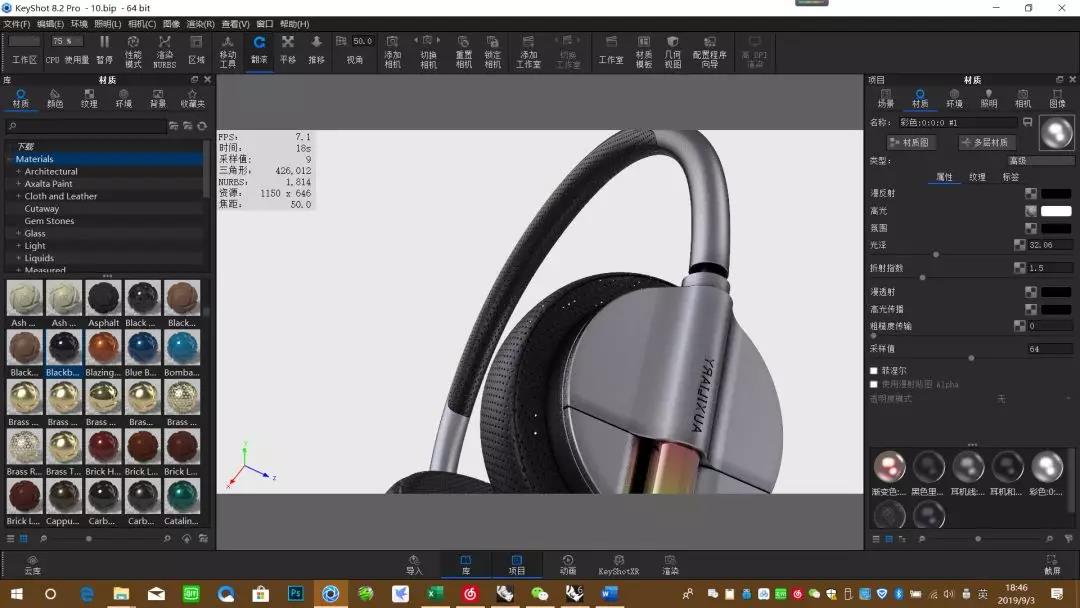
11.在整体模型节点调整好后,通过后期对整体色调曝光进行精修;

12.调整渲染出图通道,将ps中可以修改的层选中,进行出图处理;

13.在ps中进行进一步的精修,可以进行智能锐化和和杂色的添加达到更为真实的效果;

14.最终效果图如下;

本期我们的耳机渲染教程就到这里了,大家学会了吗?
很多人是不是这样的“大脑:我学会了,手:我不行”
光看还是不行哦,一定要动手练习,还没有学会没关系,一定要多看几遍,也可以后台留言给我们哦!
-END-
想要学习更多建模渲染方面的软件技能
欢迎加入卓尔谟