从2D到2.5D ,如何让文字“立”起来?

教你用ps做一款2.5d风格的字
近年来 2.5D 插画风格兴起,无论是海报、H5、banner,都会频繁看到这种形式。

简约、清新又有辨识度,如果把它跟字体相结合,应该还不错,那就开始吧~

制作参考线
首先我们要做一个参考线,打开ps,新建一个文档,用多边形工具,拉一个等边三角形(按住shift),再水平翻转,中间画一条竖线。

选择编辑——定义图案,自己设一个名称,并保存。

新建一个画布,拉一个覆盖它的矩形,选择刚才保存的图案进行填充。

参考线图纸就完成了。

拼2.5D字体
有了参考线,接下来就可以做立方体了,我以字由会员的“员”字为例,大概的想法就是用正方体、长方体“拼积木”。先降低参考线图层的透明度,创建长方体的侧面。

CTRL+J复制图层,得到新的矩形,再用【直接选择工具】,选择下面的两个锚点,进行拖拽,如下图。

重复上步操作,复制图层,选择画面后方的两个锚点拖拽,得到长方体的正面。

小技巧:每个小立方体由3个图层组成,右键将每组立方体的图层,标记为不同颜色,方便后期调整。

同时选择(按住ctrl)组成立方体的三个图层,用【直接选择工具】框选,整体调整长度。
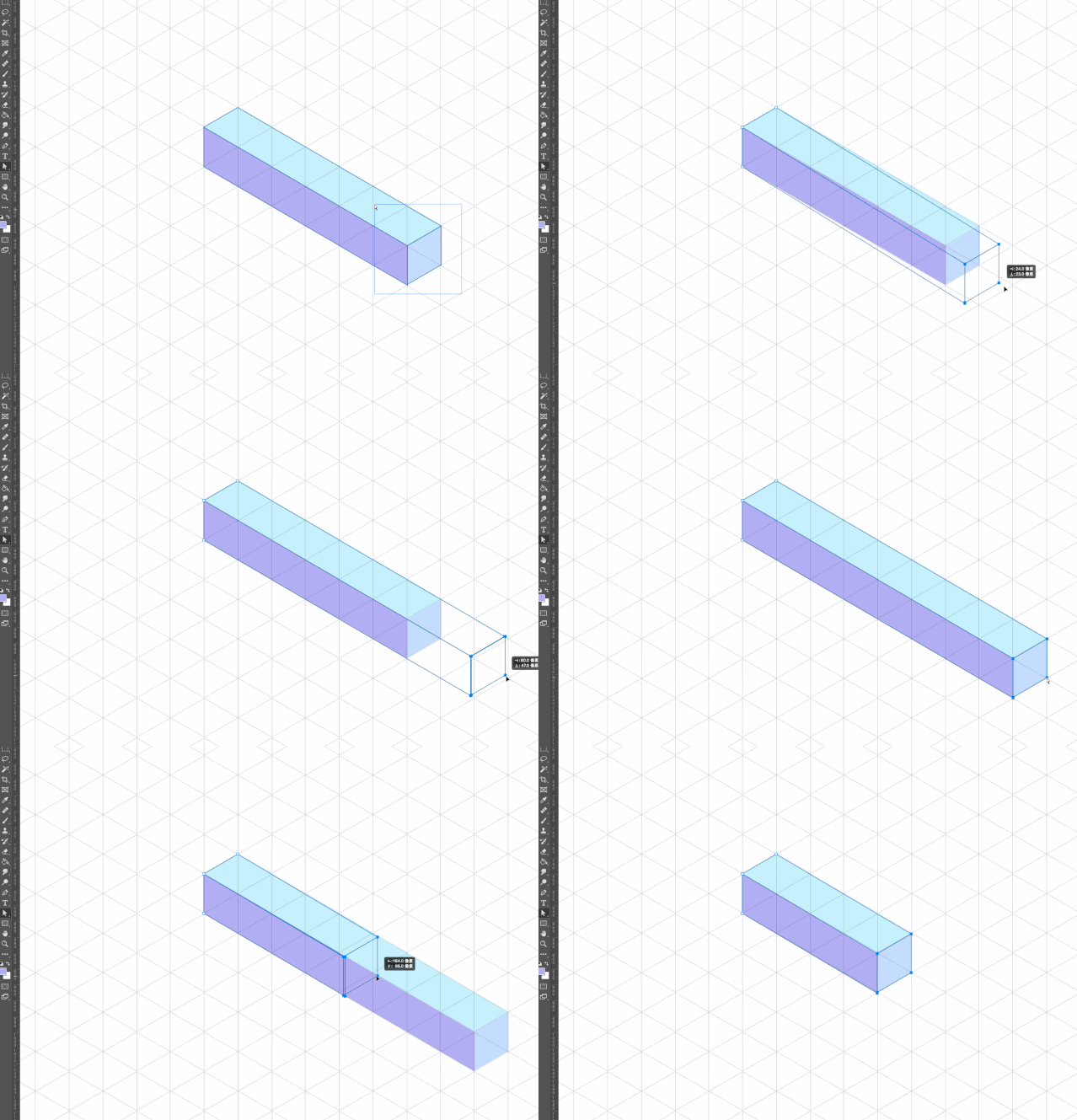
横向的做完了,现在我们要往上延伸,先将长方体往左拉一个正方体,得到正方体的八个锚点,再框选它,往左复制一格,把它当成积木,用【直接选择工具】,框选上面四个锚点,按住CTRL+↑↓←→微调,按住CTRL+SHIFT+↑↓←→可以快速调整。

按照这个方法,接着完成“员”字的“口”部分,精华就在于纵向不一边长,横向也不是一个方向,有一种扭曲的感觉,有想像“大裤衩”,注意调整阴影的颜色。

“贝”的撇捺部分选择用阶梯形状的正方体表现,复制粘贴到合适位置。

注意前后遮挡关系,每次复制立方体的时候,记得将新的图层调整到最后。

这样撇捺部分也做完啦~

看样子已经初见雏形,但总觉得有些单调。
细节的升级
先从颜色下手,将部分笔画调整为鲜亮的黄色,再将部分笔画进行图形替换,比如整体缩小选中的长方体,并纵向延长。

将细长的长方体复制两份,得到下图效果~

再复制一份刚才得到的三根细长方体,放在顶部,调整长短,得到小亭子的柱子。

复制一个正方体,放在柱子上方,选择顶面的四个锚点向下拖拽,形成小亭子的“顶盖”。

最终效果如下图~

加一个背景
选择合适的颜色做一个渐变的背景,并将字体调整到合适的位置。

加入2.5D风格的小元素。

给图案整体叠加一个材质,新建图层,颜色填充为50%的灰色。

选择滤镜——杂色——添加杂色。

将图层属性选择为叠加。

看看对比吧(右图为添加材质效果)。

用同样的方法调整配色和字形结构,柚子还做了其它几个字~


你要不要也试着去做一套~