第一个手绘屏,我选择了绘王Kamvas Pro 16 数位屏!

第一个手绘屏,我选择了绘王Kamvas Pro 16 数位屏!
作为一个长期使用手绘板的插画师,我一直相信画画靠的是技术和创造力,工具只是辅助,并不是那么重要。所以我200多块的手绘板一直陪伴着我的职业生涯,直到此刻我遇见了绘王数位屏!

了解到数位屏是因为网上各种的大神推荐,看了视频是各种牛,各种骚操作,就迫不及待的剁手了。下面就来分享一些我的使用体验!
先来说说产品的外观:
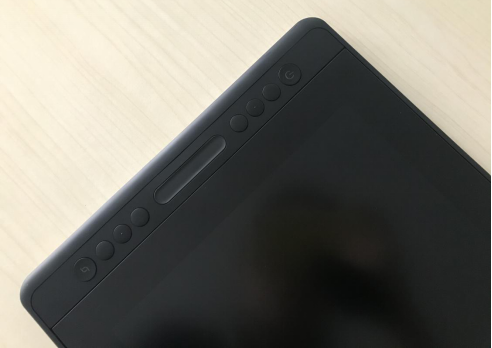
从我收到包裹,打开包装那一刻,就已经被它的外观征服了,一个词“炫酷”(在等待包裹这些天,我仿佛是在等待爱情一样,心急如焚啊!!!)15.6英寸的屏幕,正面呈一体的黑色,背面是铝合金材料打造,拿起来手感非常好。据官方数据所称,这款手绘屏主打轻薄便携,它的机身厚度在11.5mm左右,重量为1.35kg,要比一般15.6英寸的数位屏轻薄得多,可以轻松单手握持,也可以放进背包随身携带。还没开始使用,看到这外观我就觉得“值”了~(没办法,我一直是外貌协会,好不好看,对我来说太重要了,毕竟它比男朋友陪我的时间都久,hahahhhh);


手绘屏左边就是操作区域,可以通过按键进行快捷键的命令,操作上是非常方便的,并且代替了键盘部分按键的功能,大大提高了画画的效率。
然后就是手绘屏的配件了;除了笔,连接线这些基本的配件,商家贴心的赠送了支架,和画画的指套,笔芯;还有一个专门用来放笔的底座,再也不用担心找不到笔了。

配备的这只数位笔也可以说是相当酷了。具有专业压感笔的性能:8192级压感和266PPS读取速率。而且这支笔还支持倾斜识别功能,如毛笔的侧锋阴影效果就能表现出来。它的读取速率也达到了266PPS,作画的流畅度更是不在话下。

了解产品的大概后,现在就来连接上电脑试一试吧!开机~(第一个按键就是电源开机按键)

首先就是下载驱动了,直接去绘王的官网上,下载对应的驱动,开机数位屏,连接上就可以使用啦!(但是一定要确保要事先卸载电脑上的其他驱动,不然就不能使用噢)
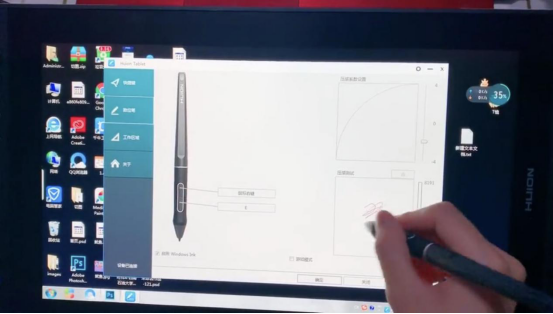
打开驱动软件后,就可以设置手绘屏旁边的快捷键了:

再来试试它的压感效果
所有准备工作都做完了,现在就开始真实体验了!
对插画师来说,最关注的应该就是流畅度和颜色了,所以先来看看它的色彩吧!
全贴合的屏幕有效地降低了视觉偏差,而178度的全视角更是保证了画面在此区间无色差呈现。下面我们放一张同一种图,来看看它分别在手绘屏和电脑上的色差:可以明显感觉到,手绘屏这边没有偏光和反光的存在,它的色彩鲜明度和饱和度远远高于电脑。

放大一点来对比。就单从一个紫色上来说,电脑上面的紫色就有少许的偏白,而手绘屏上的紫色则要饱满很多。再来看看我之前的其他作品,颜色饱和度都是过硬的水准,不得不为它打call!


这款手绘屏的屏幕提供120%sRGB色域和1670万色显示,所以无论你对颜色多苛刻,它都可以满足你的需求。
接下来再来测试一下画画的压感,视觉差别和读取速度。简单的画了一些线条,感受一下线条的流畅度和粗细变化吧。

也可以通过握笔的力度,轻松的控制线条的深浅。

10mm的感应高度,笔尖光标和视觉上基本没有差别。如图片中,可以清楚看到,屏幕上的光标和笔尖基本是在一个点上的。
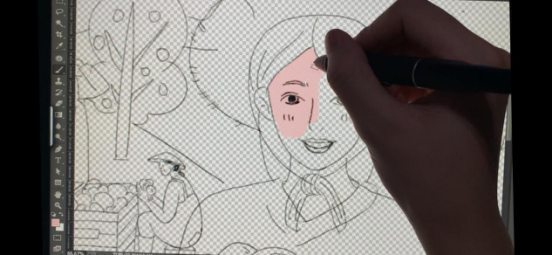
再放一张我近期用手绘屏画的一幅线稿,方便看效果。8192级压感,266点/秒读取速率无断点,无延迟,线条细腻自然,好控制。
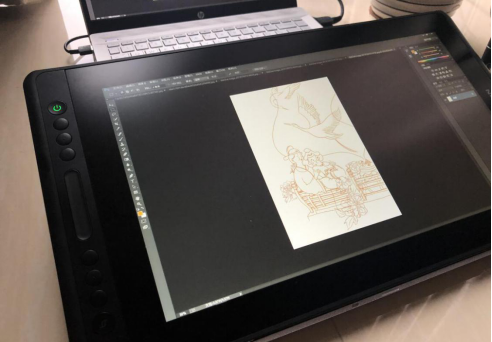
5080LPI手写分辨率,基本告别线条锯齿和放大作品似马赛克画质的烦恼啦!下面放一张发大后的线条,可以直观地看到图片清晰明了,线条的边缘是毫无锯齿的。

那么整个使用体验的过程是非常顺畅的,不难看出这块手绘屏能够很好地进行高质量的作品创作。另外,这6个快捷按键和触控条的操作也是非常方便,大大提高了整个作画的效率!再也不怕甲方爸爸催稿了好吧!
通过一个月的使用,总结一下:
1.15.6英寸高清全贴合屏幕,绘画无视差,轻薄便捷。
2.专业数位笔,8192级压感、266PPS读取速率、倾斜感应等绘画硬件组合超出你的想象。
3.快捷键和触控条的设计,可以根据自身使用习惯进行快捷键的设置,操作简单,大大提高效率。
总的来说,绘王Kamvas Pro16无论你是新手还是专业人士都是值得入手的一款手绘屏,操作简单,使用流畅,颜色精准度高,最重要的是真的大大提高绘画速度,欢迎大家剁手!
看来在此也要和陪伴我多年的的手绘板说再见了